Hinweis: Dieser Artikel enthält teilweise Affiliate-Links. Wenn du über diese Links etwas kaufst, erhalten wir eine kleine Provision. Für dich entstehen keine zusätzlichen Kosten.
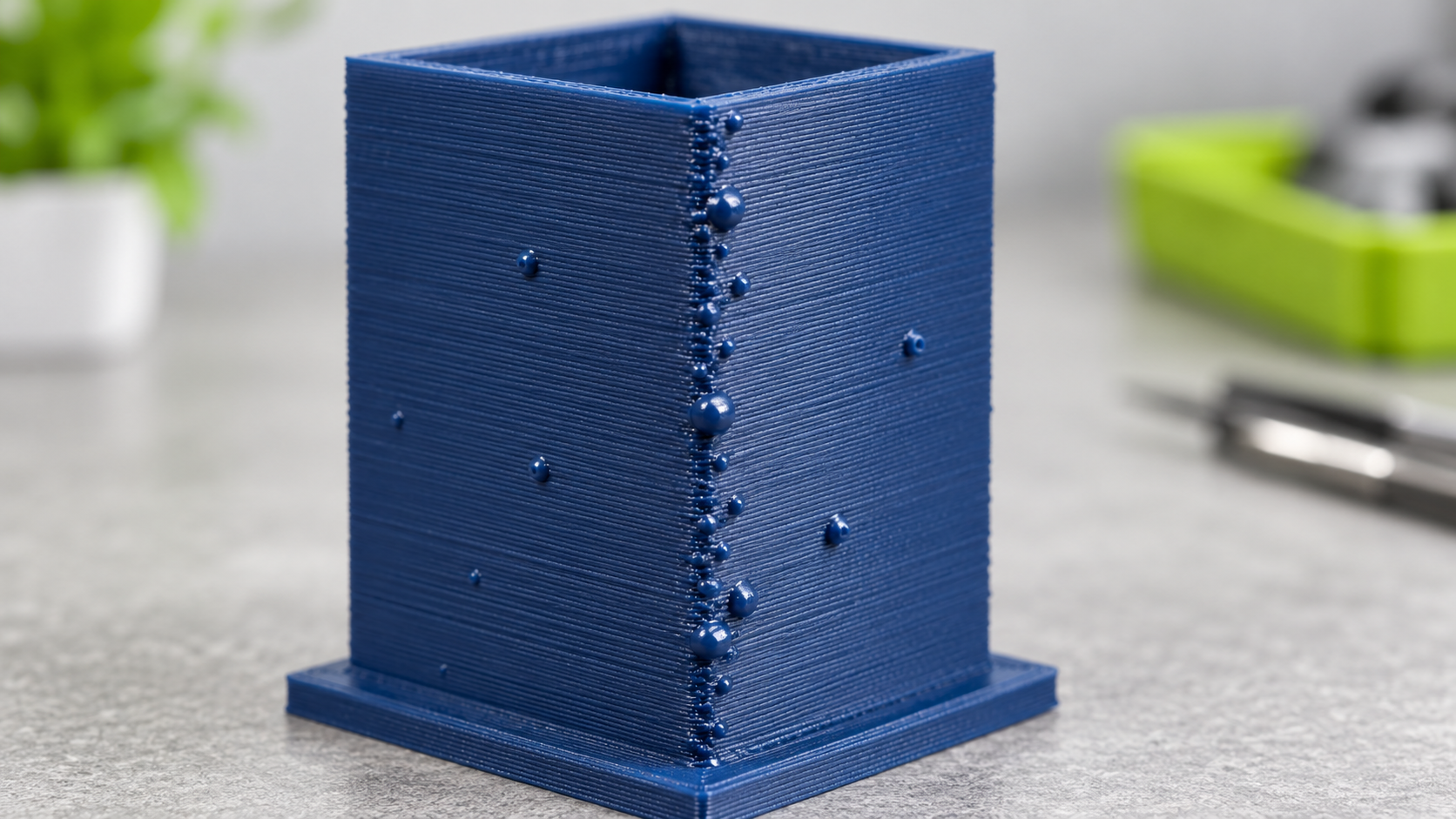
Blobs beim 3D-Druck sind kleine Materialknubbel oder Pickel auf der Außenwand eines 3D-Drucks. Sie entstehen häufig dort, wo eine neue Schicht beginnt oder endet, können aber auch unregelmäßig über das gesamte Bauteil verteilt auftreten. Entscheidend ist deshalb nicht nur, dass überschüssiges Material sichtbar ist, sondern wo es erscheint.
Die Ursache solltest du immer zuerst an Drucker und Slicer beheben. Einzelne verbliebene Erhebungen lassen sich anschließend vorsichtig entfernen; die Anleitung zum Schleifen von 3D-Drucken erklärt geeignete Körnungen und den sicheren Nassschliff.
Liegt jeder Pickel in einer senkrechten Linie, ist meist die Z-Naht beziehungsweise Seam verantwortlich. Die Prusa-Dokumentation zur Seam-Position zeigt, warum eine zufällige Nahtverteilung einzelne Pickel über die Oberfläche streuen kann. Zufällig verteilte Punkte sprechen eher für feuchtes Filament, schwankenden Materialfluss, eine verschmutzte Düse oder kurze Unterbrechungen beim Datenfluss.
Kurzdiagnose: Aktiviere im Slicer die Seam-Vorschau. Liegen die Blobs genau auf den markierten Schichtwechseln, optimiere zuerst Seam, Retraction und Wipe. Sind sie zufällig verteilt und von Knacken oder Dampf begleitet, prüfe das Filament.
Blobs, Zits oder Z-Naht: Was ist der Unterschied?
| Fehlerbild | Wahrscheinliche Ursache | Erster Test |
|---|---|---|
| Punkte in einer senkrechten Linie | Seam und Druckaufbau beim Schichtwechsel | Seam-Vorschau öffnen |
| Zufällige Pickel mit Knacken | Feuchtes Filament | Andere trockene Rolle testen |
| Knubbel nach Leerfahrten | Retraction/Wipe unpassend | Retraction-Test drucken |
| Unregelmäßige Verdickungen überall | Flow, Temperatur oder Düse | Flow und Temperatur prüfen |
1. Seam beziehungsweise Z-Naht prüfen
Bei jedem Schichtwechsel beendet der Drucker eine Außenwand und beginnt die nächste. Dabei muss der Druck im Hotend möglichst kontrolliert abgebaut und wieder aufgebaut werden. Bleibt zu viel Druck in der Düse, entsteht am Start- oder Endpunkt ein kleiner Materialüberschuss.
- Seam im Slicer sichtbar machen und mit den Pickeln vergleichen.
- Naht gezielt an eine Rückseite oder scharfe Kante legen.
- „Nearest“ oder zufällige Seam nicht verwenden, wenn dadurch die ganze Oberfläche mit Punkten übersät wird.
- Bei runden Bauteilen eine definierte Naht meist lieber akzeptieren als viele zufällige Pickel.
Eine vollständige Anleitung findest du unter Naht und Seam richtig einstellen.
2. Retraction, Wipe und Druckaufbau abstimmen
Zu wenig Retraction lässt Material während der Leerfahrt austreten. Zu viel Retraction kann dagegen den Materialfluss nach der Leerfahrt verzögern und anschließend einen sichtbaren Druckstoß verursachen. Ändere deshalb immer nur einen Wert und teste in kleinen Schritten.
- Mit den Herstellerwerten des Druckers beginnen.
- Wipe beziehungsweise „Abstreifen“ aktivieren, wenn der Slicer diese Funktion anbietet.
- Retraction-Distanz bei Direct-Drive-Extrudern nur vorsichtig erhöhen.
- Keine extremen Werte aus fremden Profilen übernehmen.
Nutze dafür den Guide Retraction richtig einstellen.
3. Temperatur und Flow kontrollieren
Bei zu hoher Temperatur fließt das Material leichter nach und reagiert empfindlicher auf Druckschwankungen. Ein zu hoher Flow verstärkt jeden kleinen Materialüberschuss. Drucke zuerst einen Temperaturturm und kalibriere anschließend den Flow. Beide Werte gleichzeitig zu verändern macht die Auswertung unnötig schwer.
4. Feuchtes Filament ausschließen
Verdampft Feuchtigkeit im Hotend, entstehen kleine Druckspitzen. Typisch sind unregelmäßige Pickel, hörbares Knacken, Bläschen und eine raue Oberfläche. Besonders PETG, TPU, Nylon und PA-CF reagieren empfindlich.
Teste eine nachweislich trockene Rolle oder orientiere dich an der Temperatur- und Zeit-Tabelle zum Filamenttrocknen.
5. Düse und Datenfluss prüfen
Materialreste an der Außenseite der Düse können sich am Bauteil abstreifen und wie ein Blob aussehen. Reinige die Düse nur im warmen Zustand und beachte die Herstellerhinweise. Tritt der Fehler an reproduzierbaren Stellen zusammen mit kurzen Druckpausen auf, prüfe außerdem SD-Karte, Netzwerkverbindung und Timelapse-Einstellungen.
Sinnvolles Hilfsmittel
Für Materialreste und leichte Ablagerungen genügt meist ein kompaktes Reinigungsset. Es ersetzt keine Einstellungsarbeit, ist aber bei einer verschmutzten Düse praktisch.
Empfohlene Reihenfolge
- Seam-Vorschau mit dem Fehlerbild vergleichen.
- Filamentzustand und Düsenaußenseite prüfen.
- Temperatur in 5-Grad-Schritten testen.
- Flow kalibrieren.
- Retraction und Wipe fein abstimmen.
- Datenfluss nur untersuchen, wenn kurze Pausen sichtbar oder hörbar sind.
Häufige Fragen
Sind Blobs immer eine falsche Retraction?
Nein. Seam-Position, Temperatur, Flow, feuchtes Filament und Materialreste an der Düse können nahezu gleich aussehen. Die Position der Pickel ist der wichtigste erste Hinweis.
Kann man die Z-Naht vollständig unsichtbar machen?
Meist nicht vollständig. Sie lässt sich aber an eine unauffällige Kante legen und durch sauber abgestimmten Flow, Retraction und Wipe deutlich reduzieren.
Weitere Fehlerbilder findest du im zentralen Guide 3D-Druck-Fehler erkennen und lösen.