Hinweis: Dieser Artikel enthält Affiliate-Links. Wenn du über diese Links etwas kaufst, erhalten wir eine kleine Provision. Für dich entstehen keine zusätzlichen Kosten.
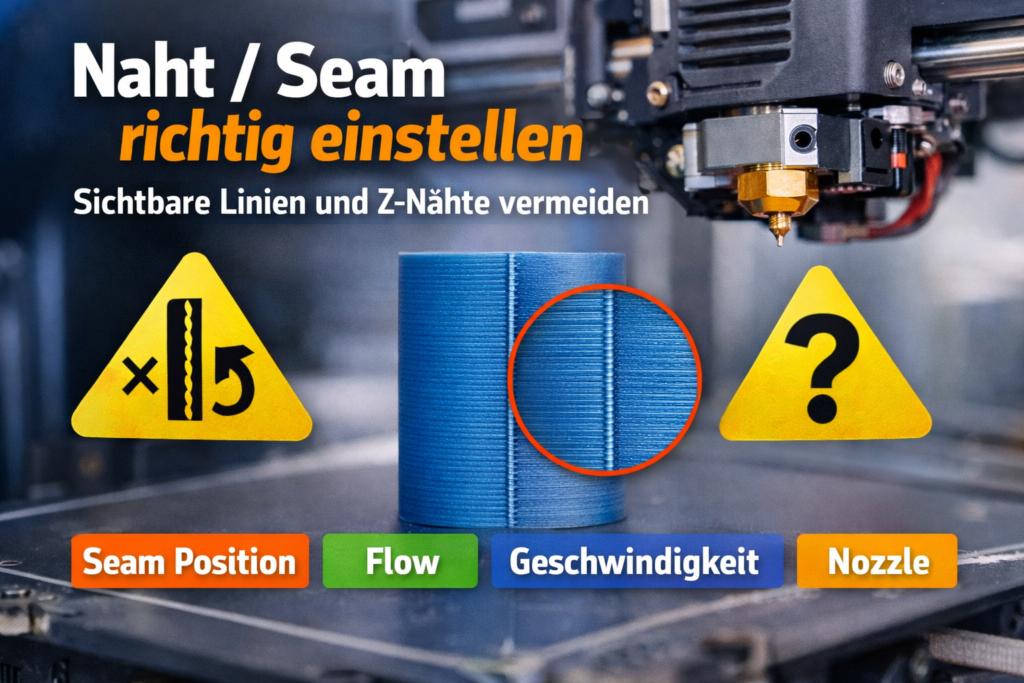
Die Naht, oft auch Seam oder Z-Naht genannt, gehört zu den häufigsten optischen Schwachstellen beim FDM-3D-Druck. Selbst wenn dein Modell maßhaltig ist und die erste Schicht sauber sitzt, kann eine deutlich sichtbare vertikale Linie das Druckbild stark verschlechtern. Ursache ist, dass jede äußere Wand irgendwo beginnen und enden muss. Genau dieser Start- und Endpunkt erzeugt die sichtbare Naht. Prusa beschreibt das sehr klar: Außer im Vase Mode muss jede Perimeter-Schleife irgendwo starten und enden, und genau dadurch entsteht eine potenziell sichtbare vertikale Seam.
Wenn du die Seam richtig einstellen willst, geht es nicht nur um eine einzige Option im Slicer. Die Sichtbarkeit der Naht hängt vor allem von Seam Position, Druckgeschwindigkeit, Flow, Schichthöhe, Materialverhalten und teils auch vom Modell selbst ab. Bambu Studio listet Seam explizit als eigenen Parameterbereich, und OrcaSlicer bzw. PrusaSlicer führen dafür mehrere Positionierungsmodi wie Aligned, Nearest, Back oder Random auf.
Falls du Druckproblemen vorbeugen willst oder neben den Z-Nähten schon die ein oder andere Frage hast, sieh dir gerne auch meine anderen Artikel an. Passend sind z.B.:
- Bambu Studio Einstellungen erklärt
- Druckgeschwindigkeit richtig einstellen
- Flow kalibrieren
- Schichthöhe richtig einstellen
- 3D-Druck Fehler – die 20 häufigsten Probleme und Lösungen
Inhaltsverzeichnis
- Was ist eine Seam bzw. Z-Naht beim 3D-Druck?
- Warum ist die Naht manchmal besonders stark sichtbar?
- Seam Position: Welche Einstellung bedeutet was?
- Welche Seam-Einstellung ist für Einsteiger am besten?
- Naht / Seam richtig einstellen in Bambu Studio
- Welche Einstellungen beeinflussen die Naht zusätzlich?
- So vermeidest du sichtbare Z-Nähte in der Praxis
- Seam Painting: wann lohnt sich manuelle Platzierung?
- Typische Fehler beim Einstellen der Naht
- Welche Seam-Einstellung ist für PLA, PETG und Werkstattteile sinnvoll?
- Fazit: Seam richtig einstellen heißt kontrollieren statt hoffen
- Häufige Fragen zur Naht beim 3D-Druck
Was ist eine Seam bzw. Z-Naht beim 3D-Druck?
Beim FDM-Druck wird jede Außenwand Schicht für Schicht gedruckt. Da die Düse nicht ohne Anfang und Ende drucken kann, entsteht pro Layer ein Punkt, an dem die Extrusion startet oder stoppt. Wenn sich diese Punkte übereinander an ähnlicher Stelle sammeln, entsteht außen eine sichtbare vertikale Naht, die man als Z-Naht, Seam oder einfach als sichtbare Linie am Modell erkennt. Prusa und OrcaSlicer beschreiben genau diesen Effekt als Folge des Start-/Endpunkts jeder Layer-Schleife.
Je nach Modell kann diese Naht kaum auffallen oder sehr störend sein. Auf einer geraden Box ist sie oft leicht zu verstecken. Auf runden Vasen, sichtbaren Deko-Objekten oder glatten Außenflächen wirkt sie dagegen schnell wie ein Fehler, obwohl sie technisch erstmal ein normaler Effekt des Druckverfahrens ist.
Warum ist die Naht manchmal besonders stark sichtbar?
Eine sichtbare Seam ist nicht immer nur ein Platzierungsproblem. Oft kommen mehrere Ursachen zusammen:
- Ungünstige Seam Position
- Zu hoher Flow oder leichte Überextrusion
- Zu hohe Druckgeschwindigkeit
- Ungünstige Schichthöhe
- Material, das an Start- und Endpunkten zu kleinen Blobs neigt
- Runde oder sehr glatte Außenflächen, auf denen sich nichts verstecken lässt.
Gerade deshalb solltest du die Z-Naht nie isoliert betrachten. Wenn du sichtbare Linien reduzieren willst, lohnt sich fast immer zusätzlich ein Blick auf Flow kalibrieren, Druckgeschwindigkeit richtig einstellen und Schichthöhe richtig einstellen.
Seam Position: Welche Einstellung bedeutet was?
Die wichtigste Grundeinstellung ist die Position der Naht. Je nach Slicer heißen die Optionen leicht unterschiedlich, die Grundlogik ist aber ähnlich. Prusa nennt unter anderem Nearest und Rear, OrcaSlicer beschreibt Aligned, Aligned Back, Nearest, Back und Random.
Tabelle: Seam-Positionen einfach erklärt
| Einstellung | Bedeutung | Vorteil | Nachteil | Sinnvoll für |
|---|---|---|---|---|
| Aligned / Ausgerichtet | Naht wird möglichst übereinander an ähnlicher Stelle gesetzt | Gerade, kontrollierte Nahtlinie | Kann als eine deutliche Linie sichtbar bleiben | Kanten, Rückseiten, Modelle mit versteckbarer Stelle |
| Back / Hinten | Naht wird bevorzugt an der Rückseite platziert | Rückseite bleibt definierter Bereich | Funktioniert nur gut, wenn es eine klare Rückseite gibt | Figuren, Deko, Front-/Rückseiten-Modelle |
| Nearest / Nächster Punkt | Slicer wählt den nächstliegenden Startpunkt | Häufig effizient und druckfreundlich | Naht kann optisch wandern oder unruhig wirken | Funktionsteile, unkritische Optik |
| Random / Zufällig | Naht verteilt sich zufällig über das Modell | Keine harte vertikale Linie | Viele kleine Pickel über die ganze Oberfläche | Nur in Spezialfällen sinnvoll |
| Seam Painting / Naht malen | Naht wird manuell erzwungen oder blockiert | Höchste Kontrolle | Mehr Aufwand | Sichtteile, anspruchsvolle Modelle |
Für die meisten sichtbaren Modelle ist Aligned oder Back oft der beste Start. Random klingt zunächst verlockend, macht die Oberfläche in vielen Fällen aber unruhiger, weil die kleinen Start-/Endpunkte überall auftauchen. OrcaSlicer und Prusa beschreiben Random genau in diesem Sinne: Die Naht wird verteilt statt gebündelt.
Welche Seam-Einstellung ist für Einsteiger am besten?
Wenn du einfach einen praxisnahen Startpunkt suchst, kannst du dich an diesen Grundregeln orientieren:
Für eckige Funktionsteile
Nutze am besten Aligned oder Back.
Bei Gehäusen, Haltern, Boxen oder Werkstattteilen lässt sich die Naht oft an eine Kante oder auf die Rückseite legen. Dann wirkt sie deutlich weniger störend.
Für Deko-Modelle mit Vorder- und Rückseite
Nutze möglichst Back.
Wenn das Modell klar von vorne betrachtet wird, ist eine definierte Rückseite oft die sauberste Lösung.
Für runde Modelle
Teste Aligned oder arbeite gezielt mit manueller Naht-Platzierung.
Bei runden Oberflächen ist die Naht fast nie komplett unsichtbar. Hier geht es eher darum, sie möglichst gleichmäßig und kontrolliert an eine unauffällige Stelle zu legen. Prusa empfiehlt für anspruchsvollere Fälle die Seam Painting-Funktion, mit der du Nahtbereiche erzwingen oder blockieren kannst.
Für rein funktionale Teile ohne hohen Sichtanspruch
Nearest kann völlig ausreichend sein.
Diese Option kann drucktechnisch effizient sein, ist optisch aber oft nicht die schönste.
Naht / Seam richtig einstellen in Bambu Studio
Bambu Studio führt Seam als eigenen Bereich in den Druckeinstellungen. Zusätzlich hat Bambu in neueren Versionen Verbesserungen an der Nahtqualität ergänzt, um das Ergebnis zu verbessern, ohne nur mit geringerer Geschwindigkeit oder geänderter Linienbreite arbeiten zu müssen.
Für Bambu Studio ist dieser Ablauf in der Praxis sehr sinnvoll:
- Seam Position auf Aligned oder Back stellen
- Einen kleinen Testdruck mit sichtbarer Außenwand drucken
- Falls die Linie zu stark bleibt, Geschwindigkeit und Flow prüfen
- Bei kritischen Modellen die Naht an eine weniger sichtbare Stelle legen
- Bei sehr sichtbaren Objekten eventuell mit anderem Material oder anderer Schichthöhe testen
Das passt auch hervorragend zu deinem Artikel Bambu Studio Einstellungen erklärt, auf den du hier mehrfach intern verlinken kannst.
Welche Einstellungen beeinflussen die Naht zusätzlich?
Die Naht wird nicht nur über die Position beeinflusst. Besonders wichtig sind diese Punkte:
1. Flow / Extrusionsmenge
Ist der Flow leicht zu hoch, entstehen an Start- und Endpunkten schneller kleine Verdickungen. Dann wird die Naht deutlicher. Genau deshalb ist Flow kalibrieren einer der wichtigsten Begleitartikel zu diesem Thema.
2. Druckgeschwindigkeit
Sehr hohe Außenwandgeschwindigkeit kann die Naht unruhiger erscheinen lassen. Bambu weist in Qualitäts-Hinweisen darauf hin, dass das Zusammenspiel aus Geschwindigkeit und Oberflächenqualität entscheidend ist. Für schöne Sichtflächen lohnt sich deshalb oft eine etwas gemäßigtere Außenwandgeschwindigkeit. Schau auch gerne in meinen ausführlichen Artikel zur Druckgeschwindigkeit.
3. Schichthöhe
Mit größerer Schichthöhe wirkt auch die Naht oft gröber. Mit kleinerer Layer Height kann sie feiner wirken, dafür steigt die Druckzeit. Hier passt intern der Link zu Schichthöhe richtig einstellen.
4. Modellgeometrie
An scharfen Kanten lässt sich die Naht oft besser verstecken als auf runden Außenflächen. Deshalb ist eine perfekte Naht bei zylindrischen Modellen deutlich schwieriger als bei eckigen Boxen.
5. Material
Manche Filamente neigen stärker zu kleinen Blobs oder zu glänzend sichtbaren Übergängen. Besonders bei dekorativen Drucken kann schon ein anderes Filament viel verändern.
Tabelle: Einstellungen, die die Sichtbarkeit der Seam stark beeinflussen
| Faktor | Einfluss auf die Naht | Empfehlung |
|---|---|---|
| Seam Position | Sehr hoch | Zuerst Aligned oder Back testen |
| Flow | Sehr hoch | Bei sichtbaren Blobs sauber kalibrieren |
| Außenwand-Geschwindigkeit | Hoch | Für Sichtteile eher moderat |
| Schichthöhe | Mittel bis hoch | Für Optik eher 0,12 bis 0,20 mm testen |
| Material | Mittel | Bei Bedarf anderes Filament vergleichen |
| Modellform | Hoch | Naht an Kanten oder Rückseiten verstecken |
Sinnvolles Zubehör für saubere Außenwände und weniger sichtbare Nähte
Wenn du sichtbare Z-Nähte und unsaubere Linien beim 3D-Druck reduzieren willst, helfen nicht nur die richtigen Slicer-Einstellungen. Auch saubere Düsen, geeignetes Filament und ein paar einfache Werkzeuge für Wartung, Kontrolle und Nachbearbeitung können die Oberflächenqualität deutlich verbessern. Diese Produkte passen besonders gut zum Thema Seam, Außenwände und sichtbare Drucklinien:
Empfohlene Produkte für sauberere Außenflächen
Diese Produkte können helfen, sichtbare Nahtlinien zu reduzieren, Druckprobleme an der Außenwand besser einzugrenzen und Sichtteile sauberer zu drucken.
Düsen-Reinigungsset
Eine verschmutzte oder teilweise verstopfte Nozzle kann Start- und Endpunkte an der Außenwand verschlechtern. Ein Reinigungsset gehört deshalb zur sinnvollen Grundausstattung.
0,4-mm-Ersatzdüsen / Ersatzhotend
Saubere und intakte Standarddüsen sind wichtig für gleichmäßige Außenwände. Wenn die Druckqualität nachlässt, lohnt sich ein Tausch oft mehr als langes Nachjustieren.
Mattes PLA-Filament
Matte Filamente lassen kleine Oberflächenfehler und sichtbare Nähte oft etwas weniger stark auffallen als sehr glänzende Materialien. Gerade für Sichtteile kann das hilfreich sein.
Digitaler Messschieber
Hilft dir dabei, Testdrucke, Wandstärken und Maßabweichungen sauber zu prüfen. Gerade beim Vergleich verschiedener Seam- und Flow-Einstellungen ist das sehr praktisch.
Entgrater / Nachbearbeitungstool
Ideal, um kleine Unebenheiten an Testteilen oder Sichtmodellen sauber zu entfernen und die Oberflächen nach dem Druck noch etwas zu verbessern.
So vermeidest du sichtbare Z-Nähte in der Praxis
Die wichtigsten Maßnahmen sind in der Praxis erstaunlich einfach:
Naht an eine Kante oder Rückseite legen
Das ist fast immer der effektivste Schritt. Eine klar platzierte Linie an einer unauffälligen Stelle sieht meist besser aus als eine wandernde Naht.
Keine unnötig hohen Außenwandgeschwindigkeiten
Bei Sichtteilen solltest du lieber etwas langsamer und sauberer drucken als maximal schnell.
Flow sauber kalibrieren
Schon leichte Überextrusion kann eine Z-Naht unnötig betonen. Deshalb ist Flow kalibrieren hier einer der wichtigsten ergänzenden Schritte.
Für Sichtteile eher moderate Schichthöhen nutzen
Sehr grobe Layer machen die Seam meist auffälliger. Für optische Drucke sind oft 0,12 bis 0,20 mm sinnvoll.
Kritische Modelle gezielt testen
Bei einer Figur, Vase oder einem runden Gehäuse lohnt sich oft ein kleiner Test mit zwei oder drei unterschiedlichen Seam-Optionen. Ein kurzer Test spart später einen langen Fehldruck.
Seam Painting: wann lohnt sich manuelle Platzierung?
Prusa beschreibt Seam Painting als Werkzeug, mit dem du auf dem Modell Bereiche markieren kannst, in denen die Naht bevorzugt oder vermieden werden soll. Das ist besonders hilfreich, wenn der automatische Modus die Naht immer an ungünstige Stellen setzt.
Seam Painting lohnt sich vor allem bei:
- Figuren und Deko-Objekten
- Sichtbaren Vorderseiten
- Modellen mit klaren Kanten und Problemzonen
- Anspruchsvollen Kunden- oder Geschenk-Drucken
Für einfache Werkstattteile ist das meist nicht nötig. Für hochwertige Sichtteile kann es aber ein echter Qualitätshebel sein.
Typische Fehler beim Einstellen der Naht
Random wird als „unsichtbar“ missverstanden
Random verteilt die Naht nur. Dadurch verschwindet sie nicht automatisch, sondern wird oft zu vielen kleinen Unebenheiten.
Nur an der Seam Position drehen
Wenn Flow oder Geschwindigkeit nicht passen, hilft die beste Nahtposition nur begrenzt.
Runde Modelle wie eckige behandeln
Auf runden Bauteilen lässt sich die Seam schwieriger verstecken. Hier sind Testdrucke besonders wichtig.
Sichtprobleme mit allgemeinen Druckfehlern verwechseln
Nicht jede Linie ist wirklich eine Z-Naht. Manchmal stecken auch unruhige Außenwände, Materialprobleme oder andere Ursachen dahinter. Deshalb passt hier intern auch gut 3D-Druck Fehler – die 20 häufigsten Probleme und Lösungen.
Welche Seam-Einstellung ist für PLA, PETG und Werkstattteile sinnvoll?
PLA
PLA eignet sich gut für saubere Sichtdrucke. Für Deko oder optische Teile ist meist Back oder Aligned eine gute Wahl. Ergänzend kannst du intern auf PLA richtig einstellen verweisen.
PETG
PETG zeigt Start- und Endpunkte oft etwas deutlicher als gut abgestimmtes PLA. Hier helfen saubere Flow-Einstellungen und moderate Geschwindigkeiten besonders. Passend dazu: PETG richtig einstellen und PETG Stringing vermeiden.
Werkstattteile
Bei Haltern, Boxen oder Funktionsdrucken reicht oft eine gut versteckte Naht an der Rückseite oder Kante. Perfekte Optik ist dort meist weniger wichtig als Stabilität und Druckzeit.
Fazit: Seam richtig einstellen heißt kontrollieren statt hoffen
Eine sichtbare Naht lässt sich beim FDM-Druck selten komplett vermeiden, aber fast immer deutlich besser kontrollieren. Die wichtigste Stellschraube ist eine sinnvolle Seam Position, am besten Aligned oder Back. Noch besser wird das Ergebnis, wenn du zusätzlich Flow, Außenwandgeschwindigkeit, Schichthöhe und Materialverhalten sauber abstimmst. Offizielle Dokumentationen von Prusa, OrcaSlicer und Bambu zeigen genau dieses Zusammenspiel: Die Naht ist kein einzelner Schalter, sondern ein Zusammenspiel mehrerer Druckparameter.
Wenn du zu dem Thema Seam oder Z-Naht noch mehr lesen möchtest schau gerne auch in das Bambu Wiki zu dem Thema.
Häufige Fragen zur Naht beim 3D-Druck
Was ist eine Z-Naht beim 3D-Druck?
Die Z-Naht ist die sichtbare Linie, die entsteht, weil jede gedruckte Schicht an einem bestimmten Punkt beginnt oder endet. Diese Start- und Endpunkte liegen oft übereinander und bilden dann eine vertikale Naht an der Außenwand des Modells.
Welche Seam-Einstellung ist in Bambu Studio am besten?
Für viele Drucke sind Aligned oder Back die besten Startpunkte. So lässt sich die Naht gezielt an eine Rückseite oder eine gleichmäßige Stelle legen. Welche Option am besten aussieht, hängt aber immer auch von der Form des Modells ab.
Warum ist meine Z-Naht so stark sichtbar?
Eine sichtbare Z-Naht kann durch mehrere Faktoren verstärkt werden, zum Beispiel durch zu hohen Flow, zu hohe Außenwandgeschwindigkeit, eine ungünstige Seam-Position oder eine teilweise verschmutzte Nozzle. Oft ist nicht nur eine einzelne Einstellung die Ursache.
Sollte ich Random als Seam-Position verwenden?
Meistens nicht. Random verteilt die Naht über das gesamte Modell, wodurch zwar keine einzelne harte Linie entsteht, dafür aber viele kleine Unregelmäßigkeiten auf der Oberfläche sichtbar werden können. Für Sichtteile ist das oft keine gute Lösung.
Wie kann ich sichtbare Nahtlinien beim 3D-Druck reduzieren?
Am besten hilft eine Kombination aus sinnvoller Seam-Position, sauber kalibriertem Flow, moderater Außenwandgeschwindigkeit und einer intakten Nozzle. Außerdem lohnt es sich, die Naht möglichst an eine Kante, Rückseite oder unauffällige Stelle des Modells zu legen.