Blog

  • Premium 3D-Drucker für zuhause 2026 – die besten Modelle für anspruchsvolle Maker

    Featured Image zum Artikel Premium 3D-Drucker für zuhause 2026 mit mehreren modernen 3D-Druckern im Vergleich
    Premium 3D-Drucker für zuhause 2026 im Vergleich: aktuelle Modelle für anspruchsvolle Maker, Werkstattprojekte und technische Drucke.

    Hinweis: Dieser Artikel enthält Affiliate-Links. Wenn du über diese Links etwas kaufst, erhalten wir eine kleine Provision. Für dich entstehen keine zusätzlichen Kosten.
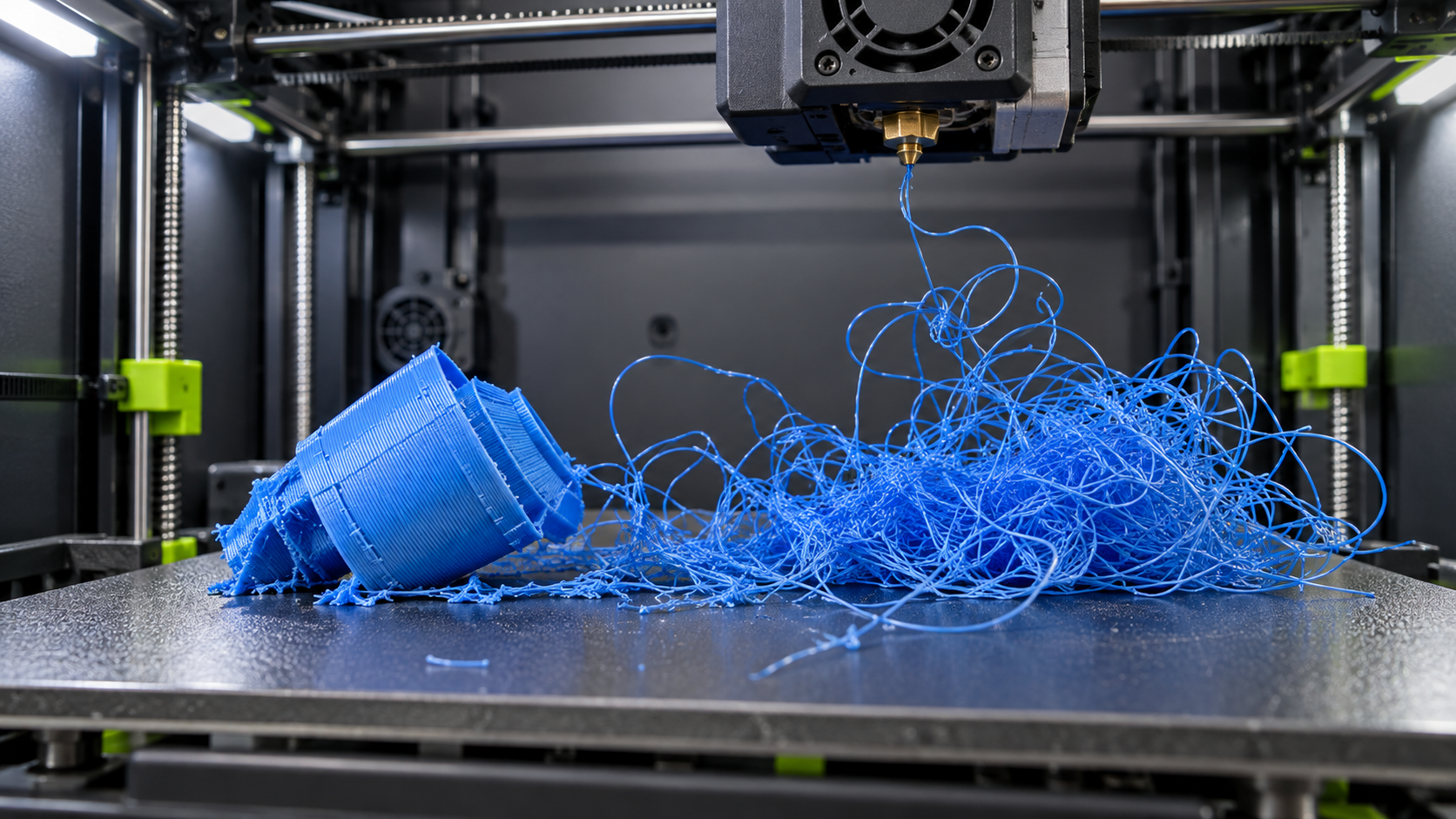
    Wer 2026 einen Premium 3D-Drucker für zuhause kaufen möchte, sucht in der Regel nicht einfach nur mehr Geschwindigkeit. In dieser Geräteklasse geht es vor allem um höhere Druckqualität, mehr Komfort, bessere Materialtauglichkeit, geschlossene Bauweise und ein insgesamt zuverlässigeres Gesamtsystem. Moderne Premium-Modelle bieten heute automatische Kalibrierung, starke Software, hohe Druckgeschwindigkeiten und teilweise sogar Multi-Material- oder Dual-Nozzle-Technik.

    Dieser Vergleich richtet sich deshalb bewusst nicht an absolute Einsteiger, sondern an Nutzer, die zuhause mehr wollen: mehr Präzision, mehr Materialfreiheit, mehr Bauraum oder einfach ein Gerät, das langfristig auf einem deutlich höheren Niveau arbeitet als klassische Budget-Drucker.

    Wenn du stattdessen nach günstigeren Alternativen suchst, sind diese beiden Artikel passend:

    Inhaltsverzeichnis


    Worauf du bei einem Premium 3D-Drucker für zuhause achten solltest

    Ein guter Premium 3D-Drucker für zuhause sollte nicht nur schnell sein. Gerade in dieser Klasse zählen vor allem die Punkte, die im Alltag wirklich einen Unterschied machen:

    • Zuverlässigkeit und Druckqualität
    • geschlossene Bauweise für technische Materialien
    • automatische Kalibrierung
    • gute Software und einfache Bedienung
    • solider Bauraum
    • saubere Verarbeitung und langfristige Ersatzteilversorgung

    Vor allem dann, wenn du nicht nur PLA drucken möchtest, sondern auch mit ABS, ASA, Nylon oder anderen anspruchsvolleren Filamenten arbeiten willst, wird die Drucker-Hardware schnell wichtiger. Eine stabile Druckkammer, hohe Temperaturen und ein sauberes Filamentmanagement sind dann deutlich mehr wert als bloße Marketingwerte auf dem Datenblatt.

    Wenn du dich tiefer mit Wartung, Kalibrierung und Filamentlagerung beschäftigen möchtest, findest du hier passende Artikel:


    Die besten Premium 3D-Drucker für zuhause 2026 im Ranking

    RangModellBesonders stark fürKurzfazit
    1Bambu Lab X2D Combomodernste Technik, Multi-Material, kompakte PremiumklasseFür viele aktuell die spannendste Premium-Wahl
    2Prusa CORE One+Zuverlässigkeit, Langfristigkeit, sauberes GesamtsystemSehr starke Wahl für Qualitätskäufer
    3Creality K2 Plus Combogroßer Bauraum, Multicolor, große ProjekteIdeal für ambitionierte Nutzer mit Platzbedarf
    4Bambu Lab P2S ComboPreis-Leistung in der PremiumklasseDer vernünftige Allrounder
    5QIDI Max4technische Filamente, große FunktionsteileStark für Werkstatt, Technik und große Bauteile
    6Creality K2 Pro Combomoderne K2-Technik im kompakteren FormatGute Alternative zum K2 Plus
    7QIDI Plus4technische Materialien zum attraktiveren PreisPreis-Leistungs-Tipp für anspruchsvollere Drucke
    8Prusa CORE One Lmehr Bauraum im Prusa-ÖkosystemInteressant für Nutzer mit mehr Platzbedarf
    9Prusa XLMulti-Toolhead, SpezialanwendungenStark, aber für viele zuhause eher Speziallösung

    Die Reihenfolge ist bewusst auf die Nutzung zuhause ausgelegt und nicht nur auf Maximalwerte im Datenblatt. Deshalb steht ein Modell wie der Prusa XL trotz Flaggschiff-Charakter weiter unten, während kompaktere und alltagstauglichere Geräte wie der Bambu Lab X2D Combo oder der Prusa CORE One+ für viele Leser die sinnvollere Hauptempfehlung sind.


    Vergleichstabelle der wichtigsten Modelle

    ModellBauraumBesondere MerkmaleAktuelle Einordnung
    Bambu Lab X2D / X2D Combo256 × 256 × 260 mmDual-Nozzle, moderne Premium-Plattform, Multi-Materialsehr aktuelles Premium-Modell
    Bambu Lab P2S / P2S Combo256 × 256 × 256 mmmoderner Allrounder, hohe Geschwindigkeit, gutes Preis-Leistungs-Verhältnisstarke Allround-Empfehlung
    Prusa CORE One+kompakte Premiumklassegeschlossenes System, Qualitätsfokus, Langfristigkeitbeste kompakte Prusa-Heimlösung
    Prusa CORE One L300 × 300 × 330 mmmehr Bauraum, Prusa-Ökosystem, aktive KammerPrusa für Nutzer mit größerem Volumenbedarf
    Prusa XLgroßes SystemMulti-Toolhead-Konzept, Multi-MaterialSpeziallösung mit Flaggschiff-Charakter
    Creality K2 Plus Combo350 × 350 × 350 mmCFS-Multicolor, großer geschlossener CoreXY-Druckerstärkste Creality-Heimoption
    Creality K2 Pro Combo300 × 300 × 300 mmmoderne K2-Technik im kompakteren Formatinteressante Alternative
    QIDI Max4390 × 390 × 340 mmhoher Temperaturbereich, große Kammer, technischer FokusQIDIs Topmodell
    QIDI Plus4mittleres Formatstarke Ausstattung, gute MaterialtauglichkeitPreis-Leistungs-Tipp

    1. Bambu Lab X2D Combo

    Der Bambu Lab X2D Combo ist aktuell für viele Heimnutzer die spannendste Premium-Neuheit. Das Modell richtet sich klar an Nutzer, die nicht nur schnell drucken, sondern moderne Technik, Multi-Material-Fähigkeiten und ein insgesamt sehr starkes Gesamtpaket suchen.

    Besonders interessant ist der X2D für alle, die ein Gerät möchten, das deutlich moderner wirkt als klassische Single-Nozzle-Systeme, ohne gleich in übergroße Maschinenklassen abzudriften. Genau deshalb ist er für viele ambitionierte Heimanwender aktuell die attraktivste Premium-Empfehlung.

    Stärken

    • sehr aktuelles Premium-Modell
    • moderne Technik mit starkem Funktionsumfang
    • interessant für Multi-Material und saubere Supports
    • kompakte, aber hochwertige Premiumklasse

    Schwächen

    • noch wenig Langzeiterfahrung im Vergleich zu älteren Plattformen
    • für reine PLA-Nutzer oft mehr Drucker als nötig

    Wenn du dich für ein Bambu-Gerät entscheidest, ist auch dieser Artikel sinnvoll:
    Bambu Studio Einstellungen erklärt – die wichtigsten Parameter für Einsteiger


    2. Prusa CORE One+

    Der Prusa CORE One+ ist die beste Wahl für Nutzer, die besonderen Wert auf Zuverlässigkeit, saubere Verarbeitung, Wartbarkeit und langfristige Ersatzteilversorgung legen. Er ist kein Showroom-Gerät, das nur auf technische Schlagworte setzt, sondern eher ein sehr rundes Premium-System für Käufer, die langfristig Ruhe haben möchten.

    Gerade für zuhause ist das ein großer Vorteil. Wer ein Gerät sucht, das nicht nur beeindrucken, sondern auch dauerhaft sauber funktionieren soll, bekommt mit dem CORE One+ eine extrem starke Option.

    Stärken

    • sehr ausgereiftes Gesamtsystem
    • starke Langfristperspektive
    • ideal für Qualitäts- und Zuverlässigkeitsfokus
    • sehr gute Heimlösung im Premiumsegment

    Schwächen

    • weniger spektakulär als Dual-Nozzle- oder XXL-Systeme
    • nicht das größte Modell im Vergleich

    Damit dein Drucker langfristig sauber läuft, lohnt sich auch ein Blick in diesen Artikel:
    3D Drucker Wartung – 10 Dinge, die du regelmäßig prüfen solltest


    3. Creality K2 Plus Combo

    Der Creality K2 Plus Combo ist aktuell die spannendste Creality-Option für ambitionierte Heimnutzer mit größerem Platzbedarf. Das Modell eignet sich besonders für große Werkstattteile, Gehäuse, Cosplay-Projekte oder viele Teile gleichzeitig auf einer Druckplatte.

    Wenn du den großen Bauraum wirklich nutzt, ist der K2 Plus Combo eine sehr starke Wahl. Für kleine Alltagsdrucke ist er dagegen oft größer, schwerer und aufwendiger als nötig.

    Stärken

    • sehr großer Bauraum
    • Multicolor-System
    • starke Premium-Plattform
    • ideal für große Projekte

    Schwächen

    • benötigt deutlich mehr Platz
    • für kleine Standarddrucke oft überdimensioniert
    Preis auf Amazon prüfen Preis auf 3D-Jake prüfen

    Wenn du gezielt einen Drucker für funktionale Projekte und Werkstattteile suchst, ist auch dieser Artikel passend:
    3D-Drucker für die Werkstatt – worauf sollte man achten?


    4. Bambu Lab P2S Combo

    Der Bambu Lab P2S Combo ist für viele Käufer vermutlich der vernünftigste aktuelle Allrounder. Er ist moderner als ältere Bambu-Modelle, bietet viel Komfort und ist deutlich zugänglicher als ein sehr spezielles High-End-System.

    Wenn dir der X2D zu neu, zu teuer oder zu spezialisiert erscheint, ist der P2S Combo oft die bessere Kaufentscheidung. Du bekommst viel Premium-Komfort, ein modernes System und ein attraktives Verhältnis aus Preis und Leistung.

    Stärken

    • sehr gutes Preis-Leistungs-Verhältnis
    • aktuelles Modell mit modernem Konzept
    • sinnvoll für viele Heimnutzer
    • guter Allrounder in der Premiumklasse

    Schwächen

    • kein Dual-Nozzle-System wie beim X2D
    • weniger exklusiv als die Topmodelle

    5. QIDI Max4

    Wenn du einen großen Premium-Drucker mit Fokus auf technische Materialien und funktionale Teile suchst, gehört der QIDI Max4 ganz klar in die engere Auswahl. Das Modell richtet sich vor allem an Nutzer, die Werkstattteile, Gehäuse, technische Komponenten oder große Druckobjekte herstellen möchten.

    Für viele normale Heimanwender ist der Max4 fast schon zu groß. Wenn du das Volumen und die Materialfähigkeiten aber wirklich nutzt, ist er extrem interessant.

    Stärken

    • aktuelles QIDI-Topmodell
    • sehr großer Bauraum
    • stark für technische Filamente
    • gute Wahl für Werkstatt und Funktionsteile

    Schwächen

    • hoher Platzbedarf
    • für typische Alltagsdrucke oft überdimensioniert

    Wenn du häufig technische Materialien verarbeiten möchtest, ist auch dieser Artikel passend:
    Welches Filament für Werkstattteile? PLA vs PETG vs ABS im Vergleich


    6. Creality K2 Pro Combo

    Der Creality K2 Pro Combo ist die kompaktere Alternative zum K2 Plus. Das macht ihn vor allem für Nutzer interessant, die moderne Creality-Technik möchten, aber keinen riesigen 350-mm-Drucker zuhause aufstellen wollen.

    Im direkten Vergleich zum K2 Plus ist er etwas vernünftiger dimensioniert, ohne den Premium-Charakter der K2-Serie komplett zu verlieren.


    7. QIDI Plus4

    Der QIDI Plus4 ist zwar nicht das eigentliche Topmodell der Marke, bleibt aber ein sehr interessanter Preis-Leistungs-Tipp. Vor allem dann, wenn du ein technisch starkes Gerät suchst, aber nicht gleich in die größte und teuerste Klasse einsteigen möchtest.

    Gerade für Nutzer, die technische Materialien drucken wollen und dabei auf ein gutes Verhältnis aus Ausstattung und Preis achten, ist der Plus4 sehr attraktiv.

    https://3ddruck-werkstatt.de/recommends/drucker-qidi-plus4-3djake/


    8. Prusa CORE One L

    Der Prusa CORE One L ist die größere Variante innerhalb der CORE-One-Linie. Er richtet sich an Nutzer, die das Prusa-Ökosystem bewusst bevorzugen, aber mehr Volumen benötigen als beim CORE One+.

    Für viele bleibt der CORE One+ die harmonischere Empfehlung. Wenn du aber zusätzlichen Bauraum brauchst und trotzdem auf Prusa setzen willst, ist der CORE One L sehr interessant.


    9. Prusa XL

    Der Prusa XL gehört in diesen Vergleich, weil er innerhalb des Prusa-Portfolios weiterhin eine besondere Rolle einnimmt. Für viele Heimnutzer ist er allerdings spezieller, größer und teurer als nötig.

    Wer gezielt Multi-Toolhead- oder sehr spezielle Multi-Material-Anwendungen plant, findet hier ein starkes System. Für die meisten Nutzer zuhause bleibt er aber eher eine Spezialempfehlung als die erste Wahl.


    Bambu, Prusa, Creality und QIDI direkt verglichen

    Bambu Lab im Vergleich

    ModellFür wen besonders geeignet?Empfehlung
    X2D ComboNutzer mit Fokus auf modernste Premium-Technikbeste aktuelle Premium-Empfehlung
    P2S ComboPreis-Leistung und Allround-Einsatzvernünftigste Bambu-Wahl

    Prusa im Vergleich

    ModellFür wen besonders geeignet?Empfehlung
    CORE One+Qualitätskäufer zuhausebeste Prusa-Heimlösung
    CORE One LPrusa mit mehr Platzbedarfsinnvoll bei größerem Volumenbedarf
    XLMulti-Toolhead und Spezialanwendungenstark, aber nicht für jeden nötig

    Creality im Vergleich

    ModellFür wen besonders geeignet?Empfehlung
    K2 Plus Combogroße Werkstatt- und Projektteilestärkste Creality-Heimoption
    K2 Pro Combomodern, aber kompaktergute Alternative für weniger Platz

    QIDI im Vergleich

    ModellFür wen besonders geeignet?Empfehlung
    Max4große technische TeileQIDIs aktuelles Topmodell
    Plus4Technik zum besseren PreisPreis-Leistungs-Tipp

    Welcher Premium 3D-Drucker passt zu dir?

    Wenn du den modernsten Premium 3D-Drucker für zuhause suchst, ist der Bambu Lab X2D Combo aktuell die spannendste Wahl.

    Wenn dir dagegen Zuverlässigkeit, Langlebigkeit und ein ausgereiftes Gesamtsystem besonders wichtig sind, ist der Prusa CORE One+ die bessere Empfehlung.

    Für große Drucke und Multicolor-Projekte ist der Creality K2 Plus Combo besonders stark.

    Wenn du technische Filamente und große Funktionsteile priorisierst, solltest du dir den QIDI Max4 genauer anschauen.

    Und wenn du einfach den vernünftigsten Allrounder mit viel Komfort suchst, landet der Bambu Lab P2S Combo sehr weit vorne.

    Neben dem Drucker selbst lohnen sich oft auch Zubehör, sinnvolle Upgrades und Geräte zur Filamenttrocknung. Diese Artikel passen daher ebenfalls gut dazu:


    Schlussfazit

    Ein Premium 3D-Drucker für zuhause lohnt sich 2026 vor allem dann, wenn du regelmäßig druckst, mehr Komfort willst oder bewusst mit anspruchsvolleren Materialien arbeiten möchtest.

    Für viele Nutzer ist der Bambu Lab X2D Combo aktuell die spannendste neue Wahl. Der Prusa CORE One+ bleibt die beste Empfehlung für Käufer mit Qualitäts- und Langfristfokus. Der Creality K2 Plus Combo punktet vor allem bei großen Projekten, während der Bambu Lab P2S Combo als besonders runder Allrounder überzeugt. Der QIDI Max4 ist vor allem für technische und größere Drucke eine sehr interessante Option.

    Mehr zum allgemeinen Aufbau und zur Funktionsweise von 3D-Druckern findest du hier.

    Häufige Fragen zu Premium 3D-Druckern für zuhause

    Welcher Premium 3D-Drucker für zuhause lohnt sich 2026 am meisten?

    Für viele Nutzer ist der Bambu Lab X2D Combo aktuell die spannendste Wahl, weil er moderne Technik, Multi-Material-Funktionen und eine kompakte Premium-Bauform kombiniert. Wenn dir dagegen Zuverlässigkeit, Langlebigkeit und ein ausgereiftes Gesamtsystem wichtiger sind, ist der Prusa CORE One+ eine sehr starke Alternative.

    Lohnt sich ein Premium 3D-Drucker auch für zuhause?

    Ja, ein Premium 3D-Drucker für zuhause lohnt sich vor allem dann, wenn du regelmäßig druckst, mehr Komfort willst oder auch technische Materialien wie ABS, ASA oder Nylon nutzen möchtest. Gegenüber günstigeren Geräten profitierst du meist von besserer Druckqualität, mehr Automatisierung, stabilerer Technik und weniger Frust im Alltag.

    Welcher Premium 3D-Drucker eignet sich für technische Filamente?

    Für technische Filamente sind vor allem Modelle mit geschlossener Bauweise, hoher Hotend-Temperatur und stabiler Kammer interessant. Besonders gut passen hier der QIDI Max4, der Prusa CORE One+ und je nach Einsatzzweck auch der Creality K2 Plus Combo.

    Was ist der Unterschied zwischen Bambu Lab X2D Combo und Bambu Lab P2S Combo?

    Der Bambu Lab X2D Combo ist stärker auf moderne Premium-Technik und Multi-Material-Anwendungen ausgerichtet und wirkt insgesamt innovativer. Der Bambu Lab P2S Combo ist dagegen der vernünftigere Allrounder mit sehr gutem Preis-Leistungs-Verhältnis. Wer das modernere High-End-Konzept sucht, greift eher zum X2D. Wer vor allem einen starken, komfortablen Alltagsdrucker möchte, ist mit dem P2S oft besser bedient.

    Welcher Premium 3D-Drucker ist die beste Wahl für große Projekte?

    Wenn du regelmäßig große Werkstattteile, Gehäuse oder Cosplay-Teile drucken möchtest, ist der Creality K2 Plus Combo eine der besten Optionen in diesem Vergleich. Auch der QIDI Max4 ist für große technische Drucke sehr interessant. Beide Modelle bieten deutlich mehr Bauraum als kompaktere Premium-Drucker.

  • Top Layer Probleme beim 3D-Druck – Ursachen und Lösungen

    Top Layer Probleme beim 3D-Druck mit Vergleich zwischen unsauberer und glatter Oberfläche sowie Darstellung von Ursachen wie Infill, Flow und Speed
    Typische Top Layer Probleme beim 3D-Druck entstehen durch falsche Einstellungen bei Infill, Flow oder Geschwindigkeit und lassen sich gezielt beheben.

    Hinweis: Dieser Artikel enthält Affiliate-Links. Wenn du über diese Links etwas kaufst, erhalten wir eine kleine Provision. Für dich entstehen keine zusätzlichen Kosten.

    Unscharfe Oberflächen, sichtbare Linien oder sogar Löcher im Top Layer gehören zu den häufigsten Problemen beim 3D-Druck. Selbst wenn der Rest des Drucks sauber aussieht, kann eine schlechte Oberseite den gesamten Druck unbrauchbar wirken lassen.

    Das Gute:
    Die meisten Top Layer Probleme lassen sich gezielt beheben, wenn du die richtigen Stellschrauben kennst. Dazu gehören vor allem Infill, Flow, Schichthöhe, Druckgeschwindigkeit und Ironing.

    Dieser Guide zeigt dir die häufigsten Fehler – und wie du sie Schritt für Schritt löst.

    Inhaltsverzeichnis


    Was ist der Top Layer überhaupt?

    Der Top Layer ist die oberste, sichtbare Schicht deines 3D-Drucks.
    Er liegt direkt auf dem Infill und muss daher:

    • stabil genug gestützt sein
    • sauber extrudiert werden
    • gleichmäßig geschlossen sein

    👉 Genau hier entstehen die meisten Probleme.

    Wenn du die Grundlagen noch einmal vertiefen willst:


    Die häufigsten Top Layer Probleme im Überblick

    ProblemTypisches ErscheinungsbildUrsache
    Lücken / LöcherTop Layer nicht geschlossenZu wenig Infill oder Top Layer
    Raue Oberflächeungleichmäßige LinienFlow oder Geschwindigkeit falsch
    Durchhängende Fläche„Einsacken“Infill zu schwach
    Blobs / ÜberextrusionMaterialhaufenFlow zu hoch
    Unruhige Linienungleichmäßiges MusterSpeed oder Kühlung
    Schlechte Glättungsichtbare Linien trotz Ironingfalsche Ironing-Einstellungen

    Problem 1: Top Layer hat Lücken oder Löcher

    Ursache

    • Infill zu gering
    • zu wenige Top Layer
    • schlechte Unterstützung der Oberfläche

    👉 Der Top Layer „druckt in die Luft“

    Lösung

    ✔ Infill erhöhen (z. B. 10 % → 20 %)
    ✔ Mehr Top Layer einstellen
    ✔ passendes Infill-Muster wählen

    👉 Lies dazu:
    Infill richtig einstellen – Muster, Dichte und Stabilität erklärt


    Problem 2: Oberfläche ist rau und ungleichmäßig

    Ursache

    • falscher Flow
    • zu hohe Druckgeschwindigkeit
    • schlechte Extrusion

    Lösung

    ✔ Flow sauber kalibrieren
    ✔ Außenwand-Geschwindigkeit reduzieren
    ✔ hochwertiges Filament verwenden

    👉 Passend dazu: Flow kalibrieren: Über- und Unterextrusion beim 3D-Druck vermeiden
    Druckgeschwindigkeit richtig einstellen – Qualität, Haftung und Druckzeit optimieren


    Problem 3: Top Layer sackt ein (Durchhängen)

    Ursache

    • zu wenig Infill
    • große Flächen ohne Unterstützung

    Lösung

    ✔ Infill erhöhen
    ✔ Gyroid oder Cubic nutzen
    ✔ ggf. Schichthöhe reduzieren

    👉 Ergänzend:
    Schichthöhe richtig einstellen – die besten Layer-Height-Einstellungen für saubere 3D-Drucke


    Problem 4: Blobs und Materialansammlungen

    Ursache

    • Überextrusion
    • zu hoher Flow
    • schlechte Retract-Einstellungen

    Lösung

    ✔ Flow reduzieren
    ✔ Retract prüfen
    ✔ Temperatur ggf. leicht senken

    👉 Mehr dazu:
    Flow kalibrieren: Über- und Unterextrusion beim 3D-Druck vermeiden


    Problem 5: Sichtbare Linien trotz guter Einstellungen

    Ursache

    • normale Layerstruktur
    • fehlende Nachbearbeitung

    Lösung

    ✔ Ironing aktivieren
    ✔ kleinere Schichthöhe nutzen
    ✔ matte Filamente testen

    👉 Lies dazu:
    Ironing richtig einstellen – glatte Top Layer ohne Überbügeln


    Ironing als Lösung für perfekte Top Layer

    Ironing ist oft der letzte Schritt für perfekte Oberflächen.

    Vorteile:

    • glattere Oberfläche
    • weniger sichtbare Linien
    • hochwertiger Look

    Achtung:

    • funktioniert nur bei flachen Flächen
    • erhöht die Druckzeit

    👉 Mehr Details:
    Ironing richtig einstellen – glatte Top Layer ohne Überbügeln


    Die wichtigsten Stellschrauben im Zusammenspiel

    EinstellungEinfluss auf Top Layer
    InfillStützt die Oberfläche
    FlowBestimmt Materialmenge
    Schichthöhebeeinflusst Detailgrad
    Speedbeeinflusst Sauberkeit
    Ironingsorgt für Glättung

    👉 Wichtig:
    Top Layer Probleme entstehen fast nie durch nur eine Einstellung.


    Sinnvolles Zubehör für bessere Top Layer beim 3D-Druck

    Wenn du Top Layer Probleme beim 3D-Druck vermeiden willst, helfen nicht nur die richtigen Slicer-Einstellungen. Auch trockenes Filament, saubere Düsen und ein paar praktische Werkzeuge können dafür sorgen, dass Oberflächen gleichmäßiger, geschlossener und deutlich sauberer aussehen. Diese Produkte passen besonders gut zum Thema Top Layer, Oberflächenqualität und saubere Druckergebnisse:

    Empfohlene Produkte für saubere Top Layer

    Diese Produkte können helfen, Oberflächenprobleme zu reduzieren, die Extrusion zu verbessern und Top Layer beim 3D-Druck sichtbar sauberer hinzubekommen.

    Filamenttrockner

    Feuchtes Filament kann zu unruhigen Oberflächen, kleinen Blasen und unsauberen Top Layern führen. Ein Filamenttrockner sorgt oft für gleichmäßigere Extrusion und sichtbar bessere Druckergebnisse.

    0,4-mm-Ersatzdüsen / Ersatzhotend

    Die 0,4-mm-Nozzle ist für saubere Standarddrucke meist die beste Allround-Lösung. Frische und intakte Düsen helfen dabei, Top Layer gleichmäßiger und sauberer zu drucken.

    Düsen-Reinigungsset

    Schon kleine Verschmutzungen oder Teilverstopfungen können sichtbare Linien, Lücken oder unruhige Oberflächen verursachen. Ein Reinigungsset gehört deshalb in jede 3D-Druck-Werkstatt.

    Hochwertiges PLA oder mattes PLA

    Gutes Filament kann einen großen Unterschied bei der Oberflächenqualität machen. Besonders hochwertiges oder mattes PLA sorgt oft für ruhigere, optisch sauberere Top Layer.

    Digitaler Messschieber

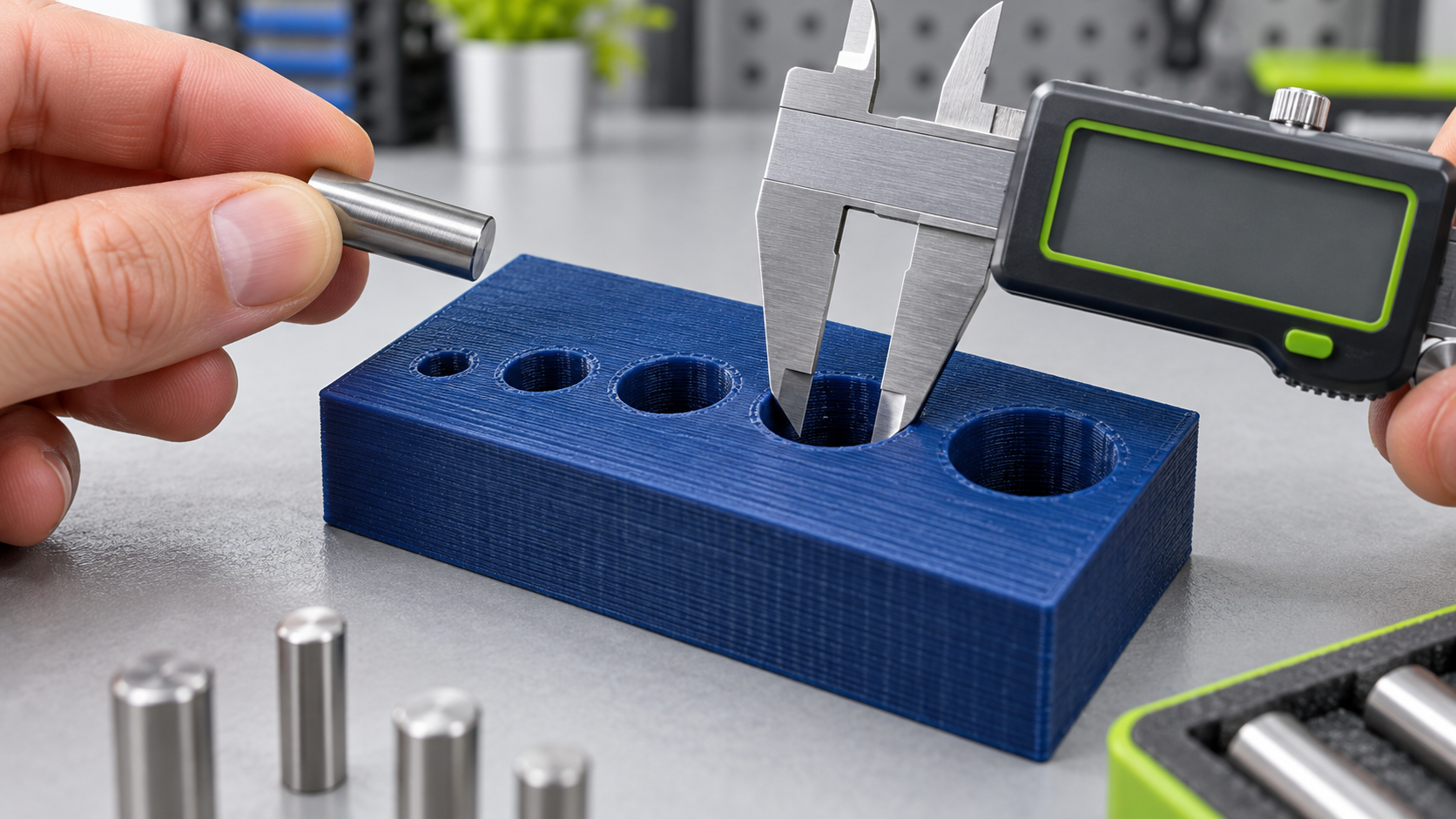
    Sehr nützlich, um Testdrucke, Wandstärken und Maßhaltigkeit sauber zu prüfen. Wenn du Top Layer Probleme systematisch beheben willst, ist ein Messschieber ein praktisches Hilfsmittel.

    Typische Fehler beim Top Layer

    Zu wenig Infill

    → Oberfläche bricht ein

    Zu hoher Flow

    → Oberfläche wird unruhig

    Ironing falsch genutzt

    → verschmiertes Ergebnis

    Zu hohe Geschwindigkeit

    → Linien werden unsauber


    Praktische Startwerte für saubere Top Layer

    EinstellungEmpfehlung
    Infill15–25 %
    Top Layer4–6
    Schichthöhe0,12–0,20 mm
    Speedmoderat
    Ironingnur bei Bedarf

    Fazit: Top Layer Probleme gezielt lösen

    Ein sauberer Top Layer ist kein Zufall, sondern das Ergebnis von:

    • gut abgestimmtem Infill
    • sauberem Flow
    • passender Schichthöhe
    • sinnvoller Geschwindigkeit
    • optional Ironing

    👉 Wenn du diese Faktoren kombinierst, bekommst du saubere, glatte und hochwertige Oberflächen.

    Auch die Düse spielt im Zusammenhang mit sämtlichen Einstellungen eine tragende Rolle für das Ergebnis. Lies dazu Nozzle-Größe richtig wählen – 0,2 / 0,4 / 0,6 mm im Vergleich.

    Hier noch ein kleiner Guide von der Prusa Knowledge Base zum Bügeln bzw. Ironing.

    Häufige Fragen zu Top Layer Problemen beim 3D-Druck

    Warum wird mein Top Layer nicht vollständig geschlossen?

    Das liegt meist an zu wenig Infill, zu wenigen Top Layern oder einer schlechten Unterstützung der Oberfläche. Wenn der Unterbau nicht stabil genug ist, kann der Top Layer nicht sauber schließen und es entstehen Lücken oder Löcher.

    Wie viele Top Layer sollte ich einstellen?

    Für saubere Oberflächen sind in der Praxis oft 4 bis 6 Top Layer ein guter Startwert. Bei größeren Flächen oder niedrigem Infill kann es sinnvoll sein, noch mehr Top Layer zu verwenden.

    Welches Infill ist für gute Top Layer am besten?

    Ein gleichmäßiges und stabiles Infill wie Gyroid oder Cubic funktioniert oft sehr gut, weil es die oberen Schichten gleichmäßig stützt. Wichtig ist dabei nicht nur das Muster, sondern auch eine ausreichende Infill-Dichte.

    Warum ist meine Oberfläche rau oder ungleichmäßig?

    Das kann an einem falsch eingestellten Flow, zu hoher Druckgeschwindigkeit oder feuchtem Filament liegen. Auch eine verschmutzte Nozzle kann dazu führen, dass der Top Layer nicht sauber extrudiert wird.

    Lohnt sich Ironing für perfekte Top Layer?

    Ja, Ironing kann die Oberfläche deutlich glätten, besonders bei flachen Top-Flächen. Es ersetzt aber keine sauberen Grundeinstellungen. Wenn Infill, Flow oder Top Layer nicht stimmen, kann Ironing die Probleme nicht vollständig beheben.

  • Ironing richtig einstellen – glatte Top Layer ohne Überbügeln

    Ironing richtig einstellen für glatte Top Layer mit Vergleich von glatter und unsauberer Oberfläche beim 3D-Druck
    Mit den richtigen Ironing-Einstellungen lassen sich Top Layer beim 3D-Druck sichtbar glätten und Oberflächen deutlich verbessern.

    Hinweis: Dieser Artikel enthält Affiliate-Links. Wenn du über diese Links etwas kaufst, erhalten wir eine kleine Provision. Für dich entstehen keine zusätzlichen Kosten.

    Ironing ist eine der praktischsten Slicer-Funktionen, wenn du beim 3D-Druck glattere Top Layer und eine sichtbar sauberere Oberseite erreichen willst. Dabei fährt die Düse nach dem eigentlichen Top Layer noch einmal mit sehr wenig Extrusion über die Fläche und glättet kleine Unebenheiten. Sowohl Prusa als auch Bambu und OrcaSlicer beschreiben Ironing genau so: als zusätzliche Glättungsphase auf derselben Höhe, die die Oberseite optisch verbessert, aber auch die Druckzeit erhöht.

    Wenn du Ironing richtig einstellen willst, solltest du nicht einfach nur den Schalter aktivieren. Entscheidend sind vor allem Flow, Spacing, Speed, der Ironing-Typ und die Frage, für welche Modelle sich Ironing überhaupt lohnt. Gerade bei flachen Sichtflächen wie Boxdeckeln, Schriftzügen, Logos oder Gehäuseoberseiten kann Ironing sehr gut funktionieren. Bei runden oder schrägen Flächen bringt es dagegen wenig bis nichts.

    Inhaltsverzeichnis

    Was ist Ironing beim 3D-Druck?

    Ironing ist ein zusätzlicher Glättungsdurchgang auf der oberen, flachen Oberfläche eines Druckteils. Die Düse fährt dabei mit sehr kleinem Materialfluss noch einmal über den bereits gedruckten Top Layer, drückt kleine Erhebungen an und füllt feine Lücken. Prusa erklärt außerdem, dass die Düse dabei denselben Bereich wegen der engen Linienabstände mehrfach überfahren kann.

    Das Ziel ist klar:
    glattere Top Layer, weniger sichtbare Linien und eine hochwertigere Oberfläche bei flachen Sichtseiten. Besonders nützlich ist das bei:

    • Boxdeckeln
    • Namensschildern
    • Logos
    • Badges
    • ebenen Gehäuseoberseiten
    • Druckteilen, die später sauber verklebt werden sollen.

    Wann lohnt sich Ironing wirklich?

    Ironing lohnt sich vor allem dann, wenn dein Modell große flache Top-Flächen hat. Prusa nennt genau solche Beispiele und weist gleichzeitig darauf hin, dass Ironing für runde, organische oder schräg verlaufende Flächen kaum sinnvoll ist. Dort steigt meist nur die Druckzeit, ohne dass die Oberfläche wirklich besser wird.

    Typische gute Einsatzbereiche

    • Deckel von Aufbewahrungsboxen
    • flache Gehäuse
    • Schilder und Schriftzüge
    • funktionale Teile mit sichtbarer Oberseite
    • Klebeflächen, die möglichst plan sein sollen.

    Eher schlechte Einsatzbereiche

    • Figuren
    • organische Modelle
    • runde Oberseiten
    • geneigte Flächen
    • Bauteile, bei denen Druckzeit wichtiger ist als Optik.

    Die wichtigsten Ironing-Einstellungen einfach erklärt

    Ironing ist keine einzelne Option, sondern ein kleines Paket aus mehreren Parametern. OrcaSlicer und Bambu führen unter anderem Type, Pattern, Flow, Spacing, Inset und Winkel-Einstellungen. Prusa ergänzt zusätzlich, dass die Ironing-Geschwindigkeit separat eingestellt wird.

    Tabelle: Die wichtigsten Ironing-Parameter

    EinstellungWirkungZu niedrigZu hoch
    Ironing FlowWie viel Material beim Glätten extrudiert wirdFläche wird nicht sauber geschlossen, Rillen bleiben sichtbarÜberbügeln, Schmieren, raue Ränder
    Ironing SpacingAbstand zwischen den Ironing-LinienSehr langsam, unnötig viele ÜberfahrtenLücken, ungleichmäßige Glättung
    Ironing SpeedGeschwindigkeit beim GlättenSehr langsam, längere DruckzeitOberfläche wird unruhig, Glättung schlechter
    Ironing InsetAbstand zu den AußenkantenKanten können verschmierenRandbereiche bleiben ungebügelt
    Ironing TypeWelche Oberflächen geglättet werdenZu wenig AbdeckungZu viel Druckzeit bei unnötigen Flächen

    Ironing-Typ: welche Option ist sinnvoll?

    Prusa und OrcaSlicer unterscheiden typischerweise zwischen:

    • Top surfaces
    • Topmost surface only
    • All solid layers

    Top surfaces

    Alle oberen flachen Oberflächen werden geglättet.
    Das ist meist die beste Standardwahl für normale Drucke.

    Topmost surface only

    Nur die alleroberste Fläche wird geglättet.
    Das spart Zeit und ist oft sinnvoll, wenn du nur die sichtbare Endoberfläche optimieren willst.

    All solid layers

    Alle massiven Flächen werden geglättet.
    Prusa bezeichnet das als experimenteller und eher speziellen Modus; Orca weist ebenfalls auf deutlich höhere Druckzeit hin. Für normale Alltagsdrucke ist das selten nötig.

    Meine Praxis-Empfehlung

    Für die meisten Leser ist Top surfaces oder Topmost surface only die beste Wahl.

    Ironing Flow richtig einstellen

    Der Ironing Flow ist einer der wichtigsten Parameter. OrcaSlicer beschreibt ihn als prozentualen Materialfluss relativ zur normalen Extrusion und weist darauf hin: Zu wenig Flow glättet nicht vollständig, zu viel Flow führt eher zu Überextrusion und raueren Ergebnissen. Prusa erklärt ähnlich, dass zu wenig Flow sichtbare Rillen hinterlassen kann, während zu viel Material an die Kanten geschoben wird.

    Praxis-Regel

    Wenn die Fläche nach dem Ironing noch sichtbare Rillen hat, ist der Flow oft etwas zu niedrig.
    Wenn die Oberfläche verschmiert, glänzende Wülste bildet oder an den Rändern Material aufbaut, ist der Flow meist zu hoch.

    Gerade hier lohnt es sich auch den Artikel Flow kalibrieren zu lesen, weil Ironing laut Prusa sehr empfindlich auf saubere Extruderkalibrierung reagiert.

    Ironing Spacing richtig einstellen

    Der Spacing-Wert bestimmt den Abstand zwischen den einzelnen Ironing-Bahnen. Bambu und Orca empfehlen sinngemäß, den Wert kleiner oder höchstens gleich dem Nozzle-Durchmesser zu halten. Prusa erklärt ebenfalls, dass die Bahnen eng genug liegen müssen, damit die Düse dieselben Bereiche mehrfach sauber überfahren kann.

    Faustregel

    • engeres Spacing = glattere Oberfläche, aber längere Druckzeit
    • größeres Spacing = schneller, aber weniger gleichmäßige Glättung.

    Wenn du also saubere Sichtflächen willst, solltest du Spacing nicht zu großzügig wählen.

    Ironing Speed: lieber etwas langsamer

    Prusa schreibt ausdrücklich, dass beim Ironing langsamere Geschwindigkeiten meist besser funktionieren. Das ist logisch: Die Düse hat dann mehr Zeit, kleine Unebenheiten anzudrücken und minimale Materialmengen sauber zu verteilen.

    Für die Praxis heißt das:

    • Wenn das Ironing unruhig aussieht, Speed eher reduzieren
    • Wenn die Oberfläche schon gut wird, aber zu lange dauert, vorsichtig erhöhen

    Wenn du dich in Sachen Druckgeschwindigkeit belesen möchtest schau in den Artikel Druckgschwindigkeit richtig einstellen.

    Ironing Inset: wichtig für saubere Kanten

    OrcaSlicer beschreibt Inset als Abstand der Ironing-Bahnen zur Außenkante. Ein kleiner Abstand kann helfen, Überextrusion und verschmierte Ränder zu vermeiden. Wenn der Inset-Wert auf 0 steht, läuft die Glättung direkt bis an die Außenkante.

    Das ist in der Praxis wichtig, weil viele Ironing-Fehler gar nicht in der Mitte der Fläche entstehen, sondern an den Rändern.
    Wenn deine Kanten nach dem Ironing unsauber werden, ist ein etwas größerer Inset-Wert oft einen Test wert.

    Welche Einstellungen sind ein guter Startpunkt?

    Exakte Universalwerte gibt es nicht, weil Drucker, Material und Nozzle unterschiedlich reagieren. Die offiziellen Quellen betonen durchgehend, dass Ironing experimentierfreudig abgestimmt werden sollte. Trotzdem kannst du mit einer soliden Praxisbasis starten.

    Tabelle: Gute Startpunkte für Ironing

    EinstellungSolider Startpunkt
    Ironing TypeTop surfaces
    Ironing Floweher moderat starten
    Ironing Spacingkleiner als bzw. höchstens etwa Nozzle-Durchmesser
    Ironing Speedeher langsam
    Ironing Insetleicht positiv, wenn Kanten verschmieren

    Der wichtigste Punkt ist dabei: erst kleine Testflächen drucken, nicht direkt ein großes Bauteil.

    Ironing und Material: PLA, PETG, ASA

    Prusa beschreibt, dass Ironing je nach Material etwas unterschiedlich reagiert:

    • PLA lässt sich grundsätzlich sehr gut ironen, ist aber anfälliger für Heat Creep, besonders bei warmer Umgebung.
    • PETG kann gut funktionieren, neigt aber eher dazu, dass Material an der Düse haften bleibt und später auf dem Druck landet.
    • ASA liefert laut Prusa oft sehr glatte Top-Flächen beim Ironing.

    Schau dir in den folgenden Artikeln die materialspezifischen Einstellungen an:

    Ironing funktioniert nicht gut? Das sind typische Ursachen

    1. Flow ist nicht sauber abgestimmt

    Zu viel oder zu wenig Material macht Ironing schnell schlechter statt besser. Genau deshalb ist Flow kalibrieren hier einer der wichtigsten Begleitartikel.

    2. Die Top Layer sind schon vorher zu schlecht

    Ironing kann glätten, aber keine völlig misslungene Top-Fläche retten. Wenn Top Layer einsinken oder nicht sauber geschlossen sind, solltest du zusätzlich Infill richtig einstellen und ausreichend Top Layer prüfen. Prusa erklärt ausdrücklich, dass Ironing auf dem bereits gedruckten Top Layer arbeitet, also auf dessen Qualität aufbaut. Um den Top Layer zu optimieren lies dir auch Top Layer Probleme beim 3D-Druck – Ursachen und Lösungen durch.

    3. Das Modell eignet sich nicht

    Auf runden oder schrägen Flächen bringt Ironing kaum Vorteile.

    4. Zu viel Hitze und zu langsame Extrusion

    Prusa und Orca weisen beide darauf hin, dass das sehr langsame Fördern des Filaments das Risiko von Heat Creep und Verstopfungen erhöhen kann.

    5. Die Nozzle ist verschmutzt

    Wenn PETG oder anderes Material an der Nozzle klebt, kann die Oberfläche trotz korrekter Einstellungen unsauber werden. Das passt intern auch gut zu Nozzle-Größe richtig wählen und 3D Drucker Wartung.

    Sinnvolles Zubehör für glatte Top Layer beim 3D-Druck

    Wenn du Ironing beim 3D-Druck gezielt nutzen willst, helfen nicht nur die richtigen Slicer-Einstellungen. Auch saubere Düsen, trockenes Filament und ein paar praktische Werkzeuge können dafür sorgen, dass Top Layer sauberer und gleichmäßiger werden. Diese Produkte passen besonders gut zum Thema Ironing und glatte Oberflächen:

    Empfohlene Produkte für glattere Top Layer

    Diese Produkte können helfen, Top Layer sauberer zu drucken, Ironing besser auszunutzen und Oberflächenprobleme beim 3D-Druck gezielter zu vermeiden.

    Düsen-Reinigungsset

    Eine saubere Nozzle ist beim Ironing besonders wichtig. Schon kleine Ablagerungen oder Teilverstopfungen können die Oberfläche verschlechtern und zu unsauberen Top Layern führen.

    0,4-mm-Ersatzdüsen / Ersatzhotend

    Die 0,4-mm-Nozzle ist für die meisten Standarddrucke und Ironing-Einstellungen die praktischste Allround-Lösung. Frische und intakte Düsen helfen dabei, Top Layer sauberer zu drucken.

    Filamenttrockner

    Trockenes Filament sorgt für gleichmäßigere Extrusion und kann helfen, sichtbare Oberflächenfehler auf Top Layern zu reduzieren. Gerade bei längeren Drucken ist das ein sinnvoller Qualitätsfaktor.

    PLA-Filament oder mattes PLA

    PLA lässt sich für glatte Top Layer oft sehr gut einsetzen. Hochwertiges oder mattes PLA kann dabei helfen, dass Oberflächen ruhiger und optisch sauberer wirken.

    Digitaler Messschieber

    Sehr praktisch, um Testdrucke, Schichtaufbau und Maßhaltigkeit sauber zu prüfen. Gerade wenn du verschiedene Ironing-Einstellungen vergleichst, ist ein Messschieber hilfreich.

    Ironing in Bambu Studio richtig nutzen

    Bambu führt Ironing als eigenen Parameterbereich in den Druckeinstellungen und hat die Strategie in neueren Versionen weiter verbessert, unter anderem mit zusätzlichem Inset-/Area-Verhalten für nicht-interface Flächen. Das zeigt, dass Ironing auch bei Bambu nicht nur ein Ein-/Aus-Schalter ist, sondern aktiv weiterentwickelt wird.

    Für den praktischen Einsatz in Bambu Studio würde ich so vorgehen:

    1. Ironing nur bei wirklich sichtbaren Top-Flächen aktivieren
    2. Mit Top surfaces starten
    3. Kleine Testplatte oder Testdeckel drucken
    4. Zuerst Flow, dann Spacing, dann Speed fein anpassen
    5. Bei verschmierten Kanten zusätzlich Inset testen.

    Wenn du Bambu Studio nutzt, dann schau in Bambu Studio Einstellungen erklärt.

    Typische Fehler beim Ironing

    Ironing überall aktivieren

    Das erhöht oft nur die Druckzeit und bringt bei vielen Modellen keinen sichtbaren Nutzen.

    Zu viel Flow

    Dann sieht die Fläche nicht glatt, sondern „verschmiert“ oder überfüllt aus.

    Zu hohe Geschwindigkeit

    Langsamere Geschwindigkeiten funktionieren meist besser.

    Ironing als Ersatz für schlechte Top Layer sehen

    Ironing verbessert gute Top Layer. Es ersetzt sie nicht.

    Fazit: Ironing richtig einstellen heißt gezielt glätten, nicht pauschal aktivieren

    Ironing kann Top Layer sichtbar verbessern, vor allem bei flachen Sichtflächen wie Boxdeckeln, Schildern oder Gehäuseoberseiten. Die wichtigsten Stellschrauben sind Flow, Spacing, Speed, Inset und der passende Ironing-Typ. Die offiziellen Hinweise von Prusa, Bambu und Orca zeigen dabei sehr klar: Ironing ist nützlich, aber nur dann wirklich stark, wenn das Modell geeignet ist und die Extrusion sauber abgestimmt wurde.

    Im Bambu Wiki findest du ebenfalls einen ausführlichen Guide zum Thema Ironing.

    Häufige Fragen zu Ironing beim 3D-Druck

    Was ist Ironing beim 3D-Druck?

    Ironing ist eine Slicer-Funktion, bei der die Düse nach dem eigentlichen Top Layer noch einmal mit sehr wenig Extrusion über die obere Fläche fährt. Dadurch können kleine Unebenheiten geglättet und Top Layer optisch sauberer gemacht werden.

    Wann lohnt sich Ironing?

    Ironing lohnt sich vor allem bei großen, flachen Oberflächen wie Deckeln, Schildern, Logos oder Gehäuseoberseiten. Bei runden, schrägen oder organischen Flächen bringt Ironing meist wenig und verlängert oft nur die Druckzeit.

    Warum sieht mein Top Layer trotz Ironing nicht glatt aus?

    Häufig liegt das an einem nicht sauber abgestimmten Flow, ungeeigneten Top Layern, zu hoher Ironing-Geschwindigkeit oder einer verschmutzten Nozzle. Ironing kann eine gute Oberfläche verbessern, aber keine komplett misslungene Top-Fläche retten.

    Welche Materialien eignen sich gut für Ironing?

    PLA eignet sich in vielen Fällen sehr gut für Ironing. Auch PETG und ASA können funktionieren, reagieren aber je nach Drucker und Einstellung etwas empfindlicher. Wichtig sind saubere Extrusion, trockene Filamente und passende Testdrucke.

    Welche Ironing-Einstellung ist für Einsteiger sinnvoll?

    Für Einsteiger ist es sinnvoll, mit Top surfaces als Ironing-Typ zu starten und zunächst nur kleine Testflächen zu drucken. So kannst du Flow, Spacing und Geschwindigkeit Schritt für Schritt anpassen, ohne direkt lange Fehldrucke zu riskieren.

  • Nozzle-Größe richtig wählen – 0,2 / 0,4 / 0,6 mm im Vergleich

    Nozzle-Größe richtig wählen beim 3D-Druck mit Vergleich von 0,2 mm, 0,4 mm und 0,6 mm für Details, Druckgeschwindigkeit und Einsatzbereich
    Die richtige Nozzle-Größe beeinflusst Detailqualität, Druckzeit und Einsatzzweck beim 3D-Druck.

    Hinweis: Dieser Artikel enthält Affiliate-Links. Wenn du über diese Links etwas kaufst, erhalten wir eine kleine Provision. Für dich entstehen keine zusätzlichen Kosten.

    Die Nozzle-Größe hat beim 3D-Druck mehr Einfluss, als viele Einsteiger zunächst denken. Sie bestimmt mit, wie fein Details gedruckt werden können, wie schnell ein Druck fertig ist, welche Schichthöhen sinnvoll sind und für welche Materialien dein Setup überhaupt geeignet ist. Bambu Lab nennt 0,2 mm, 0,4 mm, 0,6 mm und 0,8 mm als typische Düsendurchmesser, während Prusa darauf hinweist, dass die Standarddüse bei vielen Druckern 0,4 mm ist und andere Größen jeweils eigene Profile und Grenzen mitbringen.

    Wenn du die Nozzle-Größe richtig wählen willst, musst du vor allem drei Dinge gegeneinander abwägen: Detailqualität, Druckzeit und Einsatzzweck. Eine 0,2-mm-Nozzle ist stark bei feinen Details, aber langsamer und empfindlicher. Eine 0,4-mm-Nozzle ist der beste Allrounder. Eine 0,6-mm-Nozzle eignet sich besonders gut für robuste Funktionsteile, höhere Durchsätze und bestimmte anspruchsvollere Materialien. Bambu empfiehlt für verschiedene faser- oder partikelhaltige Materialien sogar bevorzugt 0,6 mm statt 0,4 mm.

    Inhaltsverzeichnis

    Was bedeutet die Nozzle-Größe überhaupt?

    Die Nozzle-Größe beschreibt den Durchmesser der Austrittsöffnung der Düse. Sie beeinflusst damit direkt, wie breit extrudierte Linien typischerweise sein können und wie fein oder grob dein Druck ausfällt. Prusa erklärt, dass der eingestellte Düsendurchmesser in Slicer-Profilen eine wichtige Maschinenbegrenzung ist und unter anderem festlegt, welche Layer Heights sinnvoll sind. Bambu verknüpft die Düsengröße ebenfalls eng mit den empfohlenen Layer-Height-Bereichen.

    Ganz praktisch bedeutet das:

    • Kleinere Nozzle = feinere Details, kleinere Linien, meist längere Druckzeit
    • Größere Nozzle = mehr Materialdurchsatz, robustere Linien, meist kürzere Druckzeit
    • Passende Nozzle = hängt immer von Modell, Material und Ziel ab.

    Warum ist die Wahl der Nozzle-Größe so wichtig?

    Wer die Nozzle-Größe richtig wählen will, beeinflusst gleich mehrere Punkte:

    • Detailgrad und kleine Schrift
    • Sinnvolle Schichthöhen
    • Druckgeschwindigkeit und Volumenstrom
    • Materialverträglichkeit
    • Stabilität und Linienbreite
    • Verstopfungsrisiko bei bestimmten Filamenten.

    Gerade deshalb solltest du die Nozzle-Größe nie isoliert betrachten. Sie hängt eng zusammen mit Schichthöhe richtig einstellen, Druckgeschwindigkeit richtig einstellen, Infill richtig einstellen und Flow kalibrieren.

    0,2 / 0,4 / 0,6 mm im direkten Vergleich

    Tabelle: Nozzle-Größen im Überblick

    Nozzle-GrößeStärkenSchwächenTypische Einsatzbereiche
    0,2 mmSehr feine Details, kleine Schrift, MiniaturenLangsam, geringere Festigkeit, höheres VerstopfungsrisikoFiguren, Minis, kleine Beschriftungen, sehr feine Sichtteile
    0,4 mmBester Allrounder, gute Balance aus Qualität und TempoNicht maximal fein und nicht maximal schnellStandarddrucke, Alltag, Werkstatt, Einsteiger
    0,6 mmSchneller, robuster, gut für Funktionsteile und manche SpezialmaterialienWeniger feine Details, gröbere OptikHalter, Boxen, Werkstattteile, größere Drucke, abrasive Materialien

    Bambu beschreibt 0,2 / 0,4 / 0,6 / 0,8 mm ausdrücklich als verfügbare Größen und hebt je nach Material hervor, wann 0,6 mm bevorzugt werden sollte. Prusa ergänzt, dass unterschiedliche Nozzle-Durchmesser jeweils eigene Slicer-Profile brauchen und dass die maximale Layer Height grob bei 70 bis 80 % des Düsendurchmessers liegen sollte.

    Wann lohnt sich eine 0,2-mm-Nozzle?

    Die 0,2-mm-Nozzle ist dann spannend, wenn feine Details wichtiger sind als Druckzeit. Bambu nennt in der FAQ zur 0,2-mm-Nozzle ausdrücklich sehr kleine Modelle, feinere Details und dünnere Wände als typische Gründe für diese Düsengröße. Gleichzeitig weist Bambu darauf hin, dass Drucke mit 0,2 mm oft weniger stabil sind als mit 0,4 oder 0,6 mm und dass das Verstopfungsrisiko höher sein kann.

    Eine 0,2-mm-Nozzle passt besonders gut für:

    • Miniaturen und kleine Figuren
    • feine Schrift und Gravuren
    • sehr kleine technische Details
    • optische Sichtteile mit starkem Qualitätsfokus.

    Weniger gut ist sie für:

    • große Werkstattteile
    • schnelle Prototypen
    • problematische oder partikelhaltige Materialien
    • maximale Stabilität im Alltag.

    Wann ist 0,4 mm die beste Wahl?

    Die 0,4-mm-Nozzle ist für die meisten Nutzer die beste Standardlösung. Prusa nennt 0,4 mm als gängigen Standard, und auch Bambu liefert viele Drucker mit 0,4-mm-Nozzle aus oder nennt sie als Standardgröße. Sie bietet eine sehr gute Balance aus Details, Druckzeit und Materialvielfalt.

    Typische Vorteile von 0,4 mm:

    • passt für die meisten PLA-, PETG- und Standarddrucke
    • gute Qualität bei noch vernünftiger Geschwindigkeit
    • starke Profilunterstützung in Slicern
    • ideal für Einsteiger und Alltagsdrucke.

    Wenn du nur eine Nozzle nutzen willst, ist 0,4 mm fast immer der sinnvollste Startpunkt.

    Wann lohnt sich eine 0,6-mm-Nozzle?

    Die 0,6-mm-Nozzle ist besonders interessant für alle, die funktionale Teile, größere Drucke oder robustere Materialien drucken wollen. Bambu empfiehlt 0,6 mm ausdrücklich als erste Wahl für mehrere faser- oder partikelhaltige Materialien und nennt sie auch als gute Option zur Reduktion von Verstopfungsrisiken. Bei Glasfaser- oder anderen anspruchsvolleren Filamenten wird 0,6 mm teils ausdrücklich empfohlen.

    Eine 0,6-mm-Nozzle ist besonders sinnvoll für:

    • Werkstatt-Halter und Funktionsteile
    • größere Boxen und Organizer
    • stabilere Alltagsbauteile
    • schnellere Drucke mit höheren Layer Heights
    • abrasive oder problematischere Materialien.

    Für sehr feine Sichtteile ist sie dagegen meist nicht die beste Wahl.

    Welche Schichthöhen passen zu welcher Nozzle?

    Die Nozzle-Größe bestimmt auch, welche Schichthöhen sinnvoll sind. Prusa empfiehlt als grobe Obergrenze etwa 70 bis 80 % des Düsendurchmessers, da sonst die Layerhaftung leiden kann. Bambu nennt für Layer Height ebenfalls einen klaren Zusammenhang zur Nozzle-Größe und verwendet als Standardbeispiel bei 0,4 mm oft 0,2 mm erste Schicht.

    Tabelle: Typische Layer-Height-Bereiche

    NozzleTypischer Layer-Height-BereichTypischer Einsatz
    0,2 mmca. 0,06–0,12 mmFeine Details, Minis
    0,4 mmca. 0,12–0,24 mmStandard, Allround
    0,6 mmca. 0,20–0,36 mmFunktionsteile, schneller Druck

    Das ergänzt auf deiner Seite ideal den Artikel Schichthöhe richtig einstellen.

    Nozzle-Größe und Druckzeit: welche ist wirklich schneller?

    Grundsätzlich gilt: Größere Nozzles können schneller drucken, weil sie mehr Material pro Bahn fördern können. In der Praxis hängt das aber nicht nur vom Düsendurchmesser ab, sondern auch von Volumenstromgrenzen, Material, Temperatur und Slicer-Profil. Bambu verknüpft die Themen Nozzle, Layer Height und volumetrische Grenzen ausdrücklich miteinander.

    Für die Praxis heißt das:

    • 0,2 mm ist fast immer die langsamste Option
    • 0,4 mm ist der beste Standardkompromiss
    • 0,6 mm spart bei größeren Funktionsteilen oft spürbar Zeit.

    Dazu passend lies auch diesen Artikel: Druckgeschwindigkeit richtig einstellen.

    Welche Nozzle-Größe für PLA, PETG, TPU und Spezialfilamente?

    PLA

    PLA funktioniert in der Regel sehr gut mit 0,4 mm. Für feine Modelle kann auch 0,2 mm sinnvoll sein. Bei großen Werkstattteilen oder schnellen Drucken ist 0,6 mm ebenfalls interessant.
    Passender Artikel: PLA richtig einstellen

    PETG

    PETG läuft typischerweise gut mit 0,4 mm, bei robusteren Bauteilen aber auch sehr gut mit 0,6 mm. Gerade für Werkstattteile ist 0,6 mm oft eine starke Wahl.
    Passende Artikel: PETG richtig einstellen und PETG Haftung verbessern

    TPU

    Bambu rät in der TPU-Dokumentation davon ab, 0,2-mm-Nozzles zu verwenden; für weichere TPU-Typen sind auch normale Setups teils problematisch. Für TPU ist 0,4 mm oder größer in der Praxis meist sinnvoller als 0,2 mm.
    Passender Artikel: TPU richtig einstellen

    Faser- oder partikelhaltige Materialien

    Bei Glasfaser-, Carbon- oder ähnlichen Filamenten empfiehlt Bambu oft 0,6 mm als erste Wahl. Das reduziert das Verstopfungsrisiko und passt besser zu den Materialeigenschaften.

    Sinnvolles Zubehör rund um verschiedene Nozzle-Größen

    Wenn du mit verschiedenen Nozzle-Größen drucken möchtest, reicht die reine Düse allein oft nicht aus. Passende Ersatzhotends, Reinigungszubehör und sinnvolle Werkzeuge helfen dabei, die Vorteile von 0,2 mm, 0,4 mm oder 0,6 mm in der Praxis wirklich auszunutzen. Diese Produkte passen besonders gut zum Thema Nozzle-Größe, Druckqualität und saubere Druckergebnisse:

    Empfohlene Produkte für verschiedene Nozzle-Größen

    Diese Produkte können helfen, je nach Einsatzzweck feinere Details, robuste Funktionsteile oder zuverlässigere Druckergebnisse beim 3D-Druck zu erreichen.

    0,4-mm-Ersatzhotend / Standarddüse

    Die 0,4-mm-Nozzle ist für die meisten 3D-Drucke der beste Allrounder. Sie eignet sich ideal für Einsteiger, Alltagsdrucke und funktionale Standardteile mit ausgewogenem Verhältnis aus Qualität und Druckzeit.

    0,6-mm-Nozzle / 0,6-mm-Hotend

    Sehr sinnvoll für größere Werkstattteile, stabile Halterungen und robuste Funktionsteile. Mit einer 0,6-mm-Düse lassen sich viele Drucke schneller und oft auch stressfreier umsetzen.

    0,2-mm-Nozzle / 0,2-mm-Hotend

    Ideal für Miniaturen, kleine Schrift und feine Details. Diese Düsengröße lohnt sich besonders, wenn du optisch hochwertige kleine Modelle oder präzise Detaildrucke umsetzen möchtest.

    Düsen-Reinigungsset

    Gerade kleinere Nozzles reagieren empfindlicher auf Verschmutzungen und Teilverstopfungen. Ein Reinigungsset ist deshalb eine sinnvolle Ergänzung, wenn du regelmäßig zwischen verschiedenen Düsengrößen wechselst.

    Digitaler Messschieber

    Hilft dir dabei, Testdrucke, Wandstärken und kleine Details sauber zu prüfen. Besonders beim Vergleich von 0,2 mm, 0,4 mm und 0,6 mm ist ein Messschieber sehr praktisch.

    Welche Nozzle-Größe ist für Einsteiger am besten?

    Für die meisten Einsteiger ist 0,4 mm ganz klar die beste Wahl. Du bekommst:

    • breite Profilunterstützung
    • gute Druckqualität
    • brauchbare Druckzeiten
    • hohe Alltagstauglichkeit
    • weniger Spezialprobleme als mit 0,2 mm.

    Erst wenn du genau weißt, was du öfter druckst, lohnt sich eine Ergänzung:

    • 0,2 mm für feine Detaildrucke
    • 0,6 mm für Werkstattteile, robuste Drucke und Spezialmaterialien.

    Typische Fehler bei der Wahl der Nozzle-Größe

    Zu früh auf 0,2 mm wechseln

    Viele erwarten automatisch „viel bessere“ Drucke, unterschätzen aber Druckzeit, geringere Festigkeit und das höhere Verstopfungsrisiko. Bambu weist genau auf diese Nachteile hin.

    0,6 mm nur als „grob“ abtun

    Für Werkstattteile, Halter, Organizer und robuste Alltagsdrucke ist 0,6 mm oft sogar die praktischere Wahl. Bei manchen Materialien ist sie laut Bambu ausdrücklich zu bevorzugen.

    Nozzle wechseln, aber Profil nicht anpassen

    Prusa betont, dass du für andere Nozzle-Durchmesser auch passende Slicer-Profile und Extrusionsbreiten brauchst. Sonst drohen Fehlanpassungen und Qualitätsprobleme.

    Erste Schicht und Kalibrierung ignorieren

    Nach einem Düsenwechsel sollte die Kalibrierung überprüft werden. Prusa weist darauf hin, dass nach dem Wechsel der Nozzle eine First Layer Calibration nötig sein kann.

    Praktische Empfehlung: Welche Nozzle soll ich kaufen?

    Du druckst meistens …Beste Wahl
    Miniaturen, sehr kleine Details, Schrift0,2 mm
    Alles gemischt, Einsteiger, Standarddrucke0,4 mm
    Werkstattteile, Halter, robuste große Drucke0,6 mm

    Wenn du nur ein Setup willst: 0,4 mm.
    Wenn du ergänzen willst: 0,6 mm als praktische zweite Nozzle für Funktionsteile oder 0,2 mm für feine Spezialdrucke.

    Fazit: Nozzle-Größe richtig wählen heißt passend statt extrem

    Die beste Nozzle-Größe ist nicht automatisch die kleinste oder größte, sondern diejenige, die zu deinem Druckziel passt. 0,4 mm bleibt der beste Allrounder für fast alle Nutzer. 0,2 mm lohnt sich für echte Detaildrucke, 0,6 mm für robuste Funktionsteile, höhere Layer Heights und bestimmte schwierigere Materialien. Offizielle Hinweise von Bambu und Prusa stützen genau diese Praxis: Nicht jeder Druck braucht dieselbe Nozzle, aber für die meisten Fälle ist 0,4 mm der beste Ausgangspunkt.

    Wenn du dein Druckprofil insgesamt weiter verbessern willst, lies dir auch diese Artikel durch:

    Solltest du dich über Düsen im allgemeinen noch eingehendet informieren wollen, kannst du z.B. auch auf der Prusa Knowledge Base vorbei schauen.

    Häufige Fragen zur Nozzle-Größe beim 3D-Druck

    Welche Nozzle-Größe ist für Einsteiger am besten?

    Für die meisten Einsteiger ist eine 0,4-mm-Nozzle die beste Wahl. Sie bietet einen sehr guten Kompromiss aus Druckqualität, Druckzeit und Alltagstauglichkeit und ist für die meisten Materialien und Standarddrucke gut geeignet.

    Wann lohnt sich eine 0,2-mm-Nozzle?

    Eine 0,2-mm-Nozzle lohnt sich vor allem für sehr feine Details, kleine Schrift, Miniaturen und optisch anspruchsvolle Modelle. Sie ist allerdings langsamer, anfälliger für Verstopfungen und nicht die beste Wahl für große oder stark belastete Druckteile.

    Ist eine 0,6-mm-Nozzle nur für grobe Drucke sinnvoll?

    Nein, nicht nur. Eine 0,6-mm-Nozzle ist besonders praktisch für funktionale Teile, Werkstatt-Helfer, größere Drucke und stabile Bauteile. Sie kann Druckzeiten verkürzen und eignet sich oft auch besser für bestimmte spezielle oder abrasive Filamente.

    Welche Schichthöhe passt zu welcher Nozzle?

    Als grobe Orientierung gilt: Je größer die Nozzle, desto höher darf auch die Schichthöhe sein. Bei einer 0,4-mm-Nozzle sind zum Beispiel oft 0,12 bis 0,24 mm sinnvoll, während eine 0,6-mm-Nozzle meist mit höheren Schichthöhen gut funktioniert.

    Muss ich nach einem Nozzle-Wechsel etwas neu einstellen?

    Ja, das ist sinnvoll. Nach einem Wechsel der Nozzle-Größe solltest du das passende Slicer-Profil prüfen und bei Bedarf Schichthöhe, Linienbreite, Flow und erste Schicht neu abstimmen. So vermeidest du unnötige Druckfehler und holst das Beste aus der neuen Düse heraus.

  • Infill richtig einstellen – Muster, Dichte und Stabilität erklärt

    Infill richtig einstellen beim 3D-Druck mit Gyroid-, Grid- und Cubic-Muster zur Erklärung von Dichte und Stabilität
    Das richtige Infill-Muster und eine passende Infill-Dichte verbessern Stabilität, Druckzeit und Materialverbrauch beim 3D-Druck.

    Hinweis: Dieser Artikel enthält Affiliate-Links. Wenn du über diese Links etwas kaufst, erhalten wir eine kleine Provision. Für dich entstehen keine zusätzlichen Kosten.

    Das Infill gehört zu den wichtigsten, aber oft missverstandenen Einstellungen beim 3D-Druck. Viele Einsteiger konzentrieren sich zuerst auf Schichthöhe, Temperatur oder Druckgeschwindigkeit. In der Praxis entscheidet aber auch das Infill stark darüber, wie stabil, schwer, schnell und materialsparend ein Druck am Ende wird. Prusa beschreibt Infill ausdrücklich als innere Struktur, die vor allem die oberen Schichten stützt und zugleich Druckzeit, Festigkeit und Materialverbrauch beeinflusst.

    Wenn du das Infill richtig einstellen willst, musst du vor allem drei Dinge verstehen: Muster, Dichte und den tatsächlichen Einsatzzweck des Druckteils. Ein Deko-Modell braucht oft etwas völlig anderes als ein Werkstatt-Halter oder ein mechanisch belastetes Bauteil. Bambu Lab und Prusa führen deshalb viele verschiedene Infill-Muster und Einstellmöglichkeiten, weil es eben nicht die eine perfekte Lösung für alle Modelle gibt.

    Inhaltsverzeichnis

    Was ist Infill beim 3D-Druck?

    Infill ist die innere Füllstruktur eines 3D-Drucks. Ein Modell wird also innen meist nicht komplett massiv gedruckt, sondern mit einem bestimmten Füllmuster versehen. Diese innere Struktur stützt die Top Layer, beeinflusst die Stabilität und spart gleichzeitig Material sowie Druckzeit im Vergleich zu einem vollmassiven Druck. Genau das nennen die Prusa-Dokumentationen als Hauptzweck von Infill.

    Das bedeutet auch: Mehr Infill ist nicht automatisch besser. In vielen Fällen bringen zusätzliche Außenwände mehr als eine extrem hohe Infill-Dichte. Gleichzeitig kann zu wenig Infill dazu führen, dass obere Flächen schlecht gestützt werden oder das Bauteil zu schwach wird. Bambu und Prusa behandeln deshalb Infill immer zusammen mit Wänden, Top Layers und dem konkreten Bauteilzweck.

    Warum ist das Infill so wichtig?

    Wer das Infill richtig einstellen will, beeinflusst gleich mehrere Dinge auf einmal:

    • Stabilität und Belastbarkeit
    • Druckzeit
    • Filamentverbrauch
    • Gewicht des Bauteils
    • Qualität der oberen Schichten
    • Druckverhalten bei großen Flächen oder schwierigen Geometrien.

    Gerade deshalb solltest du Infill nie isoliert betrachten. Wenn eine obere Fläche einsinkt, kann das am Infill liegen. Wenn ein Bauteil unnötig schwer oder langsam gedruckt wird, liegt es oft ebenfalls am Infill. Und wenn du Funktionsbauteile druckst, spielen zusätzlich Schichthöhe richtig einstellen, Druckgeschwindigkeit richtig einstellen und Flow kalibrieren mit hinein.

    Infill-Dichte: Welche Prozentwerte sind sinnvoll?

    Die Infill-Dichte gibt an, wie stark das Innere des Modells gefüllt wird. Niedrige Werte sparen Material und Zeit, hohe Werte erhöhen in vielen Fällen die Stabilität, bringen aber ab einem gewissen Punkt immer weniger zusätzlichen Nutzen. Bambu nennt die Sparse Infill Density als zentrale Stärke-Einstellung, während Prusa betont, dass Infill vor allem Top Layers stützen und die strukturellen Eigenschaften beeinflussen soll.

    Tabelle: Sinnvolle Infill-Dichten in der Praxis

    Infill-DichteTypischer EinsatzVorteileNachteile
    5–10 %Deko, leichte Modelle, PrototypenSpart viel Material und ZeitWenig belastbar, Top Layer teils schwächer gestützt
    10–20 %Standard-AlltagsdruckeGuter Kompromiss aus Stabilität und DruckzeitFür hoch belastete Teile oft zu wenig
    20–30 %Funktionsteile, Halter, WerkstattteileDeutlich stabiler, meist immer noch effizientMehr Material und längere Druckzeit
    30–40 %Stark belastete FunktionsteileHohe StabilitätDruckzeit und Gewicht steigen deutlich
    40–60 %Spezialfälle, stark beanspruchte TeileSehr robustOft ineffizienter als zusätzliche Wände
    100 %Sonderfälle, maximale MasseVollmaterialSehr langsam, teuer und oft unnötig

    Für die meisten Alltagsdrucke sind 10 bis 20 % ein sehr guter Startpunkt. Für belastete Werkstattteile sind 20 bis 30 % oft sinnvoll. Bambu empfiehlt bei PETG und auch bei ABS/ASA/PC in den Materialhinweisen, die Wandzahl und Infill-Dichte nicht unnötig hoch zu treiben; dort wird als Richtwert sogar genannt, die Infill-Dichte eher bei 50 % oder darunter zu halten.

    Welches Infill-Muster ist das beste?

    Die wichtigste Antwort zuerst: Es gibt nicht das eine beste Infill-Muster. Prusa betont, dass man bei der Wahl vor allem auf Druckgeschwindigkeit, Materialverbrauch, Belastungsrichtung und Stützwirkung achten sollte. Bambu zeigt ebenfalls verschiedene Füllmuster für unterschiedliche Zwecke.

    Tabelle: Die wichtigsten Infill-Muster einfach erklärt

    Infill-MusterEigenschaftenVorteileNachteileSinnvoll für
    Gyroid3D-Struktur, gleichmäßige VerteilungGute Stabilität in viele Richtungen, relativ effizientNicht immer das schnellste MusterFunktionsteile, Allround
    GridKlassisches GitterEinfach, weit verbreitetKann je nach Geometrie weniger ideal seinStandarddrucke
    Cubic / Kubisch3D-Infill mit guter LastverteilungGut für mechanische TeileEtwas komplexerBelastete Bauteile
    Rectilinear / LinienGerade LinienSchnell, einfachNicht in alle Richtungen gleich starkEinfache Standardteile
    Triangles / Dreiecke2D-Struktur mit guter SteifigkeitStabiler als einfache LinienNicht immer optimal für allesFunktionale Flächen
    HoneycombWabenstrukturBekannt, optisch beliebtOft langsamer als moderne AlternativenSpezialfälle, Design
    LightningSehr sparse, nur wo nötigSpart viel Material und ZeitGeringe FestigkeitDeko, große leichte Modelle

    Prusa nennt Gyroid ausdrücklich einen Favoriten und eines der besten Infill-Muster, weil es als 3D-Struktur in alle Richtungen guten Halt bietet, relativ schnell gedruckt werden kann und sich nicht innerhalb einer Schicht kreuzt. Für mechanische Teile empfiehlt Prusa außerdem ausdrücklich Gyroid oder Cubic.

    Gyroid, Grid oder Cubic – was ist in der Praxis am sinnvollsten?

    Gyroid

    Gyroid ist für viele Anwender der beste Allrounder. Das Muster verteilt Kräfte relativ gleichmäßig, druckt sich oft sauber und vermeidet einige der Nachteile klassischer sich kreuzender 2D-Muster. Deshalb ist Gyroid für viele Werkstattteile, Halter und robuste Alltagsdrucke eine sehr gute Wahl.

    Grid

    Grid funktioniert für viele Standarddrucke gut und ist weit verbreitet. Prusa weist aber darauf hin, dass es nicht für jede Geometrie ideal ist. Für einfache Drucke ist es trotzdem oft völlig ausreichend.

    Cubic

    Cubic ist besonders für mechanische Teile spannend, weil es als 3D-Muster Lasten besser verteilt als rein zweidimensionale Füllungen. Wenn ein Teil funktional belastet wird, ist Cubic oft eine sehr gute Alternative zu Gyroid.

    Welche Infill-Einstellung ist für Einsteiger am besten?

    Wenn du eine einfache Startempfehlung suchst, kannst du dich daran orientieren:

    Für normale Alltagsdrucke

    10 bis 15 % Gyroid oder Grid sind oft ein sehr guter Einstieg.
    So bekommst du meist eine solide Mischung aus Stabilität, Druckzeit und Materialverbrauch.

    Für Werkstattteile und Halter

    20 bis 25 % Gyroid oder Cubic sind oft sinnvoll.
    Gerade bei Wandhaltern, Boxen, Clips oder Halterungen brauchst du meist etwas mehr strukturelle Reserve.

    Für Deko und große Modelle

    5 bis 10 % Lightning oder leichtes Standard-Infill kann ausreichen.
    Bambu beschreibt Lightning als sehr sparsames Muster, das Material und Zeit spart, aber auch weniger Festigkeit bietet.

    Für belastete Funktionsteile

    25 bis 35 % Gyroid oder Cubic plus ausreichend Wände.
    Hier lohnt sich zusätzlich ein Blick auf die Wandanzahl, weil nicht nur das Infill selbst die Stabilität bestimmt. Bambu nennt Wandzahl und Infill-Dichte ausdrücklich gemeinsam als relevante Stärke-Einstellungen.

    Infill richtig einstellen in Bambu Studio

    In Bambu Studio findest du die wichtigen Infill-Optionen im Bereich Strength. Dort kannst du unter anderem Sparse Infill Density, Sparse Infill Pattern und weitere fortgeschrittene Stärkewerte anpassen. Bambu zeigt außerdem, dass diese Einstellungen global oder auch objektbezogen gesetzt werden können.

    Ein sinnvoller Praxisablauf in Bambu Studio sieht so aus:

    1. Mit 15 % Gyroid starten
    2. Bei Funktionsteilen auf 20–25 % erhöhen
    3. Bei Deko-Modellen gegebenenfalls auf 5–10 % reduzieren
    4. Falls obere Flächen schlecht werden, nicht nur die Dichte erhöhen, sondern auch Top Layers und Wände prüfen
    5. Bei sehr langen Druckzeiten überlegen, ob ein anderes Muster oder weniger Dichte ausreicht.

    Falls du im Bambu Universum unterwegs bist schau auch in den Artikel Bambu Studio Einstellungen erklärt.

    Infill und Stabilität: Was bringt wirklich mehr?

    Viele denken zuerst: mehr Prozent = automatisch viel stabiler. In der Praxis ist es aber oft sinnvoller, Wände und Infill zusammen zu betrachten. Bambu nennt in eigenen Preset-Hinweisen ausdrücklich wall count, infill density und shell layers als gemeinsame Stellschrauben für mehr Festigkeit. Auch die Materialguides zeigen, dass man Infill nicht einfach maximal hochdrehen sollte.

    Für viele Teile gilt:

    • Mehr Wände bringen bei kleineren Funktionsteilen oft sehr viel
    • Moderates Infill ist oft effizienter als extrem hohe Prozentwerte
    • Top Layers sind wichtig, wenn Oberflächen sauber werden sollen
    • Musterwahl beeinflusst Belastbarkeit und Druckzeit deutlich.

    Gerade bei Problemen mit Einsinken, instabilen Flächen oder unnötig langen Druckzeiten lohnt sich zusätzlich ein Blick auf Flow kalibrieren, Schichthöhe richtig einstellen und Druckgeschwindigkeit richtig einstellen.

    Sinnvolles Zubehör für stabile 3D-Drucke mit passendem Infill

    Wenn du das Infill beim 3D-Druck gezielt optimieren willst, helfen nicht nur die richtigen Slicer-Einstellungen. Auch passende Düsen, trockenes Filament und einige praktische Werkzeuge können dabei helfen, stabile und saubere Drucke reproduzierbar zu erreichen. Diese Produkte passen besonders gut zum Thema Infill, Stabilität und funktionale 3D-Drucke:

    Empfohlene Produkte für stabile 3D-Drucke

    Diese Produkte können helfen, funktionale Drucke stabiler umzusetzen, die Druckqualität zu verbessern und Infill-Einstellungen in der Praxis besser auszunutzen.

    0,6-mm-Nozzle / 0,6-mm-Hotend

    Sehr sinnvoll für größere Werkstattteile und funktionale Drucke. Mit einer 0,6-mm-Düse lassen sich robuste Teile oft schneller drucken, ohne dass die Stabilität im Alltag leidet.

    PETG-Filament

    PETG ist für viele funktionale Werkstattteile eine sehr gute Wahl. Das Material ist robuster als PLA und passt deshalb ideal zu Druckprojekten, bei denen Infill und Stabilität eine wichtige Rolle spielen.

    Filamenttrockner

    Trockenes Filament sorgt für sauberere Extrusion und reproduzierbarere Ergebnisse. Gerade bei längeren oder belastbaren Drucken kann ein Filamenttrockner dabei helfen, Infill-Strukturen sauberer zu drucken.

    Digitaler Messschieber

    Hilft dir dabei, Wandstärken, Maße und Testdrucke sauber zu prüfen. Gerade bei funktionalen Bauteilen ist ein Messschieber sehr nützlich, um Stabilität und Maßhaltigkeit besser zu beurteilen.

    Düsen-Reinigungsset

    Eine teilweise verstopfte Nozzle kann dazu führen, dass Infill-Strukturen unsauber gedruckt werden. Ein Reinigungsset ist deshalb eine praktische Ergänzung für zuverlässige Druckergebnisse.

    Typische Fehler beim Infill

    Zu wenig Infill bei großen Top-Flächen

    Dann müssen obere Schichten zu stark über leeren Raum brücken, was zu unsauberen Deckflächen führen kann. Genau dafür beschreibt Prusa Infill als wichtige Stütze für Top Layers.

    Viel zu hohe Infill-Dichte

    Das kostet viel Zeit und Material, ohne immer einen proportionalen Stabilitätsgewinn zu bringen.

    Falsches Muster für den Einsatzzweck

    Für mechanische Teile empfehlen Prusa-Hinweise eher Gyroid oder Cubic statt beliebiger Standardmuster.

    Probleme dem Infill zuschreiben, obwohl andere Ursachen vorliegen

    Wenn Oberflächen schlecht werden oder Schichten unruhig aussehen, können auch Geschwindigkeit, Filamentzustand oder Flow eine Rolle spielen. Bambu nennt bei Qualitätsproblemen sogar explizit die Möglichkeit, das Sparse-Infill-Muster auf Gyroid oder Concentric zu ändern und die Geschwindigkeiten anzupassen.

    Welche Infill-Einstellungen passen zu PLA, PETG und Werkstattteilen?

    PLA

    PLA funktioniert mit vielen Infill-Mustern gut. Für normale Drucke sind 10–15 % Gyroid oder Grid oft völlig ausreichend. Ergänzend passt hier dein Artikel PLA richtig einstellen.

    PETG

    PETG wird oft für robustere Alltags- und Werkstattteile genutzt. Hier sind 15–25 % Gyroid oder Cubic häufig ein guter Bereich. Bambu nennt auch bei PETG Wandzahl und Infill-Dichte als relevante Stärkeparameter. Passend dazu: PETG richtig einstellen und PETG Haftung verbessern.

    ABS und ASA

    Bei funktionalen Bauteilen aus ABS oder ASA sind 20–30 % Gyroid oder Cubic oft eine gute Praxisbasis, ohne die Infill-Dichte unnötig hochzutreiben. Bambu empfiehlt bei ABS/ASA/PC ebenfalls, die Infill-Dichte eher moderat zu halten. Schau dir auch diese passenden Artikel an: ABS richtig einstellen, ASA richtig einstellen und Warping vermeiden.

    Praktische Startwerte für den Alltag

    Tabelle: Einfache Infill-Startwerte

    DruckzielMusterDichte
    Deko / Figur / leichtes ModellLightning oder Gyroid5–10 %
    StandarddruckGyroid oder Grid10–15 %
    Werkstatt-HelferGyroid oder Cubic20–25 %
    Mechanisch belastetes TeilGyroid oder Cubic25–35 %
    Sehr große stabile TeileGyroid / Cubic + mehr Wände30 %+ nur wenn nötig

    Für viele Leser ist genau diese Faustregel am wichtigsten: Nicht reflexartig 30 oder 40 % wählen, sondern mit einem sinnvollen Standard starten und nur bei echtem Bedarf erhöhen. Das spart Filament, Zeit und oft auch Frust.

    Fazit: Infill richtig einstellen heißt sinnvoll statt maximal

    Die beste Infill-Einstellung ist nicht die höchste, sondern die passende. Für viele Alltagsdrucke reichen 10 bis 15 % völlig aus. Für Werkstattteile und belastete Funktionsteile sind oft 20 bis 30 % mit Gyroid oder Cubic die bessere Wahl. Prusa und Bambu zeigen beide klar, dass Infill immer zusammen mit Wänden, Top Layers, Musterwahl und dem Einsatzzweck betrachtet werden sollte.

    Wenn du dein Druckprofil insgesamt weiter verbessern willst, lies als Nächstes am besten auch diese Beiträge:

    Wer sich zum Thema Infill noch weiter belesen möchte kann auch in das ausführliche Bambu Wiki schauen.

    Häufige Fragen zum Infill beim 3D-Druck

    Welches Infill ist für den 3D-Druck am besten?

    Das hängt vom Einsatzzweck ab. Für viele Alltagsdrucke ist Gyroid eine sehr gute Wahl, weil es Stabilität, Druckzeit und Materialverbrauch gut ausbalanciert. Für einfache Standarddrucke kann aber auch Grid oder ein anderes Standardmuster völlig ausreichen.

    Wie viel Infill sollte man bei PLA verwenden?

    Für normale PLA-Drucke sind 10 bis 15 % Infill oft ein guter Startpunkt. Bei rein dekorativen Modellen reichen teilweise auch 5 bis 10 %, während funktionale Teile eher 20 % oder mehr brauchen können.

    Macht mehr Infill einen 3D-Druck immer stabiler?

    Nicht automatisch. Mehr Infill kann die Stabilität erhöhen, aber ab einem gewissen Punkt bringen oft mehr Außenwände mehr als einfach nur eine deutlich höhere Infill-Dichte. Deshalb sollte man Infill immer zusammen mit Wandanzahl und Einsatzzweck betrachten.

    Welches Infill-Muster ist für stabile Funktionsteile sinnvoll?

    Für belastete Funktionsteile sind Gyroid und Cubic oft besonders sinnvoll. Diese Muster verteilen Kräfte besser als sehr einfache Füllstrukturen und sind deshalb für Werkstattteile, Halter oder mechanisch beanspruchte Drucke häufig die bessere Wahl.

    Warum werden meine oberen Schichten trotz Infill unsauber?

    Das kann daran liegen, dass die Infill-Dichte zu niedrig ist und die oberen Schichten nicht gut genug gestützt werden. Außerdem können auch zu wenige Top Layers, zu hohe Druckgeschwindigkeit oder Probleme bei Flow und Extrusion eine Rolle spielen.

  • Naht / Seam richtig einstellen – sichtbare Linien und Z-Nähte vermeiden

    Naht beziehungsweise Seam richtig einstellen beim 3D-Druck mit sichtbarer Z-Naht an einem runden Testobjekt neben einer 3D-Drucker-Nozzle
    Die richtige Seam-Einstellung hilft dabei, sichtbare Linien und Z-Nähte beim 3D-Druck deutlich zu reduzieren.

    Hinweis: Dieser Artikel enthält Affiliate-Links. Wenn du über diese Links etwas kaufst, erhalten wir eine kleine Provision. Für dich entstehen keine zusätzlichen Kosten.

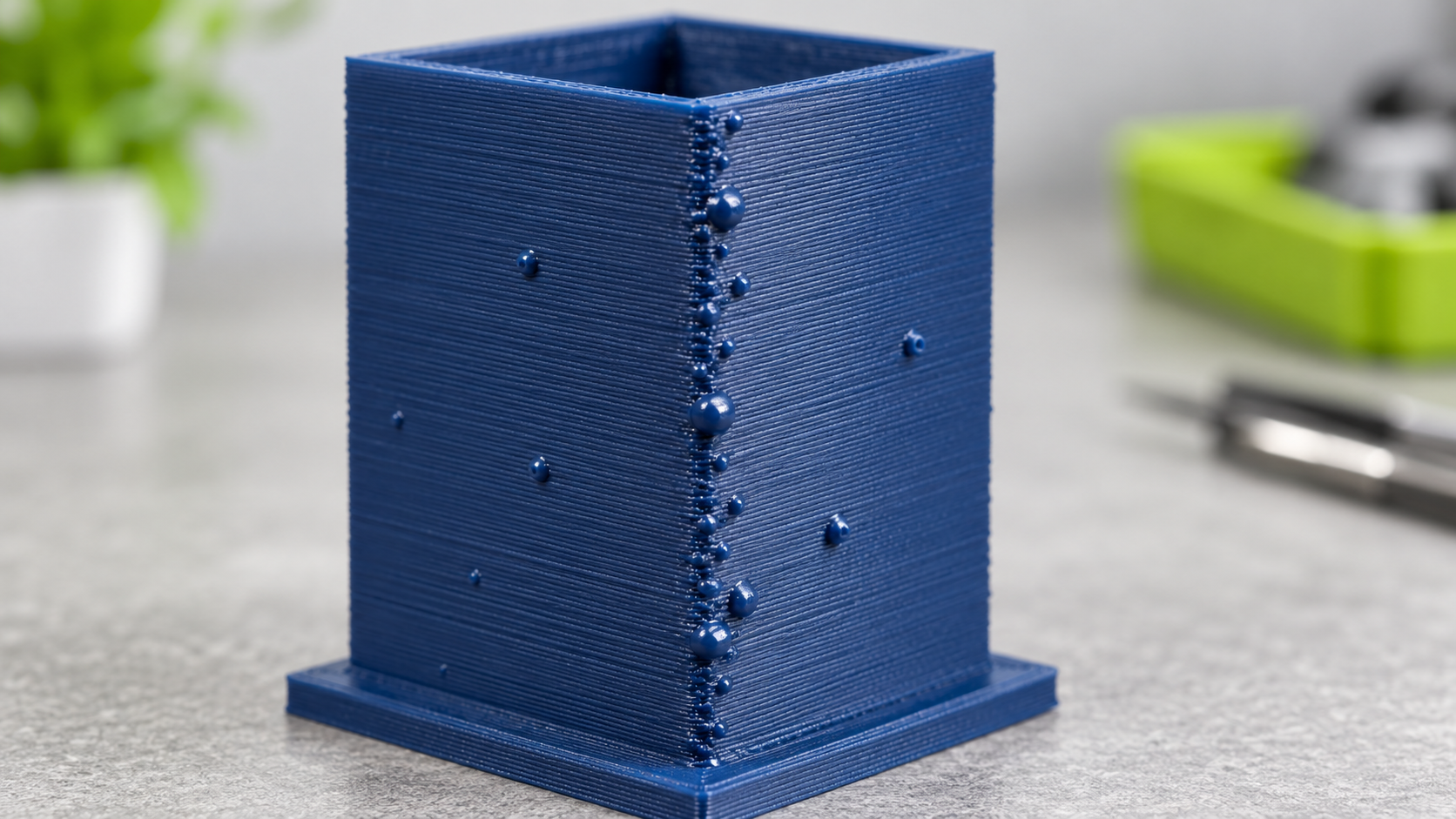
    Die Naht, oft auch Seam oder Z-Naht genannt, gehört zu den häufigsten optischen Schwachstellen beim FDM-3D-Druck. Selbst wenn dein Modell maßhaltig ist und die erste Schicht sauber sitzt, kann eine deutlich sichtbare vertikale Linie das Druckbild stark verschlechtern. Ursache ist, dass jede äußere Wand irgendwo beginnen und enden muss. Genau dieser Start- und Endpunkt erzeugt die sichtbare Naht. Prusa beschreibt das sehr klar: Außer im Vase Mode muss jede Perimeter-Schleife irgendwo starten und enden, und genau dadurch entsteht eine potenziell sichtbare vertikale Seam.

    Wenn du die Seam richtig einstellen willst, geht es nicht nur um eine einzige Option im Slicer. Die Sichtbarkeit der Naht hängt vor allem von Seam Position, Druckgeschwindigkeit, Flow, Schichthöhe, Materialverhalten und teils auch vom Modell selbst ab. Bambu Studio listet Seam explizit als eigenen Parameterbereich, und OrcaSlicer bzw. PrusaSlicer führen dafür mehrere Positionierungsmodi wie Aligned, Nearest, Back oder Random auf.

    Falls du Druckproblemen vorbeugen willst oder neben den Z-Nähten schon die ein oder andere Frage hast, sieh dir gerne auch meine anderen Artikel an. Passend sind z.B.:

    Inhaltsverzeichnis

    Was ist eine Seam bzw. Z-Naht beim 3D-Druck?

    Beim FDM-Druck wird jede Außenwand Schicht für Schicht gedruckt. Da die Düse nicht ohne Anfang und Ende drucken kann, entsteht pro Layer ein Punkt, an dem die Extrusion startet oder stoppt. Wenn sich diese Punkte übereinander an ähnlicher Stelle sammeln, entsteht außen eine sichtbare vertikale Naht, die man als Z-Naht, Seam oder einfach als sichtbare Linie am Modell erkennt. Prusa und OrcaSlicer beschreiben genau diesen Effekt als Folge des Start-/Endpunkts jeder Layer-Schleife.

    Je nach Modell kann diese Naht kaum auffallen oder sehr störend sein. Auf einer geraden Box ist sie oft leicht zu verstecken. Auf runden Vasen, sichtbaren Deko-Objekten oder glatten Außenflächen wirkt sie dagegen schnell wie ein Fehler, obwohl sie technisch erstmal ein normaler Effekt des Druckverfahrens ist.

    Warum ist die Naht manchmal besonders stark sichtbar?

    Eine sichtbare Seam ist nicht immer nur ein Platzierungsproblem. Oft kommen mehrere Ursachen zusammen:

    • Ungünstige Seam Position
    • Zu hoher Flow oder leichte Überextrusion
    • Zu hohe Druckgeschwindigkeit
    • Ungünstige Schichthöhe
    • Material, das an Start- und Endpunkten zu kleinen Blobs neigt
    • Runde oder sehr glatte Außenflächen, auf denen sich nichts verstecken lässt.

    Gerade deshalb solltest du die Z-Naht nie isoliert betrachten. Wenn du sichtbare Linien reduzieren willst, lohnt sich fast immer zusätzlich ein Blick auf Flow kalibrieren, Druckgeschwindigkeit richtig einstellen und Schichthöhe richtig einstellen.

    Seam Position: Welche Einstellung bedeutet was?

    Die wichtigste Grundeinstellung ist die Position der Naht. Je nach Slicer heißen die Optionen leicht unterschiedlich, die Grundlogik ist aber ähnlich. Prusa nennt unter anderem Nearest und Rear, OrcaSlicer beschreibt Aligned, Aligned Back, Nearest, Back und Random.

    Tabelle: Seam-Positionen einfach erklärt

    EinstellungBedeutungVorteilNachteilSinnvoll für
    Aligned / AusgerichtetNaht wird möglichst übereinander an ähnlicher Stelle gesetztGerade, kontrollierte NahtlinieKann als eine deutliche Linie sichtbar bleibenKanten, Rückseiten, Modelle mit versteckbarer Stelle
    Back / HintenNaht wird bevorzugt an der Rückseite platziertRückseite bleibt definierter BereichFunktioniert nur gut, wenn es eine klare Rückseite gibtFiguren, Deko, Front-/Rückseiten-Modelle
    Nearest / Nächster PunktSlicer wählt den nächstliegenden StartpunktHäufig effizient und druckfreundlichNaht kann optisch wandern oder unruhig wirkenFunktionsteile, unkritische Optik
    Random / ZufälligNaht verteilt sich zufällig über das ModellKeine harte vertikale LinieViele kleine Pickel über die ganze OberflächeNur in Spezialfällen sinnvoll
    Seam Painting / Naht malenNaht wird manuell erzwungen oder blockiertHöchste KontrolleMehr AufwandSichtteile, anspruchsvolle Modelle

    Für die meisten sichtbaren Modelle ist Aligned oder Back oft der beste Start. Random klingt zunächst verlockend, macht die Oberfläche in vielen Fällen aber unruhiger, weil die kleinen Start-/Endpunkte überall auftauchen. OrcaSlicer und Prusa beschreiben Random genau in diesem Sinne: Die Naht wird verteilt statt gebündelt.

    Welche Seam-Einstellung ist für Einsteiger am besten?

    Wenn du einfach einen praxisnahen Startpunkt suchst, kannst du dich an diesen Grundregeln orientieren:

    Für eckige Funktionsteile

    Nutze am besten Aligned oder Back.
    Bei Gehäusen, Haltern, Boxen oder Werkstattteilen lässt sich die Naht oft an eine Kante oder auf die Rückseite legen. Dann wirkt sie deutlich weniger störend.

    Für Deko-Modelle mit Vorder- und Rückseite

    Nutze möglichst Back.
    Wenn das Modell klar von vorne betrachtet wird, ist eine definierte Rückseite oft die sauberste Lösung.

    Für runde Modelle

    Teste Aligned oder arbeite gezielt mit manueller Naht-Platzierung.
    Bei runden Oberflächen ist die Naht fast nie komplett unsichtbar. Hier geht es eher darum, sie möglichst gleichmäßig und kontrolliert an eine unauffällige Stelle zu legen. Prusa empfiehlt für anspruchsvollere Fälle die Seam Painting-Funktion, mit der du Nahtbereiche erzwingen oder blockieren kannst.

    Für rein funktionale Teile ohne hohen Sichtanspruch

    Nearest kann völlig ausreichend sein.
    Diese Option kann drucktechnisch effizient sein, ist optisch aber oft nicht die schönste.

    Naht / Seam richtig einstellen in Bambu Studio

    Bambu Studio führt Seam als eigenen Bereich in den Druckeinstellungen. Zusätzlich hat Bambu in neueren Versionen Verbesserungen an der Nahtqualität ergänzt, um das Ergebnis zu verbessern, ohne nur mit geringerer Geschwindigkeit oder geänderter Linienbreite arbeiten zu müssen.

    Für Bambu Studio ist dieser Ablauf in der Praxis sehr sinnvoll:

    1. Seam Position auf Aligned oder Back stellen
    2. Einen kleinen Testdruck mit sichtbarer Außenwand drucken
    3. Falls die Linie zu stark bleibt, Geschwindigkeit und Flow prüfen
    4. Bei kritischen Modellen die Naht an eine weniger sichtbare Stelle legen
    5. Bei sehr sichtbaren Objekten eventuell mit anderem Material oder anderer Schichthöhe testen

    Das passt auch hervorragend zu deinem Artikel Bambu Studio Einstellungen erklärt, auf den du hier mehrfach intern verlinken kannst.

    Welche Einstellungen beeinflussen die Naht zusätzlich?

    Die Naht wird nicht nur über die Position beeinflusst. Besonders wichtig sind diese Punkte:

    1. Flow / Extrusionsmenge

    Ist der Flow leicht zu hoch, entstehen an Start- und Endpunkten schneller kleine Verdickungen. Dann wird die Naht deutlicher. Genau deshalb ist Flow kalibrieren einer der wichtigsten Begleitartikel zu diesem Thema.

    2. Druckgeschwindigkeit

    Sehr hohe Außenwandgeschwindigkeit kann die Naht unruhiger erscheinen lassen. Bambu weist in Qualitäts-Hinweisen darauf hin, dass das Zusammenspiel aus Geschwindigkeit und Oberflächenqualität entscheidend ist. Für schöne Sichtflächen lohnt sich deshalb oft eine etwas gemäßigtere Außenwandgeschwindigkeit. Schau auch gerne in meinen ausführlichen Artikel zur Druckgeschwindigkeit.

    3. Schichthöhe

    Mit größerer Schichthöhe wirkt auch die Naht oft gröber. Mit kleinerer Layer Height kann sie feiner wirken, dafür steigt die Druckzeit. Hier passt intern der Link zu Schichthöhe richtig einstellen.

    4. Modellgeometrie

    An scharfen Kanten lässt sich die Naht oft besser verstecken als auf runden Außenflächen. Deshalb ist eine perfekte Naht bei zylindrischen Modellen deutlich schwieriger als bei eckigen Boxen.

    5. Material

    Manche Filamente neigen stärker zu kleinen Blobs oder zu glänzend sichtbaren Übergängen. Besonders bei dekorativen Drucken kann schon ein anderes Filament viel verändern.

    Tabelle: Einstellungen, die die Sichtbarkeit der Seam stark beeinflussen

    FaktorEinfluss auf die NahtEmpfehlung
    Seam PositionSehr hochZuerst Aligned oder Back testen
    FlowSehr hochBei sichtbaren Blobs sauber kalibrieren
    Außenwand-GeschwindigkeitHochFür Sichtteile eher moderat
    SchichthöheMittel bis hochFür Optik eher 0,12 bis 0,20 mm testen
    MaterialMittelBei Bedarf anderes Filament vergleichen
    ModellformHochNaht an Kanten oder Rückseiten verstecken

    Sinnvolles Zubehör für saubere Außenwände und weniger sichtbare Nähte

    Wenn du sichtbare Z-Nähte und unsaubere Linien beim 3D-Druck reduzieren willst, helfen nicht nur die richtigen Slicer-Einstellungen. Auch saubere Düsen, geeignetes Filament und ein paar einfache Werkzeuge für Wartung, Kontrolle und Nachbearbeitung können die Oberflächenqualität deutlich verbessern. Diese Produkte passen besonders gut zum Thema Seam, Außenwände und sichtbare Drucklinien:

    Empfohlene Produkte für sauberere Außenflächen

    Diese Produkte können helfen, sichtbare Nahtlinien zu reduzieren, Druckprobleme an der Außenwand besser einzugrenzen und Sichtteile sauberer zu drucken.

    Düsen-Reinigungsset

    Eine verschmutzte oder teilweise verstopfte Nozzle kann Start- und Endpunkte an der Außenwand verschlechtern. Ein Reinigungsset gehört deshalb zur sinnvollen Grundausstattung.

    0,4-mm-Ersatzdüsen / Ersatzhotend

    Saubere und intakte Standarddüsen sind wichtig für gleichmäßige Außenwände. Wenn die Druckqualität nachlässt, lohnt sich ein Tausch oft mehr als langes Nachjustieren.

    Mattes PLA-Filament

    Matte Filamente lassen kleine Oberflächenfehler und sichtbare Nähte oft etwas weniger stark auffallen als sehr glänzende Materialien. Gerade für Sichtteile kann das hilfreich sein.

    Digitaler Messschieber

    Hilft dir dabei, Testdrucke, Wandstärken und Maßabweichungen sauber zu prüfen. Gerade beim Vergleich verschiedener Seam- und Flow-Einstellungen ist das sehr praktisch.

    Entgrater / Nachbearbeitungstool

    Ideal, um kleine Unebenheiten an Testteilen oder Sichtmodellen sauber zu entfernen und die Oberflächen nach dem Druck noch etwas zu verbessern.

    So vermeidest du sichtbare Z-Nähte in der Praxis

    Die wichtigsten Maßnahmen sind in der Praxis erstaunlich einfach:

    Naht an eine Kante oder Rückseite legen

    Das ist fast immer der effektivste Schritt. Eine klar platzierte Linie an einer unauffälligen Stelle sieht meist besser aus als eine wandernde Naht.

    Keine unnötig hohen Außenwandgeschwindigkeiten

    Bei Sichtteilen solltest du lieber etwas langsamer und sauberer drucken als maximal schnell.

    Flow sauber kalibrieren

    Schon leichte Überextrusion kann eine Z-Naht unnötig betonen. Deshalb ist Flow kalibrieren hier einer der wichtigsten ergänzenden Schritte.

    Für Sichtteile eher moderate Schichthöhen nutzen

    Sehr grobe Layer machen die Seam meist auffälliger. Für optische Drucke sind oft 0,12 bis 0,20 mm sinnvoll.

    Kritische Modelle gezielt testen

    Bei einer Figur, Vase oder einem runden Gehäuse lohnt sich oft ein kleiner Test mit zwei oder drei unterschiedlichen Seam-Optionen. Ein kurzer Test spart später einen langen Fehldruck.

    Seam Painting: wann lohnt sich manuelle Platzierung?

    Prusa beschreibt Seam Painting als Werkzeug, mit dem du auf dem Modell Bereiche markieren kannst, in denen die Naht bevorzugt oder vermieden werden soll. Das ist besonders hilfreich, wenn der automatische Modus die Naht immer an ungünstige Stellen setzt.

    Seam Painting lohnt sich vor allem bei:

    • Figuren und Deko-Objekten
    • Sichtbaren Vorderseiten
    • Modellen mit klaren Kanten und Problemzonen
    • Anspruchsvollen Kunden- oder Geschenk-Drucken

    Für einfache Werkstattteile ist das meist nicht nötig. Für hochwertige Sichtteile kann es aber ein echter Qualitätshebel sein.

    Typische Fehler beim Einstellen der Naht

    Random wird als „unsichtbar“ missverstanden

    Random verteilt die Naht nur. Dadurch verschwindet sie nicht automatisch, sondern wird oft zu vielen kleinen Unebenheiten.

    Nur an der Seam Position drehen

    Wenn Flow oder Geschwindigkeit nicht passen, hilft die beste Nahtposition nur begrenzt.

    Runde Modelle wie eckige behandeln

    Auf runden Bauteilen lässt sich die Seam schwieriger verstecken. Hier sind Testdrucke besonders wichtig.

    Sichtprobleme mit allgemeinen Druckfehlern verwechseln

    Nicht jede Linie ist wirklich eine Z-Naht. Manchmal stecken auch unruhige Außenwände, Materialprobleme oder andere Ursachen dahinter. Deshalb passt hier intern auch gut 3D-Druck Fehler – die 20 häufigsten Probleme und Lösungen.

    Welche Seam-Einstellung ist für PLA, PETG und Werkstattteile sinnvoll?

    PLA

    PLA eignet sich gut für saubere Sichtdrucke. Für Deko oder optische Teile ist meist Back oder Aligned eine gute Wahl. Ergänzend kannst du intern auf PLA richtig einstellen verweisen.

    PETG

    PETG zeigt Start- und Endpunkte oft etwas deutlicher als gut abgestimmtes PLA. Hier helfen saubere Flow-Einstellungen und moderate Geschwindigkeiten besonders. Passend dazu: PETG richtig einstellen und PETG Stringing vermeiden.

    Werkstattteile

    Bei Haltern, Boxen oder Funktionsdrucken reicht oft eine gut versteckte Naht an der Rückseite oder Kante. Perfekte Optik ist dort meist weniger wichtig als Stabilität und Druckzeit.

    Fazit: Seam richtig einstellen heißt kontrollieren statt hoffen

    Eine sichtbare Naht lässt sich beim FDM-Druck selten komplett vermeiden, aber fast immer deutlich besser kontrollieren. Die wichtigste Stellschraube ist eine sinnvolle Seam Position, am besten Aligned oder Back. Noch besser wird das Ergebnis, wenn du zusätzlich Flow, Außenwandgeschwindigkeit, Schichthöhe und Materialverhalten sauber abstimmst. Offizielle Dokumentationen von Prusa, OrcaSlicer und Bambu zeigen genau dieses Zusammenspiel: Die Naht ist kein einzelner Schalter, sondern ein Zusammenspiel mehrerer Druckparameter.

    Wenn du zu dem Thema Seam oder Z-Naht noch mehr lesen möchtest schau gerne auch in das Bambu Wiki zu dem Thema.

    Häufige Fragen zur Naht beim 3D-Druck

    Was ist eine Z-Naht beim 3D-Druck?

    Die Z-Naht ist die sichtbare Linie, die entsteht, weil jede gedruckte Schicht an einem bestimmten Punkt beginnt oder endet. Diese Start- und Endpunkte liegen oft übereinander und bilden dann eine vertikale Naht an der Außenwand des Modells.

    Welche Seam-Einstellung ist in Bambu Studio am besten?

    Für viele Drucke sind Aligned oder Back die besten Startpunkte. So lässt sich die Naht gezielt an eine Rückseite oder eine gleichmäßige Stelle legen. Welche Option am besten aussieht, hängt aber immer auch von der Form des Modells ab.

    Warum ist meine Z-Naht so stark sichtbar?

    Eine sichtbare Z-Naht kann durch mehrere Faktoren verstärkt werden, zum Beispiel durch zu hohen Flow, zu hohe Außenwandgeschwindigkeit, eine ungünstige Seam-Position oder eine teilweise verschmutzte Nozzle. Oft ist nicht nur eine einzelne Einstellung die Ursache.

    Sollte ich Random als Seam-Position verwenden?

    Meistens nicht. Random verteilt die Naht über das gesamte Modell, wodurch zwar keine einzelne harte Linie entsteht, dafür aber viele kleine Unregelmäßigkeiten auf der Oberfläche sichtbar werden können. Für Sichtteile ist das oft keine gute Lösung.

    Wie kann ich sichtbare Nahtlinien beim 3D-Druck reduzieren?

    Am besten hilft eine Kombination aus sinnvoller Seam-Position, sauber kalibriertem Flow, moderater Außenwandgeschwindigkeit und einer intakten Nozzle. Außerdem lohnt es sich, die Naht möglichst an eine Kante, Rückseite oder unauffällige Stelle des Modells zu legen.

  • Schichthöhe richtig einstellen – die besten Layer-Height-Einstellungen für saubere 3D-Drucke

    Schichthöhe richtig einstellen beim 3D-Druck: Testwürfel mit 0,12 mm, 0,20 mm und 0,28 mm neben einem Messschieber auf dem Druckbett
    Die richtige Schichthöhe entscheidet über Druckqualität, Details und Druckzeit beim 3D-Druck.

    Hinweis: Dieser Artikel enthält Affiliate-Links. Wenn du über diese Links etwas kaufst, erhalten wir eine kleine Provision. Für dich entstehen keine zusätzlichen Kosten.

    Die Schichthöhe gehört zu den wichtigsten Einstellungen im 3D-Druck. Sie beeinflusst direkt, wie sauber ein Modell aussieht, wie lange der Druck dauert und wie fein Details dargestellt werden. In Bambu Studio und anderen Slicern ist die Layer Height deshalb eine der ersten Stellschrauben, die du verstehen solltest. Offizielle Hilfen von Bambu Lab und Prusa beschreiben die Schichthöhe als zentrale Qualitäts-Einstellung und verweisen zugleich darauf, dass kleinere Layer zwar schönere Oberflächen liefern, aber die Druckzeit deutlich erhöhen.

    Wenn du die Schichthöhe richtig einstellen möchtest, brauchst du keine komplizierte Formel. In der Praxis geht es vor allem darum, einen sinnvollen Kompromiss aus Druckqualität, Druckzeit und Einsatzzweck zu finden. Für Deko-Modelle, sichtbare Rundungen und feinere Details sind kleinere Werte oft sinnvoll. Für funktionale Werkstattteile oder schnelle Prototypen darf die Schichthöhe dagegen meist deutlich höher liegen. Gerade wenn du bereits mit Artikeln wie Bambu Studio Einstellungen erklärt, Druckgeschwindigkeit richtig einstellen, Flow kalibrieren oder Z-Offset richtig einstellen gearbeitet hast, ergänzt dieses Thema dein Einstellungs-Cluster perfekt. Auf deiner Seite sind diese Themen bereits eng miteinander verbunden und passen deshalb auch intern sehr gut zu diesem Artikel.

    Inhaltsverzeichnis

    Was ist die Schichthöhe beim 3D-Druck?

    Die Schichthöhe gibt an, wie hoch jede einzelne gedruckte Lage deines Modells ist. Beim FDM-3D-Druck wird das Objekt Schicht für Schicht aufgebaut. Je niedriger die Layer Height, desto mehr Schichten braucht der Druck und desto länger dauert er. Dafür werden Rundungen meist sauberer dargestellt und einzelne Layerlinien weniger sichtbar. Je höher die Schichthöhe, desto schneller ist der Druck, allerdings wird die Oberfläche meist gröber. In der Praxis ist die Schichthöhe deshalb nie einfach „besser“ oder „schlechter“. Sie muss immer zum Modell passen. Ein funktionales Halterungs- oder Werkstattteil darf oft etwas gröber gedruckt werden, wenn es dafür schneller fertig ist. Bei dekorativen Teilen, Figuren oder Bauteilen mit vielen Rundungen lohnt sich dagegen meist eine feinere Einstellung.

    Warum ist die Schichthöhe so wichtig?

    Wer die Schichthöhe richtig einstellen will, beeinflusst gleich mehrere Punkte auf einmal:

    • Oberflächenbild: kleinere Layer machen Rundungen und schräge Flächen meist sauberer
    • Druckzeit: größere Layer verkürzen die Druckdauer oft deutlich
    • Details: kleine Schrift, Kanten und feine Formen profitieren von geringerer Schichthöhe
    • Stabilität im Alltag: für viele funktionale Teile ist nicht automatisch die feinste Einstellung nötig
    • Slicer-Abstimmung: Schichthöhe hängt eng mit Nozzle, Linienbreite, Druckgeschwindigkeit und Material zusammen.

    Deshalb solltest du die Layer Height nie isoliert betrachten. Wenn du die Schichthöhe stark veränderst, lohnt sich oft auch ein Blick auf Flow kalibrieren, Druckgeschwindigkeit richtig einstellen und bei Problemen mit der Basis zusätzlich auf Erste Schicht perfekt drucken und Z-Offset richtig einstellen.

    Welche Schichthöhe ist bei einer 0,4-mm-Nozzle sinnvoll?

    Bei Desktop-3D-Druckern ist die 0,4-mm-Nozzle der Standard. Prusa beschreibt, dass die Schichthöhe praktisch unter rund 80 % des Düsendurchmessers bleiben sollte; bei einer 0,4-mm-Düse liegt die obere sinnvolle Grenze also ungefähr bei 0,32 mm. Bambu Lab nennt für adaptive Layer Height bei einer 0,4-mm-Nozzle beispielhaft einen Bereich von 0,08 bis 0,28 mm. Für die Praxis sind genau diese Bereiche sehr brauchbar.

    Tabelle: Empfohlene Schichthöhen bei 0,4-mm-Nozzle

    SchichthöheTypischer EinsatzVorteileNachteile
    0,08 mmSehr feine Deko-Teile, kleine Details, sichtbare RundungenSehr saubere Oberfläche, feine DetailsLange Druckzeit
    0,12 mmHochwertige Sichtteile, saubere OberflächenSehr gute DetailwiedergabeSpürbar langsamer
    0,16 mmGuter Allround-Wert mit QualitätsfokusGute Optik bei noch vertretbarer DruckzeitNicht maximal schnell
    0,20 mmKlassischer Standardwert für viele DruckeSehr guter Kompromiss aus Qualität und ZeitNicht ideal für sehr feine Oberflächen
    0,24 mmFunktionale Teile, Werkstatt-Helfer, PrototypenSchneller Druck, oft völlig ausreichendSichtbar gröbere Layer
    0,28 mmSchnelle große Drucke, robuste FunktionsteileHohe ZeitersparnisDeutlich gröbere Oberfläche

    Diese Tabelle ist bewusst praxisnah gehalten. Der technisch maximal mögliche Bereich ist nicht immer der beste Bereich. Für die meisten Alltagsdrucke mit 0,4-mm-Nozzle sind 0,16 bis 0,20 mm ein sehr guter Start. Für saubere Optik kannst du tiefer gehen, für schnelle Funktionsteile etwas höher.

    Schichthöhe richtig einstellen: einfache Faustregeln

    Wenn du nicht jedes Mal lange testen willst, helfen diese einfachen Regeln:

    1. Für schöne Oberflächen eher niedriger gehen

    Bei Figuren, Deko-Modellen, Schriftzügen oder sichtbaren Rundungen lohnt sich oft eine kleinere Schichthöhe wie 0,08 bis 0,16 mm. Dadurch werden die Treppenstufen auf schrägen Flächen weniger sichtbar.

    2. Für Werkstattteile lieber pragmatisch denken

    Bei Haltern, Sortierboxen, Wandclips oder anderen funktionalen Teilen reicht oft 0,20 bis 0,24 mm völlig aus. Hier zählt häufig eher, dass das Teil schnell fertig wird und stabil seinen Zweck erfüllt. Diese Denkweise passt auch sehr gut zu deinen Artikeln über 10 praktische Werkstatt-Gadgets aus dem 3D-Drucker und 20 geniale Werkstatt-Helfer aus dem 3D-Drucker.

    3. Nicht nur auf die Layer Height schauen

    Eine kleine Schichthöhe bringt wenig, wenn Flow, Kühlung, Geschwindigkeit oder erste Schicht nicht sauber eingestellt sind. Gerade bei unsauberen Außenflächen oder sichtbaren Problemen solltest du zusätzlich Flow kalibrieren, Bridging richtig einstellen und 3D Drucker kalibrieren prüfen.

    4. Hohe Layer Height spart Zeit, aber nicht immer Nerven

    Je höher du gehst, desto stärker steigen meist grobe Layerlinien und desto sensibler wird der Druck in manchen Bereichen. Auch die Kombination mit hoher Geschwindigkeit kann die Oberfläche verschlechtern, weil Layer Height und Volumenstrom zusammenhängen.

    Welche Schichthöhe für PLA, PETG, ABS und ASA?

    Die Schichthöhe hängt nicht nur vom Modell, sondern auch ein Stück weit vom Material ab. Die Grundlogik bleibt zwar gleich, aber manche Materialien reagieren empfindlicher auf Tempo, Kühlung oder die erste Schicht.

    PLA

    PLA ist meist unkompliziert und funktioniert mit vielen Layer-Height-Werten gut. Für schöne Oberflächen sind 0,12 bis 0,16 mm oft angenehm. Für Alltagsdrucke ist 0,20 mm ein solider Standard. Wenn du mit PLA arbeitest, passt hier intern besonders gut der Link zu PLA richtig einstellen.

    PETG

    PETG lässt sich ebenfalls mit verschiedenen Schichthöhen gut drucken, profitiert aber oft davon, nicht unnötig extrem schnell und extrem fein gleichzeitig gedruckt zu werden. Für viele Drucke sind 0,16 bis 0,20 mm ein guter Startpunkt. Ergänzend passt hier dein Artikel PETG richtig einstellen.

    ABS und ASA

    ABS und ASA werden oft für funktionale Teile genutzt. Hier ist eine ultrafeine Schichthöhe nicht immer nötig. Ein praxisnaher Bereich ist oft 0,20 bis 0,24 mm, solange Haftung, Enclosure und Materialparameter stimmen. Dazu passen deine Artikel ABS richtig einstellen, ASA richtig einstellen und Warping vermeiden.

    Adaptive Schichthöhe: wann lohnt sie sich?

    Bambu Studio und andere Slicer bieten eine adaptive oder variable Schichthöhe. Dabei werden nicht alle Bereiche eines Modells mit derselben Layer Height gedruckt. Flache oder unkritische Bereiche können gröber gedruckt werden, während Rundungen oder sichtbare Details feinere Layer bekommen. Bambu Lab und Prusa beschreiben diese Funktion ausdrücklich als sinnvolle Möglichkeit, Qualität und Druckzeit besser auszubalancieren.

    Adaptive Layer Height lohnt sich vor allem bei:

    • Figuren und Deko-Objekten
    • Modellen mit Rundungen oder geneigten Flächen
    • Teilen, bei denen nur einzelne sichtbare Bereiche besonders sauber sein sollen
    • Drucken, bei denen du nicht überall die gleiche hohe Qualität brauchst.

    Wenn du mit Bambu Studio arbeitest, ist der Artikel Bambu Studio Einstellungen erklärt vielleicht ebenfalls interessant für dich.

    Typische Fehler bei falscher Schichthöhe

    Wer die Schichthöhe falsch einstellt, sieht oft eines dieser Probleme:

    Sichtbar grobe Layerlinien

    Wenn dein Modell deutlich treppenförmig wirkt, ist die Schichthöhe für das Bauteil wahrscheinlich zu hoch gewählt.

    Unnötig lange Druckzeiten

    Wenn ein funktionales Teil ewig braucht, obwohl die Oberfläche am Ende gar nicht so wichtig ist, ist die Schichthöhe möglicherweise zu niedrig.

    Schlechtere Oberflächen bei zu viel Tempo

    Sehr kleine Layer in Kombination mit hoher Geschwindigkeit können ebenfalls unruhige Oberflächen erzeugen. Bambu Lab weist darauf hin, dass bei niedriger Layer Height hohe Geschwindigkeiten die Oberfläche verschlechtern können.

    Probleme wirken wie Layer-Height-Fehler, sind aber andere Ursachen

    Nicht jedes Qualitätsproblem kommt wirklich von der Schichthöhe. Manchmal liegt die Ursache eher bei falschem Flow, zu hoher Geschwindigkeit, schlechter erster Schicht oder bei Materialproblemen. Genau deshalb passt hier intern sehr gut der Link zu 3D-Druck Fehler – die 20 häufigsten Probleme und Lösungen.

    Schichthöhe und Nozzle: was du wissen solltest

    Die Schichthöhe steht immer im Verhältnis zur Nozzle. Prusa empfiehlt als praktische Obergrenze ungefähr 70 bis 80 % des Düsendurchmessers, weil bei höheren Werten die Layerhaftung leidet. Eine 0,4-mm-Düse wird deshalb oft mit ungefähr 0,08 bis 0,28 beziehungsweise bis rund 0,32 mm genutzt, während eine größere Düse größere Layer sinnvoller unterstützt. Auch Bambu Lab gibt für verschiedene Nozzles empfohlene Layer-Height-Bereiche an.

    Tabelle: Schichthöhe grob nach Nozzle-Größe

    Nozzle-GrößeTypische SchichthöheTypischer Einsatz
    0,2 mmca. 0,06–0,12 mmSehr feine Details, Miniaturen, kleine Schrift
    0,4 mmca. 0,12–0,24 mmStandard, Allround, die meisten Drucke
    0,6 mmca. 0,20–0,36 mmSchnellere Funktionsteile, robuste Bauteile
    0,8 mmca. 0,32–0,48 mmGroße, schnelle, grobe Drucke

    Für die meisten Einsteiger und Alltagsdrucke ist die 0,4-mm-Nozzle weiterhin der beste Allrounder. Wenn du aber regelmäßig große Werkstattteile druckst, kann eine 0,6-mm-Nozzle sehr spannend sein, weil sie hohe Layer Height und schnellere Drucke besser unterstützt.

    Passendes Zubehör zum Einstellen der Schichthöhe

    Wenn du die Schichthöhe beim 3D-Druck gezielt optimieren willst, helfen nicht nur die richtigen Slicer-Einstellungen. Auch passende Düsen, ein genauer Messschieber und sinnvolles Wartungszubehör können dabei helfen, Druckqualität, Maßhaltigkeit und reproduzierbare Ergebnisse zu verbessern.

    0,4-mm-Ersatzhotend / Standard-Nozzle

    Die 0,4-mm-Düse ist für die meisten Drucke der beste Allrounder. Ideal, wenn du mit typischen Schichthöhen wie 0,16 oder 0,20 mm arbeitest und ein zuverlässiges Standard-Setup nutzen willst.

    0,6-mm-Nozzle / 0,6-mm-Hotend

    Sehr sinnvoll, wenn du größere Werkstattteile, Halterungen oder schnelle Funktionsteile drucken willst. Mit einer 0,6-mm-Düse sind höhere Schichthöhen und kürzere Druckzeiten oft deutlich besser umsetzbar.

    Digitaler Messschieber

    Hilft dir dabei, Testdrucke, Wandstärken und Maßhaltigkeit sauber zu prüfen. Gerade beim Vergleichen verschiedener Schichthöhen ist ein Messschieber in der Praxis sehr nützlich.

    Düsen-Reinigungsset

    Eine teilweise verstopfte Nozzle kann Druckprobleme verursachen, die schnell wie ein Problem mit der Schichthöhe wirken. Ein Reinigungsset gehört deshalb in jede 3D-Druck-Werkstatt.

    Entgrater / Nachbearbeitungstool

    Praktisch, um Testdrucke sauber nachzubearbeiten und Oberflächen besser beurteilen zu können. Besonders hilfreich, wenn du verschiedene Layer-Height-Einstellungen direkt vergleichen möchtest.

    Praktische Startwerte für den Alltag

    Wenn du einfach schnell loslegen willst, sind diese Startwerte für eine 0,4-mm-Nozzle sinnvoll:

    ZielStartwert
    Sehr schöne Oberfläche0,12 mm
    Allround / Standard0,20 mm
    Werkstattteil / schneller Druck0,24 mm
    Rundungen mit guter Optik0,16 mm
    Variable Layer Height testenBasisprofil um 0,16 oder 0,20 mm

    Prusa beschreibt ein mittleres Profil um 0,15 mm bei einer 0,4-mm-Düse als guten durchschnittlichen Ausgangspunkt für variable Layer Height. Das passt sehr gut zur Praxis: Wer unsicher ist, startet meist mit einem mittleren Profil und arbeitet sich von dort aus in Richtung Qualität oder Geschwindigkeit.

    Fazit: Schichthöhe richtig einstellen heißt nicht automatisch möglichst fein drucken

    Die beste Schichthöhe ist nicht die kleinste, sondern die passende. Für viele Drucke ist 0,20 mm ein sehr guter Standardwert. Für schönere Oberflächen lohnt sich oft 0,12 bis 0,16 mm, für Werkstattteile oder schnelle Prototypen eher 0,24 mm oder etwas mehr. Entscheidend ist, dass du die Layer Height immer im Zusammenhang mit Nozzle, Druckgeschwindigkeit, Flow, Material und Modellziel betrachtest.

    Wenn du dein Setup insgesamt verbessern willst, lies als Nächstes am besten auch diese Beiträge:

    Zum Thema variable Layerhöhe kannst du dich auf der Prusa Knowledge Base noch eingehender informieren.

    Häufige Fragen zur Schichthöhe beim 3D-Druck

    Welche Schichthöhe ist für eine 0,4-mm-Nozzle ideal?

    Für die meisten Drucke mit einer 0,4-mm-Nozzle ist 0,20 mm ein sehr guter Standardwert. Wenn du eine schönere Oberfläche möchtest, sind 0,12 bis 0,16 mm oft sinnvoll. Für schnelle funktionale Teile kannst du meist auch 0,24 mm oder etwas mehr nutzen.

    Macht eine kleinere Schichthöhe den 3D-Druck immer besser?

    Nein, nicht automatisch. Eine kleinere Schichthöhe sorgt meist für feinere Oberflächen und schönere Rundungen, verlängert aber auch die Druckzeit deutlich. Für viele Werkstattteile oder Prototypen reicht eine mittlere oder größere Schichthöhe völlig aus.

    Welche Schichthöhe sollte ich für PLA verwenden?

    Bei PLA funktionieren viele Werte gut. Für optisch saubere Drucke sind 0,12 bis 0,16 mm oft eine gute Wahl. Für normale Alltagsdrucke ist 0,20 mm meist der beste Kompromiss aus Druckqualität und Druckzeit.

    Was passiert, wenn die Schichthöhe zu hoch eingestellt ist?

    Dann werden Layerlinien meist deutlich sichtbarer und Rundungen wirken gröber. Außerdem kann die Druckqualität leiden, wenn die Schichthöhe nicht mehr gut zur verwendeten Nozzle passt. Besonders bei einer 0,4-mm-Düse sollte man nicht unnötig hoch gehen.

    Lohnt sich adaptive Schichthöhe in Bambu Studio?

    Ja, vor allem bei Modellen mit Rundungen, schrägen Flächen oder sichtbaren Details. Adaptive Schichthöhe kann die Druckzeit reduzieren, ohne dass die sichtbaren Bereiche deutlich schlechter aussehen. Für viele Alltagsdrucke ist das eine sehr praktische Funktion.

  • Druckgeschwindigkeit richtig einstellen – Qualität, Haftung und Druckzeit optimieren

    3D-Drucker beim Drucken eines Zahnrads mit Anzeige zur Druckgeschwindigkeit und dem Schriftzug Druckgeschwindigkeit richtig einstellen
    Die richtige Druckgeschwindigkeit verbessert Druckqualität, Haftung und Druckzeit beim 3D-Druck.

    Hinweis: Dieser Artikel enthält Affiliate-Links. Wenn du über diese Links etwas kaufst, erhalten wir eine kleine Provision. Für dich entstehen keine zusätzlichen Kosten.

    Die Druckgeschwindigkeit gehört zu den wichtigsten Einstellungen beim 3D-Druck. Wer die Druckgeschwindigkeit richtig einstellen kann, verbessert nicht nur die Druckzeit, sondern oft auch die Oberflächenqualität, die Haftung und die allgemeine Zuverlässigkeit des Drucks.

    Viele Einsteiger erhöhen die Geschwindigkeit zu früh, weil moderne Drucker auf dem Papier sehr hohe Werte versprechen. In der Praxis hängt die optimale Druckgeschwindigkeit aber von deutlich mehr Faktoren ab: Material, Bauteilgeometrie, Kühlung, Flow, erste Schicht und Slicer-Profil spielen alle mit hinein.

    In diesem Artikel zeige ich dir, wie du die Druckgeschwindigkeit richtig einstellen kannst, welche Folgen zu hohe oder zu niedrige Werte haben und wie du einen guten Kompromiss zwischen Qualität, Haftung und Druckzeit findest.

    Wenn du zusätzlich an anderen Kernparametern arbeitest, sind auch diese Artikel hilfreich: Bambu Studio Einstellungen erklärt, Flow kalibrieren, Z-Offset richtig einstellen und Bridging richtig einstellen.

    Warum ist die Druckgeschwindigkeit so wichtig?

    Die Druckgeschwindigkeit beeinflusst beim 3D-Druck weit mehr als nur die Dauer des Druckjobs.

    Sie wirkt sich direkt aus auf:

    • Oberflächenqualität
    • Maßhaltigkeit
    • Layerhaftung
    • erste Schicht
    • Bridging und Überhänge
    • Stringing und Extrusionsverhalten
    • Druckstabilität bei kleinen Details

    Wer die Druckgeschwindigkeit richtig einstellen möchte, sollte deshalb nicht nur auf „schneller oder langsamer“ schauen, sondern auf das gesamte Druckbild.

    Was bedeutet Druckgeschwindigkeit beim 3D-Druck?

    Mit Druckgeschwindigkeit ist meist die Bewegungsgeschwindigkeit gemeint, mit der der Druckkopf Material aufträgt. In Slicern gibt es aber nicht nur einen einzigen Geschwindigkeitswert, sondern oft mehrere Bereiche:

    • Außenwand-Geschwindigkeit
    • Innenwand-Geschwindigkeit
    • Infill-Geschwindigkeit
    • Top-/Bottom-Geschwindigkeit
    • erste Schicht-Geschwindigkeit
    • Travel Speed
    • Bridging-Geschwindigkeit
    • Support-Geschwindigkeit

    Gerade Einsteiger sollten nicht alle Werte gleichzeitig verändern. Sinnvoller ist es, zuerst das Grundprinzip zu verstehen und dann gezielt einzelne Bereiche zu optimieren.

    Druckgeschwindigkeit richtig einstellen: Das Grundprinzip

    Wenn du die Druckgeschwindigkeit richtig einstellen willst, gilt meist diese Faustregel:

    • langsamer = oft bessere Qualität und zuverlässigere Haftung
    • schneller = kürzere Druckzeit, aber höhere Anforderungen an Materialfluss, Kühlung und Mechanik

    Es gibt also keinen perfekten Universalwert. Stattdessen suchst du den besten Kompromiss für dein jeweiliges Druckziel.

    ZielTendenz bei der Druckgeschwindigkeit
    beste Oberflächenqualitäteher langsamer
    stabile Funktionsteilemoderat
    schnelle Prototypeneher schneller
    schwierige Materialieneher vorsichtiger
    kleine Detailseher langsamer
    große einfache Bauteilemoderat bis höher

    Woran erkennt man eine zu hohe Druckgeschwindigkeit?

    Eine zu hohe Druckgeschwindigkeit zeigt sich oft nicht sofort in einem Totalfehler, sondern zunächst in schleichenden Qualitätsproblemen.

    Typische Anzeichen:

    • unruhige Außenwände
    • sichtbare Wellen oder Ghosting
    • unsaubere Ecken
    • ungleichmäßige Layer
    • schlechtere Haftung zwischen den Schichten
    • Bridging wird schwächer
    • kleine Details verlieren an Schärfe
    • Materialfluss wirkt unruhig
    • Unterextrusion bei hohen Geschwindigkeiten

    Gerade wenn du gleichzeitig auch Probleme mit dem Materialfluss siehst, lohnt sich ein Blick auf Flow kalibrieren / Über- und Unterextrusion vermeiden.

    Woran erkennt man eine zu niedrige Druckgeschwindigkeit?

    Zu langsam ist nicht automatisch besser. Auch eine sehr niedrige Druckgeschwindigkeit kann Nachteile haben.

    Typische Folgen:

    • unnötig lange Druckzeiten
    • bei manchen Materialien stärkeres Nachsacken oder Schmieren
    • zu viel Hitzeeintrag in kleinen Bereichen
    • schlechtere Oberflächen an sehr kleinen Schichten
    • PETG kann bei zu langsamem Druck weicher und unruhiger wirken

    Gerade PETG reagiert auf zu langsame und zu heiße Druckbedingungen häufig empfindlicher. Dazu passt auch PETG richtig einstellen.

    Welche Bereiche sollte man getrennt betrachten?

    Nicht jede Geschwindigkeit sollte identisch sein. Gute Druckprofile unterscheiden oft zwischen mehreren Bereichen.

    Außenwände

    Außenwände bestimmen die sichtbare Qualität des Drucks. Hier lohnt sich meist eine eher vorsichtige Geschwindigkeit.

    Innenwände

    Innenwände dürfen meist etwas schneller gedruckt werden als Außenwände.

    Infill

    Das Infill verträgt oft höhere Geschwindigkeiten, solange der Materialfluss stabil bleibt.

    Erste Schicht

    Die erste Schicht sollte fast immer deutlich langsamer gedruckt werden, damit das Filament sauber haftet und sich gleichmäßig ablegt.

    Dazu passen:

    Top Layer

    Obere Schichten profitieren oft ebenfalls von etwas geringerer Geschwindigkeit, weil so die Oberfläche ruhiger und geschlossener wird.

    Bridging

    Brücken brauchen eigene Feinabstimmung. Zu langsam kann Durchhang fördern, zu schnell kann Linien instabil machen. Mehr dazu in Bridging richtig einstellen.

    Übersicht: Welche Bereiche eher langsamer oder schneller laufen dürfen?

    BereichEher langsamerEher schneller
    erste Schichtjanein
    Außenwändejaeher nicht
    Innenwändemoderatja
    Infillselten nötigoft ja
    Top Layerjaeher nicht
    Supportmoderatteils ja
    Travel Movesneinmeist ja
    Bridgingje nach Testje nach Test

    Welche Faktoren beeinflussen die optimale Druckgeschwindigkeit?

    Die beste Geschwindigkeit hängt nie nur vom Slicer ab. Mehrere Faktoren wirken gleichzeitig zusammen.

    1. Material

    Nicht jedes Filament lässt sich gleich schnell drucken.

    MaterialTypische TendenzHinweis
    PLAmeist gutmütigoft am einfachsten schneller druckbar
    PETGeher sensiblerkann bei zu schnell oder zu heiß unsauber werden
    ABSmoderatTemperatur und Umgebung sehr wichtig
    ASAmoderatähnlich wie ABS
    TPUeher langsamerflexibles Material braucht Kontrolle
    Nyloneher vorsichtigerMaterialzustand sehr wichtig

    Für materialspezifische Einstellungen solltest du dir die folgenden Artikel anschauen:

    2. Temperatur

    Je höher die Geschwindigkeit, desto wichtiger wird eine passende Temperatur. Wird sehr schnell gedruckt, muss das Material oft sauber genug aufgeschmolzen werden. Wird zu langsam gedruckt, kann das Material in kleinen Bereichen zu lange warm bleiben.

    Wichtig:

    Geschwindigkeit und Temperatur sollten immer zusammen gedacht werden.

    3. Flow und Extrusion

    Wenn dein Drucker bei höherer Geschwindigkeit nicht mehr genug Material sauber fördern kann, wirkt das schnell wie ein reines Geschwindigkeitsproblem. Tatsächlich hängt es oft mit Flow, Temperatur oder Düse zusammen.

    Deshalb ist dieser Artikel ein wichtiger Anschluss:
    Flow kalibrieren / Über- und Unterextrusion vermeiden

    4. Kühlung

    Gerade bei PLA und Bridging ist die Kühlung entscheidend. Höhere Geschwindigkeit funktioniert nur dann gut, wenn die Kühlung mithalten kann. Bei PETG, ABS oder ASA ist das Zusammenspiel etwas sensibler.

    5. Bauteilgeometrie

    Ein großer, einfacher Kasten lässt sich anders drucken als ein kleines Modell mit vielen feinen Details.

    Typische Regel:

    • große einfache Flächen = eher höhere Geschwindigkeit möglich
    • kleine Details = eher langsamer
    • viele Richtungswechsel = eher vorsichtiger
    • dünne Strukturen = eher langsamer

    Druckgeschwindigkeit richtig einstellen: So gehst du Schritt für Schritt vor

    Wenn du die Druckgeschwindigkeit richtig einstellen willst, solltest du systematisch testen.

    1. Mit einem stabilen Grundprofil starten

    Nutze zuerst ein Profil, das grundsätzlich schon funktioniert. Verändere nicht gleichzeitig Temperatur, Flow, Retraction und Geschwindigkeit.

    Ein guter Ausgangspunkt ist:

    • saubere erste Schicht
    • trockenes Filament
    • funktionierende Düse
    • passende Materialtemperatur

    Wenn hier noch Probleme bestehen, helfen dir auch:

    2. Erst Außenwände und erste Schicht absichern

    Bevor du das gesamte Profil schneller machst, solltest du sicherstellen, dass Außenwände und erste Schicht sauber funktionieren. Das sind die empfindlichsten Bereiche für sichtbare Qualität und Haftung.

    3. Geschwindigkeit schrittweise anpassen

    Erhöhe oder senke die Werte nicht zu stark. Kleine Schritte sind deutlich sinnvoller als große Sprünge.

    Gute Vorgehensweise:

    • zunächst Hauptgeschwindigkeit leicht anpassen
    • danach Außenwände separat betrachten
    • dann Infill und Travel prüfen
    • zuletzt Top Layer und Bridging fein abstimmen

    4. Testobjekte bewusst wählen

    Nutze keine völlig ungeeigneten Testmodelle. Gute Tests sind:

    • Kalibrierungswürfel
    • kleine Funktionsteile
    • Bridging-Tests
    • Modelle mit sichtbaren Außenwänden
    • Teile mit kleinen Details und Ecken

    5. Nicht nur auf Druckzeit schauen

    Ein 20 Minuten schnellerer Druck bringt wenig, wenn das Teil unruhig aussieht oder nicht stabil genug ist.

    Typische Empfehlungen nach Druckziel

    DruckzielEmpfehlung
    schöne SichtflächenAußenwände und Top Layer langsamer
    schnelle PrototypenInfill und Innenwände eher schneller
    gute erste Schichterste Schicht deutlich langsamer
    saubere BrückenBridging separat testen
    TPU / flexible Materialieneher langsamer und kontrollierter
    technische Funktionsteilemoderat, stabil und reproduzierbar

    Druckgeschwindigkeit bei PLA, PETG und TPU

    PLA

    PLA ist meist das unkomplizierteste Material, wenn du die Druckgeschwindigkeit richtig einstellen willst. Es lässt sich gut kühlen und verzeiht oft mehr als andere Filamente.

    Sinnvoll bei PLA:

    • Außenwände eher sauber statt maximal schnell
    • Infill kann meist eher schneller laufen
    • erste Schicht bewusst langsam halten

    PETG

    PETG profitiert oft von etwas kontrollierterer Geschwindigkeit. Zu schnell kann unruhig werden, zu langsam kann schmieren.

    Passende interne Links:

    TPU

    TPU sollte meist vorsichtiger gedruckt werden. Flexible Filamente brauchen mehr Kontrolle im Materialfluss und reagieren sensibler auf hohe Geschwindigkeiten.

    Dazu passt:
    Bestes TPU Filament für den 3D-Druck

    Häufige Fehler beim Einstellen der Druckgeschwindigkeit

    Alles gleichzeitig schneller machen

    Dann ist unklar, welcher Bereich wirklich Probleme verursacht.

    Erste Schicht zu schnell drucken

    Das verschlechtert Haftung und führt oft zu Folgeproblemen im gesamten Druck.

    Außenwände zu stark beschleunigen

    Das spart oft wenig Zeit, kostet aber sichtbar Qualität.

    Temperatur nicht mitdenken

    Höhere Geschwindigkeit ohne passende Temperatur endet schnell in schwacher Extrusion.

    Materialzustand ignorieren

    Feuchtes Filament kann wie ein Geschwindigkeitsproblem wirken, obwohl die eigentliche Ursache woanders liegt.

    Visuelle Übersicht: Zusammenhang zwischen Geschwindigkeit, Qualität und Druckzeit

    EinstellungstendenzQualitätHaftungDruckzeit
    eher langsamoft besseroft besserlänger
    moderatguter Kompromissmeist stabilausgewogen
    sehr schnelloft kritischerteils schlechterkürzer

    Du kannst dir das vereinfacht so vorstellen:

    langsamer → mehr Kontrolle → oft bessere Qualität
    schneller → mehr Tempo → höhere Anforderungen an Profil und Material

    Hilfreiche Produkte zum Einstellen der Druckgeschwindigkeit

    Diese Produkte helfen dir dabei, Testdrucke sauber auszuwerten, typische Extrusionsprobleme auszuschließen und neue Geschwindigkeitsprofile zuverlässiger zu testen.

    Digitaler Messschieber

    Sehr hilfreich, um Maße, Wandstärken und Testdrucke exakt zu prüfen, wenn du die Druckgeschwindigkeit optimierst.

    Düsenset / Ersatzdüsen

    Eine verschlissene oder teilweise verstopfte Düse kann bei höheren Geschwindigkeiten schnell wie ein reines Speed-Problem wirken.

    Düsenreinigungsnadeln

    Hilfreich, um Rückstände in der Düse zu entfernen und ungleichmäßige Extrusion als Ursache für unsaubere Drucke auszuschließen.

    Reinigungsfilament

    Sinnvoll, um Hotend und Düse von Materialresten zu befreien, bevor du neue Geschwindigkeitsprofile testest.

    Filamenttrockner

    Feuchtes Filament verschlechtert die Druckqualität oft unabhängig von der Geschwindigkeit. Ein Filamenttrockner macht Tests deutlich zuverlässiger.

    PLA-Filament

    PLA ist meist das unkomplizierteste Material, um neue Geschwindigkeits-Einstellungen sauber und reproduzierbar zu testen.

    Fazit: Druckgeschwindigkeit richtig einstellen statt einfach nur schneller drucken

    Wenn du die Druckgeschwindigkeit richtig einstellen willst, solltest du nicht nur nach maximalem Tempo suchen. Viel wichtiger ist der passende Kompromiss aus Qualität, Haftung und Druckzeit.

    Für Einsteiger gilt fast immer:

    • erste Schicht lieber langsamer
    • Außenwände eher sauber als extrem schnell
    • Infill und Innenwände können später optimiert werden
    • Material, Temperatur, Flow und Kühlung immer mitdenken

    Gerade in Kombination mit Artikeln zu Bambu Studio Einstellungen, Flow, Z-Offset, Bridging und Materialprofilen ist dieses Thema ein wichtiger Baustein für zuverlässige 3D-Drucke.

    Wer noch mehr zum Thema Druckgeschwindigkeit lesen möchte, der kann sich auch auf der Prusa Knowledge Base noch eingehend informieren.

    FAQ: Häufige Fragen zur Druckgeschwindigkeit beim 3D-Druck

    Wie finde ich die richtige Druckgeschwindigkeit für meinen 3D-Drucker?

    Die richtige Druckgeschwindigkeit findest du am besten durch schrittweises Testen. Starte mit einem funktionierenden Standardprofil und passe die Geschwindigkeit nur in kleinen Schritten an, statt viele Werte gleichzeitig zu ändern.

    Was passiert, wenn die Druckgeschwindigkeit zu hoch ist?

    Eine zu hohe Druckgeschwindigkeit kann zu unsauberen Außenwänden, schlechterer Layerhaftung, unruhigen Oberflächen, Unterextrusion und schwächeren Details führen. Auch Bridging und die Maßhaltigkeit können darunter leiden.

    Sollte die erste Schicht langsamer gedruckt werden?

    Ja, die erste Schicht sollte in der Regel deutlich langsamer gedruckt werden als der restliche Druck. Dadurch haftet das Filament besser auf dem Druckbett und die Grundlage für den gesamten Druck wird stabiler.

    Welche Druckgeschwindigkeit ist für PLA und PETG sinnvoll?

    PLA lässt sich meist etwas unkomplizierter und oft auch schneller drucken als PETG. PETG profitiert häufig von einer moderateren Druckgeschwindigkeit, weil es bei zu schnellem oder zu heißem Druck schneller unruhig oder schmierig werden kann.

    Muss ich Außenwände, Infill und Top Layer gleich schnell drucken?

    Nein, das ist meist nicht sinnvoll. Außenwände und Top Layer profitieren oft von geringerer Geschwindigkeit für bessere Oberflächen, während Infill und Innenwände häufig auch schneller gedruckt werden können.

  • Bambu Studio Einstellungen erklärt – die wichtigsten Parameter für Einsteiger

    Bambu Studio Oberfläche auf einem Monitor mit 3D-Modell, 3D-Drucker und gedruckten Objekten auf einem Werkstatttisch
    Bambu Studio im Überblick: Die wichtigsten Einstellungen für Einsteiger einfach erklärt.

    Hinweis: Dieser Artikel enthält Affiliate-Links. Wenn du über diese Links etwas kaufst, erhalten wir eine kleine Provision. Für dich entstehen keine zusätzlichen Kosten.

    Wer einen Bambu-Drucker nutzt, kommt an Bambu Studio kaum vorbei. Der Slicer ist leistungsstark, bietet viele automatische Hilfen und enthält zugleich eine große Zahl an Einstellungen, die gerade Einsteiger anfangs schnell überfordern können. Genau deshalb lohnt es sich, die wichtigsten Bambu Studio Einstellungen systematisch zu verstehen.

    In diesem Artikel erkläre ich dir die wichtigsten Parameter in Bambu Studio, wie sie sich auf Druckqualität, Druckzeit und Zuverlässigkeit auswirken und welche Einstellungen du als Einsteiger zuerst wirklich kennen solltest. Ziel ist nicht, jeden einzelnen Menüpunkt bis ins letzte Detail auszureizen, sondern die Bambu Studio Einstellungen so zu verstehen, dass du sicher bessere Drucke erzielst.

    Wenn du bereits an einzelnen Spezialthemen arbeitest, passen auch diese Artikel sehr gut dazu: Z-Offset richtig einstellen, Flow kalibrieren, Bridging richtig einstellen und Support richtig einstellen.

    Inhaltsverzeichnis

    Was ist Bambu Studio?

    Bambu Studio ist der offizielle Slicer von Bambu Lab. Er basiert technisch auf PrusaSlicer und enthält zahlreiche druckrelevante Bereiche wie Qualität, Stärke, Geschwindigkeit, Support und Spezialfunktionen. Laut Bambu Wiki gehören zu den zentralen Druckeinstellungen unter anderem Layer Height, Line Width, Seam, XY Hole/Contour Compensation, Elephant Foot Compensation, Ironing, Wall Generator, Bridge Settings und weitere erweiterte Parameter.

    Gerade für Einsteiger ist wichtig zu wissen: Du musst nicht jede Einstellung sofort anfassen. Viele gute Ergebnisse erreichst du bereits, wenn du einige Kernbereiche sauber verstehst.

    Zu einigen der einzelnen Einstellungen habe ich bereits ausführliche Guides geschrieben. Schau gerne in die folgenden Artikel um das jeweilige Thema zu vertiefen:

    Warum sind die richtigen Bambu Studio Einstellungen so wichtig?

    Die richtigen Bambu Studio Einstellungen entscheiden darüber, ob dein Druck:

    • sauber und maßhaltig wird
    • schnell oder eher langsam gedruckt wird
    • Support braucht oder nicht
    • an der ersten Schicht sauber haftet
    • saubere Wände, Top Layer und Brücken bekommt

    Viele typische Druckfehler entstehen nicht durch den Drucker selbst, sondern durch unpassende Slicer-Einstellungen. Das betrifft besonders:

    • erste Schicht
    • Materialfluss
    • Wandqualität
    • Bridging
    • Support
    • Infill
    • Geschwindigkeit

    Wenn du dazu einen allgemeinen Problemlöser suchst, lies auch 3D-Druck Fehler – die 20 häufigsten Probleme und Lösungen.

    Die wichtigsten Bambu Studio Einstellungen im Überblick

    Für Einsteiger sind vor allem diese Bereiche relevant:

    Bereich in Bambu StudioWarum wichtigFür Einsteiger besonders relevant
    Qualitätbeeinflusst Oberfläche und Detailssehr hoch
    Stärkebeeinflusst Stabilität und Wandaufbausehr hoch
    Geschwindigkeitbeeinflusst Druckzeit und Druckbildhoch
    Supportwichtig für Überhänge und schwierige Geometrienhoch
    Sonstiges / Spezialfunktionennützlich, aber nicht sofort alles nötigmittel
    Kalibrierungwichtig für saubere Ergebnissehoch

    1. Qualität: Layer Height, erste Schicht und Oberflächenbild

    Der Bereich Quality enthält einige der wichtigsten Grundlagen. Laut Bambu Wiki gehören hier zentrale Parameter wie Layer Height und weiterführende Qualitätsoptionen zu den relevanten Stellschrauben.

    Layer Height

    Die Layer Height bestimmt, wie hoch jede gedruckte Schicht ist.

    Typische Auswirkungen:

    • kleinere Layer Height = bessere Oberflächen, mehr Details, längere Druckzeit
    • größere Layer Height = schnellerer Druck, gröbere Oberfläche

    Für Einsteiger ist eine mittlere Schichthöhe meist ideal.

    SchichthöheWirkungTypischer Einsatz
    niedrigfeinere Oberfläche, mehr DetailsDeko, sichtbare Flächen
    mittelguter KompromissStandarddrucke
    höherschneller, gröbergroße Funktionsteile

    Erste Schicht

    Die erste Schicht ist entscheidend. Wenn sie nicht stimmt, helfen viele andere Optimierungen nur begrenzt. Passend dazu solltest du auch diese Artikel lesen:

    Das Bambu Wiki empfiehlt bei Problemen mit der ersten Lage unter anderem Auto Bed Leveling beziehungsweise die jeweiligen Kalibrierungsroutinen zu nutzen.

    2. Line Width: oft unterschätzt, aber sehr wichtig

    Die Line Width beeinflusst, wie breit einzelne Drucklinien abgelegt werden. Laut Bambu Wiki kann der Drucker dabei den Materialfluss anpassen, um die gewünschte Linienbreite zu erreichen.

    Warum ist das wichtig?

    • beeinflusst Wandstärke und Stabilität
    • wirkt sich auf Druckzeit und Oberflächen aus
    • spielt auch bei Details und Top/Bottom-Layern eine Rolle

    Als Einsteiger solltest du diesen Wert meist nicht wahllos verändern. Erst wenn du gezielt mehr Stabilität, andere Wandstärken oder spezielle Geometrien brauchst, wird Line Width spannender.

    3. Stärke: Wände, Top/Bottom Layer und Infill

    Im Bereich Strength entscheidest du, wie stabil ein Druckteil aufgebaut ist. Dazu gehören unter anderem Wandanzahl und Infill-Muster. Das Bambu Wiki erklärt verschiedene Sparse Infill Patterns sowie Top-/Bottom-geeignete Füllmuster.

    Wände / Wall Loops

    Mehr Wände bedeuten meist:

    • stabilere Teile
    • bessere Außenflächen
    • höheres Materialgewicht
    • längere Druckzeit

    Für viele Funktionsteile sind zusätzliche Wände oft sinnvoller als einfach nur mehr Infill.

    Top und Bottom Layer

    Diese bestimmen, wie viele geschlossene Schichten oben und unten gedruckt werden.

    Wichtig bei:

    • sauber geschlossenen Oberflächen
    • stabilen Deckschichten
    • Vermeidung sichtbarer Infill-Muster auf Top-Layern

    Infill

    Das Infill beeinflusst Stabilität, Gewicht und Druckzeit.

    Infill-AnteilWirkungTypische Nutzung
    niedrigspart Material und ZeitDeko, leichte Teile
    mittelguter Allround-Bereichviele Standardteile
    höhermehr Stabilitätbelastete Funktionsteile

    Zusätzlich spielt das Infill Pattern eine Rolle. Laut Bambu Wiki kannst du in Bambu Studio verschiedene Füllmuster unter Process > Strength > Sparse infill pattern wählen.

    Passend hierzu solltest du dir auch die folgenden Artikel anschauen:

    4. Geschwindigkeit: schneller ist nicht immer besser

    Viele Einsteiger freuen sich auf hohe Druckgeschwindigkeiten. Das ist verständlich, aber nicht jede Geometrie oder jedes Material profitiert davon.

    Zu hohe Geschwindigkeit kann führen zu:

    • schlechteren Außenwänden
    • unsauberen Ecken
    • schwächerer Layerhaftung
    • Problemen bei Bridging und kleinen Details

    Zu diesem Thema solltest du dir auch diesen Artikel anschauen:
    Druckgeschwindigkeit richtig einstellen – Qualität, Haftung und Druckzeit optimieren

    Praktische Grundregel

    SituationEher sinnvoll
    sichtbare Außenseitenlangsamer
    technische Standardteilemoderat
    schnelle Prototypeneher schneller
    schwierige Materialieneher vorsichtiger

    Schau dir dazu auch Druckgeschwindigkeit richtig einstellen – Qualität, Haftung und Druckzeit optimieren an.

    5. Seam: Wo die sichtbare Naht entsteht

    Die Seam gehört laut Bambu Wiki zu den grundlegenden Parametern in Bambu Studio.

    Die Naht ist der Punkt, an dem eine äußere Wand beginnt oder endet. Je nach Modell kann diese Stelle sichtbar sein.

    Darauf solltest du achten:

    • Naht möglichst auf Rückseiten oder unauffällige Bereiche legen
    • bei runden Objekten wirkt eine sichtbare Naht oft störender
    • falsche Nahtplatzierung kann die Optik eines ansonsten guten Drucks verschlechtern

    Für Einsteiger ist wichtig: Nicht jede sichtbare Linie ist automatisch ein Druckfehler. Häufig ist es einfach die Naht.

    Zum Thema Nähte schau dir auch Naht / Seam richtig einstellen – sichtbare Linien und Z-Nähte vermeiden an.

    6. Wall Generator: Classic oder Arachne?

    Im Bambu-Ökosystem spielt auch der Wall Generator eine Rolle; Bambu verweist in seinen öffentlichen Links und Release-/Hilfeseiten auf die Frage, wann welcher Wandgenerator sinnvoll ist.

    Vereinfacht gesagt:

    • Classic arbeitet klassischer und oft gut vorhersagbar
    • Arachne kann variable Wandbreiten besser ausnutzen und dünne Bereiche oft intelligenter füllen

    Für Einsteiger gilt:
    Wenn dein Profil sauber funktioniert, musst du hier nicht ständig wechseln. Bei dünnwandigen oder schwierigeren Geometrien kann Arachne aber Vorteile haben.

    7. Bridge Settings: wichtig für Brücken ohne Durchhang

    Zu den offiziell aufgeführten Druckparametern in Bambu Studio gehören auch Bridge Settings.

    Beim Bridging sind vor allem diese Dinge wichtig:

    • Bridging-Geschwindigkeit
    • Bridge Flow
    • Kühlung
    • Temperatur

    Das Bambu Wiki nennt als typische Ursache für durchhängende Brücken unter anderem zu geringe Bridge Speed und zu hohen Bridge Flow. Dann soll man die Brückengeschwindigkeit passend erhöhen und/oder den Bridge Flow reduzieren.

    Zu diesem Thema kannst du dich hier im Detail einlesen:
    Bridging richtig einstellen – saubere Brücken ohne Durchhang

    8. Support: weniger Material, bessere Unterseiten

    Support gehört zu den wichtigsten Bereichen, sobald du Überhänge, schwierige Winkel oder komplexe Bauteile druckst. Laut Bambu Wiki besteht Support aus Base und Interface, wobei die Interface-Layer direkt an das Modell angrenzen. Zusätzlich dokumentiert Bambu Studio Parameter wie Abstand, Winkel und weitere Stützeinstellungen.

    Wichtige Grundfragen sind:

    • Brauche ich überhaupt Support?
    • Welche Winkel sollen unterstützt werden?
    • Wie dicht oder leicht lösbar soll der Support sein?
    • Wie sauber soll die Unterseite nach dem Entfernen aussehen?

    Auch zu diesem Thema kannst du dich in dem folgenden Artikel ausführlich einlesen:
    Support richtig einstellen – weniger Material, bessere Unterseiten

    9. Kalibrierung in Bambu Studio: extrem wichtig für saubere Drucke

    Viele Einsteiger übersehen, dass ein guter Slicer allein nicht reicht. Auch Kalibrierung ist wichtig.

    Laut Bambu Wiki gibt es in Bambu Studio unter anderem:

    Diese Kalibrierungen helfen dabei, den Materialfluss gleichmäßiger und das Druckbild sauberer zu bekommen.

    Flow Rate Calibration

    Die Flow Rate Calibration dient laut Bambu Wiki dazu, die Extrusionsmenge passend abzustimmen.

    Schau dazu auch in meinen ausführlichen Artikel zum Thema
    Flow kalibrieren / Über- und Unterextrusion vermeiden

    Flow Dynamics Calibration

    Die Flow Dynamics Calibration ist im Bambu-Wiki-Kontext die Funktion, die mit der dynamischen Anpassung des Materialflusses beziehungsweise dem Verhalten bei Bewegungsänderungen zusammenhängt. Bambu verweist dabei auch auf Ähnlichkeiten zu „pressure advance“.

    Für Einsteiger reicht oft diese Grundregel:
    Erst gutes Materialprofil, dann saubere erste Schicht, dann Kalibrierung.

    10. Diese Bambu Studio Einstellungen solltest du als Einsteiger zuerst verstehen

    Nicht alles ist sofort gleich wichtig. Diese Priorisierung hilft dir am Anfang am meisten:

    PrioritätEinstellungWarum zuerst wichtig
    1Layer Heightbeeinflusst Qualität und Druckzeit direkt
    2erste Schicht / Druckplatte / ProfilBasis für zuverlässige Drucke
    3Wände und Infillbestimmt Stabilität und Materialeinsatz
    4Geschwindigkeitbeeinflusst Qualität stark
    5Supportwichtig bei komplexen Modellen
    6Seamverbessert die Optik sichtbar
    7Bridging / spezielle Parameterfür Feintuning und schwierigere Modelle

    Hilfreiche Produkte für bessere Bambu Studio Einstellungen

    Diese Produkte helfen dir dabei, Drucke sauberer zu kalibrieren, typische Extrusionsprobleme zu vermeiden und deine Ergebnisse in Bambu Studio besser zu beurteilen.

    Digitaler Messschieber

    Sehr hilfreich, um Testdrucke exakt zu messen, Wandstärken zu prüfen und Kalibrierungen in Bambu Studio sauber zu bewerten.

    Düsenset / Ersatzdüsen

    Praktisch, wenn Druckprobleme nicht nur von den Einstellungen kommen, sondern auch von einer verschlissenen oder teilweise verstopften Düse.

    Düsenreinigungsnadeln

    Hilfreich, um Rückstände in der Düse zu entfernen und ungleichmäßige Extrusion als Ursache für schlechte Druckqualität auszuschließen.

    Reinigungsfilament

    Sinnvoll, um Materialreste aus Hotend und Düse zu entfernen, bevor du Flow, Bridging oder andere Bambu Studio Einstellungen optimierst.

    Filamenttrockner

    Feuchtes Filament verfälscht viele Druckergebnisse. Ein Filamenttrockner hilft dir dabei, Einstellungen in Bambu Studio sauberer zu beurteilen.

    PLA-Filament

    PLA ist meist das unkomplizierteste Einsteiger-Material und eignet sich sehr gut, um neue Bambu Studio Einstellungen zuverlässig zu testen.

    Typische Fehler von Einsteigern in Bambu Studio

    Zu viele Einstellungen gleichzeitig ändern

    Dann weißt du am Ende nicht, was wirklich geholfen hat.

    Zu früh an Spezialparametern drehen

    Viele Probleme lassen sich schon über Profil, Materialzustand, Geschwindigkeit und Kalibrierung lösen.

    Materialeigenschaften unterschätzen

    PETG, TPU, ABS, ASA und Nylon verhalten sich deutlich anders als PLA.

    Deshalb sind auch diese Artikel wichtig:

    Feuchtes Filament ignorieren

    Feuchtes Material verfälscht Druckergebnisse und macht die Fehlersuche unnötig schwer.

    Dazu passen:

    Visuelle Übersicht: So hängen die wichtigsten Bambu Studio Einstellungen zusammen

    EinstellungWirkt besonders aufHäufige Folge bei falscher Einstellung
    Layer HeightOberfläche, Druckzeitzu grob oder unnötig langsam
    GeschwindigkeitQualität, Druckzeitunsaubere Wände, Details leiden
    Wände / InfillStabilität, Materialeinsatzzu schwach oder unnötig schwer
    SeamOptiksichtbare Naht an ungünstiger Stelle
    Bridge SettingsBrückenqualitätDurchhang, unruhige Unterseiten
    SupportÜberhänge, Unterseitenunnötig viel Material oder schlechte Unterseiten
    Flow / KalibrierungMaterialflussÜber- oder Unterextrusion

    Fazit: Die wichtigsten Bambu Studio Einstellungen zuerst verstehen, dann gezielt optimieren

    Wenn du die wichtigsten Bambu Studio Einstellungen einmal sauber verstanden hast, wird der Slicer schnell deutlich übersichtlicher. Für Einsteiger sind vor allem Layer Height, erste Schicht, Wände, Infill, Geschwindigkeit, Support und Kalibrierung entscheidend.

    Du musst nicht sofort jeden Spezialparameter ausreizen. Viel wichtiger ist, dass du verstehst, welche Einstellung welchen Effekt hat. So kannst du Probleme gezielt lösen, statt wahllos Werte zu verändern.

    FAQ: Häufige Fragen zu Bambu Studio Einstellungen

    Welche Bambu Studio Einstellungen sind für Einsteiger am wichtigsten?

    Für Einsteiger sind vor allem Layer Height, erste Schicht, Wände, Infill, Geschwindigkeit, Support und Kalibrierung wichtig. Mit diesen Bambu Studio Einstellungen beeinflusst du Druckqualität, Stabilität und Druckzeit am stärksten.

    Muss man in Bambu Studio alle Einstellungen selbst anpassen?

    Nein, am Anfang nicht. Die Standardprofile in Bambu Studio funktionieren oft schon sehr gut. Es ist sinnvoller, zuerst die wichtigsten Einstellungen zu verstehen und nur gezielt einzelne Werte anzupassen, statt alles gleichzeitig zu verändern.

    Welche Bambu Studio Einstellung beeinflusst die Druckqualität am meisten?

    Besonders großen Einfluss haben Layer Height, Geschwindigkeit, Wände, Kühlung und Flow. Auch die erste Schicht spielt eine wichtige Rolle, weil sie die Grundlage für den gesamten Druck bildet.

    Wann sollte man in Bambu Studio den Flow kalibrieren?

    Eine Flow-Kalibrierung lohnt sich vor allem dann, wenn du Über- oder Unterextrusion bemerkst, das Filament wechselst oder sehr saubere und maßhaltige Drucke erreichen möchtest. Auch bei auffälligen Unterschieden zwischen Materialien kann eine neue Kalibrierung sinnvoll sein.

    Welche Bambu Studio Einstellungen sind wichtig für saubere Brücken und Supports?

    Für gutes Bridging und saubere Supports sind vor allem Geschwindigkeit, Flow, Kühlung, Support-Abstand und die allgemeine Drucktemperatur wichtig. Je nach Material können diese Bambu Studio Einstellungen entscheidend dafür sein, ob Brücken durchhängen oder Unterseiten sauber gedruckt werden.

  • Bridging richtig einstellen – saubere Brücken ohne Durchhang

    Featured Image zum Artikel Bridging richtig einstellen mit 3D-Druckdüse und gedruckter Brücke ohne Support
    Mit den richtigen Einstellungen für Temperatur, Kühlung und Flow gelingen saubere Brücken ohne Support deutlich besser.

    Hinweis: Dieser Artikel enthält Affiliate-Links. Wenn du über diese Links etwas kaufst, erhalten wir eine kleine Provision. Für dich entstehen keine zusätzlichen Kosten.

    Saubere Brücken gehören zu den typischen Qualitätsmerkmalen eines gut abgestimmten 3D-Druckers. Wenn Filament frei über eine Lücke gedruckt wird, ohne dass darunter Support liegt, spricht man von Bridging. Genau hier zeigen sich aber oft Probleme: hängende Linien, unsaubere Unterseiten oder sichtbarer Durchhang.

    Wer Bridging richtig einstellen möchte, verbessert nicht nur die Optik von Überbrückungen, sondern oft auch die allgemeine Druckqualität bei Überhängen, Aussparungen und technischen Bauteilen. In diesem Artikel zeige ich dir, was Bridging überhaupt ist, welche Einstellungen entscheidend sind und wie du saubere Brücken ohne Durchhang drucken kannst.

    Wenn du dich allgemein mit Druckqualität und Kalibrierung beschäftigst, sind auch diese Artikel hilfreich: Z-Offset richtig einstellen, Flow kalibrieren und 3D-Druck Fehler – die 20 häufigsten Probleme und Lösungen.

    Inhaltsverzeichnis

    Was ist Bridging beim 3D-Druck?

    Beim Bridging druckt dein 3D-Drucker Filament frei von einem Punkt zum anderen, ohne dass unter der Linie direkt Material oder Support vorhanden ist. Typische Beispiele sind:

    • rechteckige Öffnungen
    • Kabeldurchführungen
    • technische Aussparungen
    • Dachformen in Modellen
    • horizontale Überbrückungen in Funktionsbauteilen

    Dabei muss das Filament möglichst straff zwischen zwei Punkten abgelegt werden, ohne in der Mitte stark durchzuhängen. Genau deshalb ist Bridging eine Mischung aus Temperatur, Kühlung, Geschwindigkeit und Materialverhalten.

    Warum ist Bridging so wichtig?

    Wenn du Bridging richtig einstellen kannst, profitierst du mehrfach:

    • weniger Support-Material nötig
    • sauberere Unterseiten an Öffnungen und Überbrückungen
    • kürzere Druckzeiten
    • weniger Nacharbeit
    • bessere Druckqualität bei funktionalen Teilen

    Gerade bei praktischen Werkstattteilen oder technischen Bauteilen lohnt sich gutes Bridging besonders, weil viele Modelle Öffnungen, Haken, Halterungen oder Querstreben enthalten. Das passt auch gut zu deinen Artikeln über 10 praktische Werkstatt-Gadgets aus dem 3D-Drucker und 20 geniale Werkstatthelfer aus dem 3D-Drucker.

    Woran erkennt man schlechtes Bridging?

    Schlechtes Bridging zeigt sich oft sofort an der Unterseite einer Überbrückung. Statt sauber gespannter Linien entstehen durchhängende oder unruhige Bereiche.

    Typische Anzeichen:

    • sichtbarer Durchhang in der Mitte
    • einzelne Fäden oder Schlaufen
    • raue Unterseiten
    • offene Lücken zwischen den Linien
    • wellige oder ungleichmäßige Brücken
    • unsaubere Kanten am Beginn oder Ende der Brücke

    Je nach Material kann schlechtes Bridging auch mit Stringing, Überextrusion oder unzureichender Kühlung zusammenhängen. Dazu passen auch diese Beiträge:

    Welche Einstellungen sind für gutes Bridging entscheidend?

    Mehrere Einstellungen beeinflussen, ob Brücken sauber gelingen oder durchhängen. Die wichtigsten Faktoren sind in der folgenden Übersicht zusammengefasst.

    EinstellungEinfluss auf BridgingTypische Tendenz
    DrucktemperaturZu heißes Filament hängt schneller durcheher etwas niedriger
    BauteilkühlungKühlt die Brücke schneller auseher höher
    Bridging-GeschwindigkeitZu langsam kann Durchhang fördern, zu schnell kann unruhig werdenmittel bis leicht erhöht
    Flow bei BrückenZu viel Material fördert Durchhangoft leicht reduziert
    LüfterführungSchlechte Luftführung verschlechtert Bridgingmöglichst effizient
    MaterialPLA bridge-t meist leichter als PETG, ABS oder Nylonmaterialabhängig

    Diese Punkte greifen ineinander. Deshalb solltest du Bridging nie nur über eine einzige Einstellung optimieren.

    Bridging richtig einstellen: So gehst du Schritt für Schritt vor

    Wenn du Bridging richtig einstellen willst, solltest du systematisch vorgehen. Ideal ist ein einfacher Bridging-Test mit mehreren unterschiedlich langen Brücken.

    1. Mit einem passenden Testmodell starten

    Nutze ein Bridging-Testmodell mit verschiedenen Spannweiten. So erkennst du schnell, ab welcher Distanz dein Drucker Probleme bekommt und welche Einstellungen helfen.

    Achte darauf, dass du:

    • nur ein Material gleichzeitig testest
    • nicht zu viele Werte parallel änderst
    • den Test möglichst unter realistischen Druckbedingungen druckst

    2. Drucktemperatur leicht reduzieren

    Zu heißes Filament bleibt länger weich und hängt bei Brücken eher durch. Deshalb hilft es oft, die Temperatur für besseres Bridging leicht zu senken.

    Typische Tendenz:

    • PLA: oft etwas niedriger als Standarddruck
    • PETG: vorsichtig reduzieren, aber nicht zu stark
    • ABS/ASA: nur moderat anpassen
    • TPU/Nylon: schwieriger, stark materialabhängig

    Wenn du die allgemeine Temperatur für dein Material noch nicht sauber abgestimmt hast, helfen dir diese Artikel weiter:

    3. Bauteilkühlung optimieren

    Eine gute Kühlung ist für Bridging oft einer der wichtigsten Hebel. Das Filament soll möglichst schnell stabil werden, bevor es in der Mitte absackt.

    Bei PLA kannst du die Bauteilkühlung oft stark nutzen. Bei PETG musst du etwas vorsichtiger sein, weil zu viel Kühlung andere Probleme verursachen kann. ABS und ASA werden meist mit deutlich weniger Bauteilkühlung gedruckt, was Bridging schwieriger machen kann.

    4. Bridging-Geschwindigkeit testen

    Viele Slicer erlauben eigene Geschwindigkeiten für Brücken. Zu langsames Bridging kann dazu führen, dass das Filament zu lange weich bleibt und durchhängt. Zu schnelles Bridging kann dagegen zu schlechter Linienablage führen.

    Meist funktioniert ein mittlerer bis leicht erhöhter Wert gut. Hier hilft nur Testen.

    BereichHäufige Wirkung
    zu langsamFilament hängt leichter durch
    moderatoft beste Balance
    zu schnellLinien können unruhig oder unvollständig werden

    5. Flow für Brücken leicht reduzieren

    Wenn beim Bridging zu viel Material abgelegt wird, entstehen schneller durchhängende Linien. Deshalb kann ein leicht reduzierter Materialfluss für Brücken helfen.

    Das ist besonders relevant, wenn du ohnehin noch an deinem Materialfluss arbeitest. Passend dazu lies auch Flow kalibrieren.

    Wenn du mit einem Bambu-Drucker oder Bambu Studio arbeitest, findest du im offiziellen Bambu Wiki eine gute Ergänzung zum Thema Brückenqualität verbessern in Bambu Studio. Dort werden wichtige Bridge-Einstellungen und der Einfluss von Kühlung noch einmal praxisnah erklärt.

    6. Bridging-Richtung beachten

    Nicht jede Brücke druckt sich in jeder Richtung gleich gut. Die Orientierung des Bauteils kann einen großen Unterschied machen.

    Hilfreich ist:

    • Brücken möglichst kurz halten
    • Modelle so ausrichten, dass kritische Brücken günstiger liegen
    • bei Bedarf lieber das Modell drehen statt nur am Profil zu schrauben

    Gerade bei funktionalen Drucken bringt eine bessere Ausrichtung oft mehr als minimale Slicer-Änderungen.

    7. Support nur dort nutzen, wo Bridging nicht mehr sauber reicht

    Auch wenn gutes Bridging Support einsparen kann, gibt es Grenzen. Sehr lange Distanzen, schwierige Materialien oder ungünstige Geometrien brauchen manchmal trotzdem Support.

    Dazu passt dein Artikel Support richtig einstellen – weniger Material, bessere Unterseiten sehr gut.

    Typische Bridging-Einstellungen im Überblick

    Die genauen Werte hängen von Drucker, Düse, Material und Lüfter ab. Diese Tabelle zeigt sinnvolle Tendenzen:

    ParameterFür besseres Bridging oft sinnvoll
    Drucktemperaturleicht reduzieren
    Bauteilkühlungerhöhen, soweit materialverträglich
    Bridging-Geschwindigkeitmoderat bis leicht erhöht
    Bridging-Flowleicht reduzieren
    Schichthöheeher nicht unnötig hoch
    Modellorientierungkritische Brücken verkürzen

    Bridging bei PLA, PETG, ABS und ASA

    Je nach Material verhält sich Bridging deutlich unterschiedlich.

    MaterialBridging-EigenschaftenHinweise
    PLAmeist am einfachstengute Kühlung hilft stark
    PETGschwieriger als PLAneigt eher zu weichen, hängenden Brücken
    ABSanspruchsvollerwenig Bauteilkühlung erschwert Bridging
    ASAähnlich wie ABSgute Druckumgebung wichtig
    TPUdeutlich schwierigerweiches Material neigt zu Verzug
    Nylonmeist anspruchsvolltrockenes Filament besonders wichtig

    Bridging mit PLA

    PLA ist oft das dankbarste Material für Bridging. Es lässt sich gut kühlen und erstarrt relativ schnell. Deshalb gelingen mit PLA meist die saubersten Brücken.

    Bridging mit PETG

    PETG neigt eher dazu, weich und leicht schmierig zu wirken. Dadurch werden Brücken schneller unruhig oder hängen stärker durch. Hier helfen oft:

    • etwas niedrigere Temperatur
    • saubere Kühlung
    • reduzierter Flow bei Brücken
    • gut getrocknetes Filament

    Wenn du häufiger PETG druckst, sind auch diese Beiträge sinnvoll:

    Bridging mit ABS und ASA

    ABS und ASA sind beim Bridging meist anspruchsvoller, weil sie oft mit weniger Lüfterleistung gedruckt werden. Hier spielt die Druckumgebung eine größere Rolle.

    Dazu passend:

    Häufige Ursachen für schlechtes Bridging

    Wenn Brücken unsauber werden, liegt das meist an einer Kombination mehrerer Faktoren.

    Zu hohe Temperatur

    Das Filament bleibt zu lange weich und sackt stärker ab.

    Zu wenig Kühlung

    Die Brücke stabilisiert sich nicht schnell genug.

    Zu hoher Flow

    Zu viel Material fördert Durchhang und Wülste.

    Feuchtes Filament

    Ungleichmäßige Extrusion und Blasen verschlechtern Bridging deutlich. Dazu passen Filament trocknen und Filament richtig lagern.

    Teilweise verstopfte Düse

    Ungleichmäßiger Materialfluss kann Brücken lückenhaft oder rau machen. Mehr dazu in Nozzle verstopft.

    Ungünstige Bauteilorientierung

    Manche Brücken lassen sich durch eine einfache Drehung des Modells deutlich verbessern.

    Hilfreiche Produkte für besseres Bridging beim 3D-Druck

    Diese Produkte helfen dir dabei, Durchhang zu reduzieren, den Materialfluss zu verbessern und saubere Brücken ohne Support zu drucken.

    Filamenttrockner

    Feuchtes Filament verschlechtert Bridging oft deutlich. Ein Filamenttrockner hilft besonders bei PETG, Nylon und TPU.

    Düsenset für 3D-Drucker

    Eine verschlissene oder teilweise verstopfte Düse kann zu unsauberen Brücken und ungleichmäßiger Extrusion führen.

    Düsenreinigungsnadeln

    Hilfreich, um Rückstände in der Düse zu entfernen und schlechten Materialfluss als Ursache für schwaches Bridging auszuschließen.

    Reinigungsfilament

    Praktisch, um Materialreste aus Hotend und Düse zu entfernen, bevor du Bridging-Einstellungen testest oder neu kalibrierst.

    PLA-Filament

    PLA eignet sich meist am besten für saubere Brücken, weil es schnell erstarrt und sich gut kühlen lässt.

    Bridging oder Support: Wann ist was besser?

    Nicht jede Überbrückung muss perfekt ohne Support gedruckt werden. Gerade bei großen Öffnungen oder sichtbaren Funktionsflächen kann Support die bessere Wahl sein.

    SituationBridging sinnvollSupport sinnvoll
    kurze bis mittlere Spannweitenjameist nicht nötig
    sichtbare Funktionsflächenoft ja, wenn sauber testbarbei hohen Ansprüchen manchmal besser
    sehr lange Brückenoft grenzwertigmeist sinnvoller
    PETG / TPU / Nyloneingeschränktoft früher sinnvoll
    komplexe Geometrienbegrenzthäufig stabiler

    Ein guter Grundsatz ist: So wenig Support wie möglich, aber so viel wie nötig.

    So testest du Bridging sinnvoll

    Wenn du Bridging richtig einstellen möchtest, teste immer nachvollziehbar und in kleinen Schritten.

    Bewährte Reihenfolge:

    1. Baseline mit Standardprofil drucken
    2. Temperatur leicht senken
    3. Kühlung optimieren
    4. Bridging-Geschwindigkeit testen
    5. Bridging-Flow leicht anpassen
    6. Bauteil ggf. neu ausrichten

    So erkennst du sauber, welche Änderung wirklich geholfen hat.

    Fazit: Bridging richtig einstellen spart Support und verbessert die Druckqualität

    Wenn du Bridging richtig einstellen kannst, gelingen dir saubere Brücken, bessere Unterseiten und oft auch schnellere Drucke mit weniger Support. Gerade bei funktionalen Modellen, technischen Haltern oder Werkstattteilen ist das ein echter Vorteil.

    Wichtig ist vor allem das Zusammenspiel aus Temperatur, Kühlung, Geschwindigkeit, Flow und Modellorientierung. Statt wahllos viele Werte zu ändern, solltest du strukturiert testen und mit einem einfachen Bridging-Modell arbeiten.

    Besonders mit PLA sind sehr gute Ergebnisse oft schnell erreichbar. Bei PETG, ABS, ASA, TPU oder Nylon braucht es meist etwas mehr Feintuning. Dafür lohnt sich die Optimierung umso mehr.

    Häufige Fragen zum Bridging beim 3D-Druck

    Was ist Bridging beim 3D-Druck?

    Bridging bedeutet, dass dein 3D-Drucker Filament frei über eine Lücke druckt, ohne dass darunter Support liegt. Ziel ist es, eine saubere Brücke zwischen zwei Punkten zu erzeugen, ohne dass das Material in der Mitte durchhängt.

    Warum hängt Filament bei Brücken durch?

    Durchhang entsteht meist dann, wenn das Filament zu heiß ist, zu wenig gekühlt wird oder zu viel Material extrudiert wird. Auch ungünstige Druckgeschwindigkeit, feuchtes Filament oder eine ungeeignete Bauteilorientierung können schlechtes Bridging verursachen.

    Wie kann man Bridging richtig einstellen?

    Am besten testest du Bridging mit einem einfachen Testmodell und passt dann Temperatur, Bauteilkühlung, Bridging-Geschwindigkeit und Bridging-Flow Schritt für Schritt an. So findest du heraus, welche Einstellungen für dein Material und deinen Drucker am besten funktionieren.

    Welches Filament eignet sich am besten für gutes Bridging?

    PLA eignet sich in der Regel am besten für sauberes Bridging, weil es schnell erstarrt und sich gut kühlen lässt. PETG, ABS, ASA, TPU und Nylon sind meist anspruchsvoller und benötigen mehr Feintuning.

    Wann sollte man statt Bridging lieber Support verwenden?

    Support ist meist dann sinnvoller, wenn die Brücke sehr lang ist, die Unterseite besonders sauber werden soll oder das verwendete Material schwieriger zu drucken ist. Bei kurzen bis mittleren Spannweiten kann gutes Bridging dagegen oft Support einsparen.