Blog

  • Support richtig einstellen – Stützstrukturen einfach erklärt

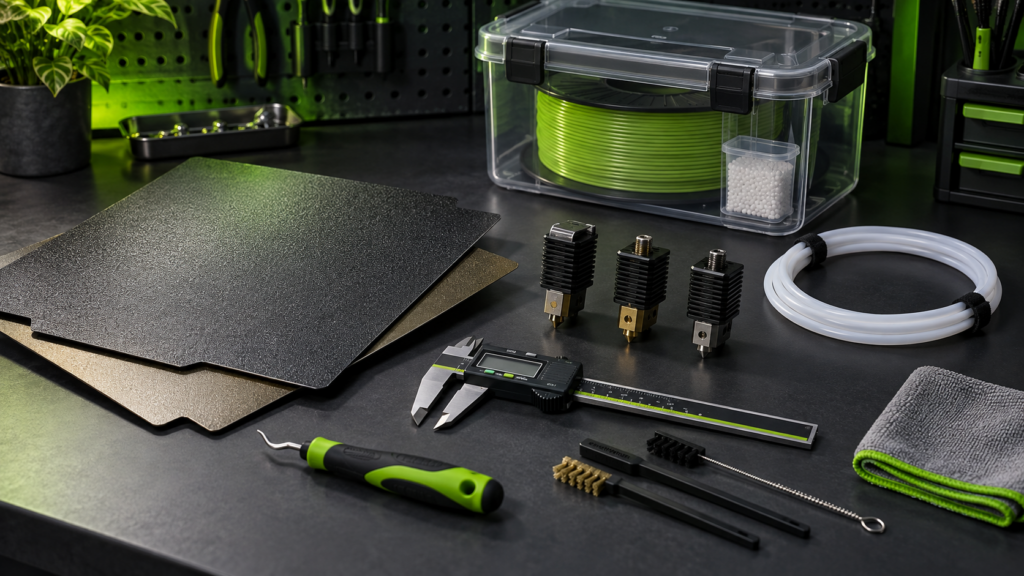
    Support richtig einstellen beim 3D-Druck mit Stützstrukturen und Werkzeugen zur sauberen Nachbearbeitung
    Richtig eingestellte Supports sorgen für saubere Überhänge, weniger Materialverbrauch und eine einfachere Nachbearbeitung beim 3D-Druck.

    Hinweis: Dieser Artikel enthält Affiliate-Links. Wenn du über diese Links etwas kaufst, erhalten wir eine kleine Provision. Für dich entstehen keine zusätzlichen Kosten.

    Wer beim 3D-Druck Support richtig einstellen möchte, verbessert oft nicht nur die Druckqualität, sondern spart auch Material, Druckzeit und Nacharbeit. Stützstrukturen sind immer dann wichtig, wenn ein Modell starke Überhänge, Brücken oder komplexe Geometrien hat. Gleichzeitig sorgen falsch eingestellte Supports schnell für unsaubere Oberflächen, schwer entfernbare Stützen oder unnötig lange Druckzeiten.

    Genau deshalb lohnt es sich, das Thema Support richtig einstellen einmal sauber zu verstehen. Denn viele Einsteiger aktivieren Supports einfach pauschal, ohne sich Gedanken über Winkel, Abstand, Dichte oder Position zu machen. Das Ergebnis sind dann oft unnötige Stützstrukturen, schlechtere Oberflächen oder frustrierende Nachbearbeitung.

    In diesem Artikel zeige ich dir, wie du Support richtig einstellen kannst, welche Einstellungen wirklich wichtig sind und wann du Support überhaupt brauchst.

    Wenn du zusätzlich an den Grundlagen für saubere Drucke arbeiten willst, schau dir auch diese Artikel an:

    Inhaltsverzeichnis

    Was sind Supports beim 3D-Druck?

    Supports oder Stützstrukturen sind zusätzliche Druckstrukturen, die überhängende Bereiche eines Modells während des Drucks abstützen. Sie werden nach dem Druck entfernt.

    Support ist vor allem dann nötig, wenn:

    • Teile des Modells „in der Luft“ beginnen
    • Überhänge zu steil werden
    • Brücken zu lang sind
    • komplexe Geometrien ohne Auflagefläche gedruckt werden sollen

    Typische Beispiele:

    • Figuren mit Armen oder Waffen
    • Halterungen mit Auskragungen
    • Gehäuse mit Hohlräumen
    • Bauteile mit steilen Überhängen
    • dekorative Modelle mit vielen Details

    Wer Support richtig einstellen kann, sorgt dafür, dass genau diese problematischen Bereiche stabil gedruckt werden, ohne unnötig viel Material zu verschwenden.

    Wann braucht man überhaupt Support?

    Nicht jedes Modell braucht automatisch Stützstrukturen. Viele Bauteile lassen sich auch ohne Support sauber drucken, wenn sie sinnvoll ausgerichtet sind. Oft ist die beste Lösung nicht mehr Support, sondern eine bessere Orientierung des Modells im Slicer.

    Als grobe Faustregel gilt:

    • bis etwa 45 Grad Überhang oft ohne Support möglich
    • darüber steigt die Wahrscheinlichkeit für unsaubere Bereiche
    • Brücken hängen von Material, Kühlung und Geschwindigkeit ab

    Schnelle Orientierung

    SituationSupport oft nötig?
    flache Überhängeeher nein
    steile Überhängeoft ja
    lange Brückenmanchmal
    runde Unterseitenhäufig ja
    komplexe Figurenoft ja
    funktionale Teile mit sauberer Ausrichtungoft vermeidbar

    Gerade bei funktionalen Teilen lohnt es sich, das Modell zuerst anders zu drehen, bevor du einfach mehr Support aktivierst.

    Support richtig einstellen: Die wichtigsten Einstellungen im Überblick

    Wenn du Support richtig einstellen willst, sind vor allem diese Punkte entscheidend:

    EinstellungBedeutungtypischer Einfluss
    Überhangwinkelab wann Support erzeugt wirdmehr oder weniger Support
    Support-Platzierungüberall oder nur vom Druckbett ausMaterialverbrauch und Entfernbarkeit
    Support-Dichtewie massiv die Stütze istStabilität und Nacharbeit
    Z-AbstandAbstand zwischen Support und BauteilOberfläche und Entfernbarkeit
    X/Y-Abstandseitlicher Abstand zum ModellHaftung und Ablösbarkeit
    Support-Musterz. B. Linien, Gitter, BaumstrukturStabilität und Materialverbrauch
    Interface / Dachzusätzliche Deckschicht auf Supportbessere Unterseite des Modells

    Diese Einstellungen solltest du nicht isoliert betrachten. Gerade beim Thema Support richtig einstellen hängt vieles davon ab, welches Material du druckst, wie stark dein Drucker gekühlt wird und wie sauber dein Modell ausgerichtet ist.

    Der richtige Überhangwinkel

    Der Überhangwinkel ist einer der wichtigsten Startpunkte. Er legt fest, ab welchem Winkel dein Slicer überhaupt Support erzeugt.

    Viele Slicer arbeiten standardmäßig mit Werten um 50 bis 55 Grad. Das ist für viele Drucker ein guter Ausgangspunkt. Wenn dein Drucker gut kalibriert ist und saubere Kühlung hat, kannst du oft etwas steilere Überhänge ohne Support drucken. Wenn du häufiger unsaubere Unterseiten bekommst, kann ein niedrigerer Winkel sinnvoll sein.

    Typische Startwerte

    Materialsinnvoller Startwert für Support-Winkel
    PLA50–55°
    PETG45–50°
    ABS45–50°
    TPUeher vorsichtig, modellabhängig

    PLA kommt mit Überhängen oft besser klar als PETG oder TPU. Deshalb solltest du das Material immer mitdenken, wenn du Support richtig einstellen willst.

    Wenn du zusätzliche Materialspezifische Tipps benötigst schau auch in die folgenden Guides:

    Support-Platzierung: Überall oder nur vom Druckbett aus?

    In den meisten Slicern kannst du wählen, ob Support:

    • überall
    • oder nur vom Druckbett aus

    erzeugt werden soll.

    Support nur vom Druckbett

    Diese Option spart oft Material und reduziert Kontaktstellen am Modell. Sie funktioniert gut, wenn problematische Bereiche von unten erreichbar sind.

    Support überall

    Hier darf der Slicer auch auf bereits gedruckten Modellbereichen weitere Support-Strukturen aufbauen. Das ist bei komplexen Geometrien oft nötig, kann aber die Oberfläche verschlechtern und mehr Nacharbeit verursachen.

    OptionVorteilNachteil
    nur vom Druckbettweniger Material, weniger Kontaktflächenerreicht nicht jede Stelle
    überallunterstützt auch komplexe Geometrienmehr Support, mehr Nacharbeit

    Meine Empfehlung: Starte möglichst mit „nur vom Druckbett“. Nutze „überall“ nur dann, wenn die Geometrie es wirklich verlangt.

    Support-Dichte richtig wählen

    Die Support-Dichte bestimmt, wie stabil und massiv die Stützstruktur ist. Viele Einsteiger wählen hier unnötig hohe Werte. Das macht Supports zwar stabiler, aber auch schwerer entfernbar und materialintensiver.

    Für viele Drucke reichen schon 10 bis 15 % Support-Dichte. Nur bei sehr problematischen Bereichen oder größeren Kontaktflächen kann etwas mehr sinnvoll sein.

    Typische Richtwerte

    Einsatzsinnvolle Support-Dichte
    einfache Überhänge10 %
    normale Alltagsdrucke10–15 %
    größere Kontaktflächen15–20 %
    sehr anspruchsvolle Modelle20 %+ nur bei Bedarf

    Wenn du Support richtig einstellen willst, solltest du die Dichte also eher sparsam wählen. Oft bringt ein gutes Support-Interface mehr als einfach nur mehr Dichte.

    Z-Abstand: Entscheidend für Entfernbarkeit und Unterseite

    Der Z-Abstand zwischen Support und Modell ist eine der wichtigsten Einstellungen überhaupt. Er bestimmt, wie stark der Support am eigentlichen Bauteil haftet.

    • zu geringer Abstand: Support klebt stark am Modell, schwer zu entfernen
    • zu großer Abstand: Unterseite des Überhangs wird unsauber

    Ein guter Startwert ist oft:

    • etwa eine Layerhöhe
    • oder leicht darüber

    Beispiel:

    • bei 0,2 mm Layerhöhe oft 0,2 bis 0,25 mm

    Faustregel

    Layerhöhesinnvoller Z-Abstand
    0,12 mm0,12–0,16 mm
    0,20 mm0,20–0,25 mm
    0,28 mm0,28–0,32 mm

    Gerade wenn Supports schwer zu entfernen sind, liegt das Problem oft am Z-Abstand und nicht an der Support-Dichte.

    X/Y-Abstand: Seitliche Luft für saubere Trennung

    Zusätzlich zum vertikalen Abstand gibt es meist auch einen seitlichen Abstand zwischen Support und Modell. Dieser verhindert, dass Support an seitlichen Flächen zu stark haftet.

    Typische Startwerte liegen häufig bei 0,4 bis 0,6 mm, je nach Düse, Layerhöhe und Material. Ein zu kleiner Abstand sorgt für hässliche Kontaktstellen, ein zu großer Abstand kann problematische Stellen ungenügend stützen.

    Support-Muster: Linien, Gitter oder Baum-Support?

    Viele Slicer bieten verschiedene Muster an. Die Wahl beeinflusst Stabilität, Materialverbrauch und Entfernbarkeit.

    Häufige Muster

    MusterEigenschaftsinnvoll für
    Linieneinfach, schnell, gut entfernbarStandarddrucke
    Gitter / Gridstabiler, aber massivergrößere Flächen
    Zickzackoft gut entfernbarviele Alltagsdrucke
    Baum-Supportmaterialsparend, gezieltFiguren, komplexe Formen

    Gerade Baum-Support ist bei dekorativen Modellen oder Figuren oft sehr hilfreich. Für funktionale Teile reichen meist einfache Muster wie Linien oder Zickzack.

    Wenn du Support richtig einstellen willst, musst du nicht immer das stabilste Muster wählen. Häufig ist das Muster am besten, das sich am einfachsten wieder entfernen lässt.

    Support-Interface: Für bessere Unterseiten sehr wichtig

    Ein Support-Interface oder Support-Dach ist eine zusätzliche Schicht zwischen eigentlichem Support und Modell. Diese Schicht verbessert oft die Qualität der Unterseite deutlich.

    Das ist vor allem sinnvoll, wenn:

    • die Unterseite sichtbar bleibt
    • ein Bauteil sauber aussehen soll
    • dekorative Drucke möglichst wenig Nacharbeit brauchen

    Ein Interface erhöht zwar etwas Materialverbrauch und Druckzeit, ist aber oft eine der effektivsten Methoden, um die Druckqualität bei Überhängen zu verbessern.

    Modell-Ausrichtung ist oft wichtiger als Support

    Ein häufiger Fehler ist, sofort an den Support-Einstellungen zu drehen, obwohl die eigentliche Lösung in der Ausrichtung des Modells liegt.

    Frage dich vor jedem Druck:

    • Kann ich das Modell drehen?
    • Kann ich den Überhang reduzieren?
    • Kann ich das Teil vielleicht geteilt drucken?
    • Lässt sich die sichtbare Seite supportfrei ausrichten?

    Gerade bei funktionalen Werkstattteilen kannst du Support oft komplett vermeiden, wenn du das Modell clever platzierst.

    Passend dazu:

    Typische Probleme mit Support und ihre Lösungen

    Support lässt sich kaum entfernen

    Oft ist der Z-Abstand zu klein oder die Support-Dichte zu hoch.

    Unterseite des Überhangs sieht unsauber aus

    Dann ist häufig der Z-Abstand zu groß oder ein Interface fehlt.

    Zu viel Materialverbrauch

    Hier ist oft der Überhangwinkel zu niedrig eingestellt oder „Support überall“ unnötig aktiv.

    Druck dauert unnötig lange

    Dann hilft es oft, Support-Dichte zu senken, auf Baum-Support umzusteigen oder das Modell besser auszurichten.

    Kontaktstellen am Modell sind hässlich

    Hier solltest du X/Y-Abstand, Interface und Support-Platzierung prüfen.

    Mehr dazu auch in:

    Empfohlene Startwerte: Support richtig einstellen

    Hier eine kompakte Übersicht für den Einstieg:

    Einstellungguter Startwert
    Support-Winkel50–55°
    Support-Platzierungnur vom Druckbett
    Support-Dichte10–15 %
    Z-Abstandetwa 1 Layerhöhe
    X/Y-Abstand0,4–0,6 mm
    MusterLinien oder Zickzack
    Interfaceaktiv bei sichtbaren Unterseiten

    Mit diesen Werten kannst du in vielen Fällen bereits Support richtig einstellen, ohne dich im Slicer in zu vielen Details zu verlieren.

    Auch die Prusa Knowledge Base hat ausführliche Inhalte zum Thema Stützstrukturen. Wenn du dich diesbezüglich noch intensiver einlesen möchtest klicke hier.

    Hilfreiches Zubehör für Supports und Nachbearbeitung

    Wenn du Support richtig einstellen und sauber entfernen willst, hilft passendes Werkzeug enorm. Gerade bei feineren Stützstrukturen spart gutes Zubehör Zeit und reduziert unsaubere Stellen am Druckmodell.

    Fazit: Support richtig einstellen spart Material, Zeit und Nerven

    Wer Support richtig einstellen kann, druckt sauberer, spart Material und reduziert die Nachbearbeitung. Besonders wichtig sind der richtige Überhangwinkel, eine sinnvolle Support-Platzierung, eine moderate Support-Dichte und ein gut gewählter Z-Abstand.

    Viele Probleme mit Supports entstehen nicht, weil der Drucker schlecht ist, sondern weil:

    • der Support unnötig massiv ist
    • der Abstand nicht passt
    • das Modell ungünstig ausgerichtet wurde
    • pauschal zu viel Support erzeugt wird

    Für die meisten Drucke funktioniert dieser Startpunkt sehr gut:

    • Support-Winkel: 50–55°
    • Platzierung: nur vom Druckbett
    • Dichte: 10–15 %
    • Z-Abstand: etwa eine Layerhöhe
    • Muster: Linien oder Zickzack
    • Interface: bei sichtbaren Flächen aktivieren

    Wenn du diese Grundlagen beachtest, kannst du Support richtig einstellen und deutlich bessere Druckergebnisse erzielen.

    FAQ: Support richtig einstellen beim 3D-Druck

    Wann braucht man beim 3D-Druck Support?

    Support wird meist dann benötigt, wenn ein Modell starke Überhänge, lange Brücken oder Bereiche ohne ausreichende Auflagefläche hat. Viele Drucke kommen aber auch ohne Support aus, wenn das Modell sinnvoll ausgerichtet wird.

    Welcher Überhangwinkel ist für Support sinnvoll?

    Ein guter Startwert liegt meist bei 50 bis 55 Grad. Bei PETG, ABS oder schwierigeren Geometrien kann ein etwas niedrigerer Wert sinnvoll sein.

    Was bedeutet Support nur vom Druckbett aus?

    Bei dieser Einstellung werden Supports nur dort erzeugt, wo sie direkt vom Druckbett aus aufgebaut werden können. Das spart oft Material und erleichtert die Nachbearbeitung.

    Wie hoch sollte die Support-Dichte sein?

    Für viele Drucke reichen 10 bis 15 Prozent Support-Dichte aus. Höhere Werte sind nur bei schwierigeren Modellen oder größeren Kontaktflächen sinnvoll.

    Warum lässt sich Support manchmal so schwer entfernen?

    Häufig ist der Z-Abstand zwischen Support und Modell zu klein oder die Support-Dichte zu hoch eingestellt. Auch das gewählte Support-Muster kann die Entfernbarkeit beeinflussen.

    Wie kann man Support beim 3D-Druck vermeiden?

    Support lässt sich oft vermeiden, indem das Modell im Slicer besser ausgerichtet, in mehrere Teile aufgeteilt oder mit weniger kritischen Überhängen gedruckt wird.

  • TPU richtig einstellen – Temperatur, Geschwindigkeit und Retraction

    TPU richtig einstellen beim 3D-Druck mit Temperatur, Geschwindigkeit und Retraction
    Die richtigen TPU-Einstellungen helfen dabei, Stringing, Extrusionsprobleme und unsaubere Drucke zuverlässig zu reduzieren.

    Hinweis: Dieser Artikel enthält Affiliate-Links. Wenn du über diese Links etwas kaufst, erhalten wir eine kleine Provision. Für dich entstehen keine zusätzlichen Kosten.

    TPU gehört zu den spannendsten Filamenten im 3D-Druck. Das Material ist flexibel, widerstandsfähig und ideal für viele praktische Anwendungen. Gleichzeitig ist TPU für viele Einsteiger zunächst ungewohnt, weil es sich deutlich anders drucken lässt als PLA, PETG oder ABS. Wer TPU richtig einstellen möchte, sollte deshalb vor allem auf Temperatur, Druckgeschwindigkeit und Retraction achten.

    Denn genau hier entstehen die typischen Probleme: Filamentstau im Extruder, unsaubere Oberflächen, Stringing oder ungleichmäßiger Materialfluss. Mit den richtigen TPU-Einstellungen lassen sich diese Schwierigkeiten aber gut in den Griff bekommen.

    In diesem Artikel zeige ich dir, wie du TPU richtig einstellen kannst, welche Werte als Startpunkt sinnvoll sind und wie du typische Fehler vermeidest.

    Wenn du zunächst die Grundlagen für saubere Drucke verbessern willst, schau dir auch diese Artikel an:

    Inhaltsverzeichnis

    Warum TPU im 3D-Druck besonders ist

    TPU ist ein flexibles Filament, das sich für stoßdämpfende, biegsame oder griffige Bauteile eignet. Typische Einsatzbereiche sind zum Beispiel:

    • Gummifüße
    • Kabelschutz
    • Handyhüllen
    • Dichtungen
    • rutschfeste Auflagen
    • flexible Halterungen
    • Schutzkappen

    Der große Vorteil von TPU ist seine Elastizität. Genau diese Eigenschaft macht das Material aber auch anspruchsvoller. Während starre Filamente sauber durch den Filamentpfad geschoben werden, kann sich TPU bei ungünstigen Einstellungen leichter zusammendrücken oder ausweichen. Deshalb ist es besonders wichtig, TPU richtig einstellen zu können.

    Wenn du dich fragst, welches TPU für dich geeignet ist erhältst du hier eine kleine Beratung zu 6 verschiedenen Produkten: Bestes TPU Filament 2026 – 6 Empfehlungen im Vergleich

    TPU richtig einstellen: Die wichtigsten Werte im Überblick

    Die folgende Tabelle zeigt dir praxistaugliche Startwerte für TPU. Je nach Härtegrad des Filaments, Drucker und Extruder können kleine Anpassungen nötig sein.

    EinstellungEmpfohlener StartwertTypischer Bereich
    Düsentemperatur225 °C220–235 °C
    Druckbett-Temperatur50 °C40–60 °C
    Druckgeschwindigkeit25 mm/s15–35 mm/s
    erste Schicht15–20 mm/s15–25 mm/s
    Retraction Direct Drive0,5–1,0 mm0,2–1,5 mm
    Retraction Bowden1,5–3,0 mm1,0–4,0 mm
    Retraction Speed15–25 mm/s10–30 mm/s
    Lüfter30–70 %materialabhängig

    Diese Werte sind ein guter Ausgangspunkt, wenn du TPU richtig einstellen willst. Gerade bei flexiblem Filament gilt: lieber konservativ starten und dann schrittweise optimieren.

    Die richtige Temperatur für TPU

    Die Düsentemperatur ist bei TPU sehr wichtig. Ist sie zu niedrig, fließt das Material nicht sauber genug und es kann zu ungleichmäßiger Extrusion kommen. Ist sie zu hoch, wird TPU sehr weich und neigt stärker zu Stringing und unsauberen Details.

    Für viele TPU-Filamente funktioniert ein Startwert von 225 °C sehr gut. Manche Sorten laufen bereits mit 220 °C stabil, andere benötigen eher 230 bis 235 °C. Hier hilft ein kleiner Temperaturtest.

    Auch das Druckbett sollte sinnvoll eingestellt sein. TPU haftet oft schon bei moderaten Temperaturen gut. In vielen Fällen reichen 40 bis 60 °C aus. Ein guter Startpunkt sind 50 °C.

    Temperaturübersicht für TPU

    Problemmögliche Ursache
    schlechte LayerhaftungNozzle zu kalt
    ungleichmäßige ExtrusionMaterialfluss zu kalt oder zu schnell
    starke FädenNozzle zu heiß
    weiche, unsaubere DetailsTemperatur zu hoch

    Wenn du häufiger Materialeinstellungen vergleichst, passen auch diese internen Links gut dazu:

    Druckgeschwindigkeit: Bei TPU lieber langsamer

    Wenn du TPU richtig einstellen willst, ist die Druckgeschwindigkeit einer der wichtigsten Hebel. TPU mag es meist langsamer als starre Filamente. Wird das Material zu schnell gefördert, kann es sich im Extruder oder Filamentpfad verformen. Das führt schnell zu ungleichmäßigem Druck oder sogar zu Verstopfungen.

    Für viele Drucker ist ein Bereich von 20 bis 30 mm/s ideal. Als Startwert empfehle ich 25 mm/s. Die erste Schicht darf ruhig noch etwas langsamer laufen, etwa mit 15 bis 20 mm/s.

    Warum langsamer bei TPU besser ist

    • gleichmäßigerer Materialfluss
    • geringeres Risiko für Filamentstau
    • sauberere Oberflächen
    • bessere Kontrolle bei flexiblen Bereichen

    Gerade bei weicherem TPU mit niedriger Shore-Härte lohnt es sich, eher konservativ zu drucken.

    Retraction bei TPU richtig einstellen

    Die Retraction ist bei TPU ein sensibles Thema. Einerseits willst du Stringing reduzieren, andererseits darf der Rückzug nicht zu aggressiv sein. Zu viel oder zu schnelle Retraction kann bei TPU schnell Probleme verursachen, weil das Filament weich ist und sich im Förderweg leichter verformt.

    Deshalb gilt bei TPU meist: so wenig Retraction wie nötig, so wenig Geschwindigkeit wie möglich.

    Startwerte für TPU-Retraction

    Extruder-TypRetraction-LängeRetraction-Speed
    Direct Drive0,5–1,0 mm15–25 mm/s
    Bowden1,5–3,0 mm15–25 mm/s

    Bei modernen Direct-Drive-Druckern reichen oft schon sehr kleine Retraction-Werte. Bowden-Systeme brauchen etwas mehr, sind bei TPU aber grundsätzlich empfindlicher.

    Typische Anzeichen für falsche Retraction bei TPU

    • zu niedrig: mehr Fäden, kleine Kleckse
    • zu hoch: ungleichmäßige Extrusion nach Travel-Moves
    • zu schnell: Material wird im Extruder gestresst
    • zu aggressiv: höheres Risiko für Stau oder Quetschung

    Passend dazu kannst du intern auf diesen Artikel verlinken:

    Direct Drive oder Bowden: Was ist besser für TPU?

    Wenn du regelmäßig TPU drucken willst, ist ein Direct-Drive-Extruder meist die bessere Wahl. Der Filamentweg ist kürzer und das flexible Material lässt sich kontrollierter fördern. Bei Bowden-Systemen ist der Weg vom Extruder bis zur Düse länger, wodurch TPU eher nachgibt oder sich aufstauen kann.

    Vergleich für TPU

    SystemEignung für TPUBesonderheit
    Direct Drivesehr gutkurze Filamentführung
    Bowdeneingeschränktempfindlicher bei weichem TPU

    TPU lässt sich zwar auch mit Bowden drucken, aber oft nur langsamer und mit vorsichtiger abgestimmten Einstellungen.

    Erste Schicht bei TPU

    Auch bei TPU ist die erste Schicht entscheidend. Wenn du TPU richtig einstellen willst, solltest du auf eine saubere Haftung und eine ruhige erste Lage achten.

    Wichtig sind dabei:

    • sauberes Druckbett
    • moderater Z-Offset
    • langsame erste Schicht
    • passende Betttemperatur
    • nicht zu viel Quetschung

    TPU haftet oft recht gut. Gerade auf manchen Oberflächen kann die Haftung sogar zu stark sein. Deshalb lohnt es sich, bei empfindlichen Druckplatten vorsichtig zu testen.

    Passend dazu:

    Lüfter und Kühlung bei TPU

    Die Bauteilkühlung ist bei TPU weniger kritisch als bei ABS, aber sie beeinflusst das Druckbild trotzdem spürbar. Viele TPU-Filamente laufen gut mit moderater Kühlung, etwa zwischen 30 und 70 %. Kleine Details profitieren oft von etwas mehr Lüfter, während größere flexible Bauteile manchmal mit etwas weniger Kühlung sauberer werden.

    Ein guter Startpunkt ist ein Wert um 50 %, den du je nach Druckbild anpassen kannst.

    Typische Probleme mit TPU und ihre Lösungen

    TPU zieht viele Fäden

    Das ist eines der häufigsten Probleme. Mögliche Ursachen sind:

    • Temperatur zu hoch
    • Retraction noch nicht optimal
    • Travel-Moves ungünstig
    • feuchtes Filament

    Ungleichmäßige Extrusion

    Hier sind oft diese Punkte relevant:

    • Druckgeschwindigkeit zu hoch
    • Filament wird im Extruder gequetscht
    • Temperatur zu niedrig
    • Förderweg nicht sauber

    TPU staut sich im Extruder

    Das passiert oft, wenn:

    • zu schnell gedruckt wird
    • der Extruderpfad Spiel hat
    • die Retraction zu aggressiv ist
    • das Material sehr weich ist

    Schlechte erste Schicht

    Mögliche Ursachen:

    • Z-Offset nicht sauber eingestellt
    • Druckbett verschmutzt
    • erste Schicht zu schnell
    • Temperatur nicht passend

    Um feuchtes Filament zu trocknen empfiehlt sich ein Filamenttrockner. Einen aktuellen Vergleich von 10 geeigneten Geräten, welche ich teilweise selbst nutze, findest du hier 👉Filamenttrockner Vergleich 2026 – 10 Geräte für trockene Filamente und saubere Drucke

    Weitere Hilfe findest du auch in:

    TPU richtig einstellen: Empfohlene Reihenfolge beim Optimieren

    Wenn dein TPU-Druck noch nicht sauber läuft, gehe am besten in dieser Reihenfolge vor:

    PrioritätEinstellung
    1Druckgeschwindigkeit reduzieren
    2Temperatur sauber abstimmen
    3Retraction vorsichtig anpassen
    4erste Schicht optimieren
    5Lüfter fein abstimmen
    6Travel-Moves und Slicer-Optionen prüfen

    Das ist wichtig, weil viele Nutzer zuerst nur an der Retraction drehen. Bei TPU liegt das eigentliche Problem aber sehr oft eher bei zu hoher Geschwindigkeit oder einer insgesamt zu aggressiven Abstimmung.

    Hilfreiche Empfehlungen für den TPU-Druck

    Mit dem richtigen Zubehör lässt sich TPU meist deutlich einfacher und zuverlässiger drucken. Besonders wichtig sind trockenes Filament, eine gute Druckoberfläche und sauberes Nachbearbeitungswerkzeug.

    • Sunlu TPU-Filament ansehen – ein flexibles Filament, das sich gut für stoßdämpfende, biegsame und griffige Druckteile eignet. Ideal für erste TPU-Drucke und praktische Anwendungen wie Schutzkappen, Füße oder flexible Halterungen.
    • Sunlu Filament-Trockner ansehen – besonders sinnvoll bei TPU, weil feuchtes Filament schnell zu Stringing, Blasen und ungleichmäßigem Materialfluss führen kann. Eine Trockenbox hilft dabei, konstantere Druckergebnisse zu erzielen.
    • Doppelseitige PEI-Druckplatte ansehen – verbessert die Haftung vieler Materialien und erleichtert das Ablösen fertiger Drucke. Gerade bei TPU ist eine saubere und passende Druckoberfläche wichtig für einen kontrollierten First Layer.
    • Entgratungswerkzeug ansehen – praktisch, um Druckteile nach dem Druck sauber nachzuarbeiten. Besonders bei TPU können kleine Überstände oder unsaubere Kanten damit schnell und ordentlich entfernt werden.

    Fazit: TPU richtig einstellen braucht vor allem Ruhe und Kontrolle

    TPU ist kein schwieriges Filament, wenn man seine Besonderheiten versteht. Entscheidend ist vor allem, dass du TPU richtig einstellen kannst und nicht mit den gleichen Werten arbeitest wie bei PLA oder PETG. Besonders wichtig sind eine moderate Temperatur, eine langsame Druckgeschwindigkeit und eine vorsichtige Retraction.

    Für viele Drucker funktioniert dieser Startpunkt sehr gut:

    • Nozzle: 225 °C
    • Bett: 50 °C
    • Geschwindigkeit: 25 mm/s
    • erste Schicht: 15 bis 20 mm/s
    • Retraction: niedrig und vorsichtig
    • Lüfter: moderat

    Wenn du diese Punkte beachtest, lassen sich auch mit TPU saubere, flexible und alltagstaugliche Bauteile drucken.

    Falls du dir eine zweite Meinung einholen willst schau in der Prusa Knowledge Base nach. Auch hier wird der Umgang mit flexiblem Filament und die dazu passenden Druckeinstellungen ausführlich thematisiert.

    FAQ: TPU richtig einstellen beim 3D-Druck

    Welche Temperatur braucht TPU beim 3D-Druck?

    TPU wird meist mit einer Düsentemperatur von 220 bis 235 °C gedruckt. Ein guter Startwert sind 225 °C. Das Druckbett liegt häufig bei 40 bis 60 °C.

    Wie schnell sollte man TPU drucken?

    TPU sollte in der Regel langsamer gedruckt werden als PLA oder PETG. Für viele Drucker sind etwa 20 bis 30 mm/s ein guter Bereich, die erste Schicht darf noch langsamer sein.

    Welche Retraction ist bei TPU sinnvoll?

    Bei TPU sollte die Retraction eher niedrig eingestellt werden. Bei Direct-Drive-Systemen sind oft 0,5 bis 1,0 mm sinnvoll, bei Bowden-Systemen meist 1,5 bis 3,0 mm.

    Warum zieht TPU Fäden?

    Stringing bei TPU entsteht oft durch zu hohe Temperatur, zu viel Feuchtigkeit im Filament oder eine nicht optimal abgestimmte Retraction. Auch zu schnelle Travel-Moves können das Problem verstärken.

    Ist TPU mit Bowden-Extruder schwierig zu drucken?

    Ja, TPU ist mit einem Bowden-Extruder oft etwas schwieriger zu drucken als mit Direct Drive. Der längere Filamentweg macht das flexible Material empfindlicher für Stau und ungleichmäßige Förderung.

    Muss TPU trocken gelagert werden?

    Ja, TPU sollte möglichst trocken gelagert werden. Feuchtes Filament kann zu Stringing, Blasenbildung und ungleichmäßigem Materialfluss führen.

  • Erste Schicht perfekt drucken – die wichtigsten Einstellungen für den First Layer

    Erste Schicht perfekt drucken beim 3D-Druck mit Tipps zu Z-Offset, Temperatur und Haftung
    Ein sauber eingestellter First Layer verbessert die Haftung und sorgt für erfolgreichere 3D-Drucke.

    Hinweis: Dieser Artikel enthält Affiliate-Links. Wenn du über diese Links etwas kaufst, erhalten wir eine kleine Provision. Für dich entstehen keine zusätzlichen Kosten.

    Die erste Schicht perfekt drucken zu können, ist eine der wichtigsten Grundlagen im 3D-Druck. Denn wenn der First Layer nicht sauber haftet, zu stark gequetscht wird oder sich schon in den ersten Minuten ablöst, scheitert oft der komplette Druck. Genau deshalb ist die erste Schicht bei PLA, PETG, ABS und anderen Materialien entscheidend für den gesamten Druckerfolg.

    Viele typische Probleme wie schlechte Haftung, Warping, unschöne Unterseiten oder verschobene Bauteile entstehen bereits in der ersten Lage. Wer die erste Schicht perfekt drucken will, sollte daher nicht nur auf das Filament achten, sondern vor allem auf Z-Offset, Druckbetttemperatur, Druckgeschwindigkeit, Düsenabstand und Druckbettreinigung.

    In diesem Artikel zeige ich dir, welche Einstellungen für den First Layer wirklich wichtig sind, wie du typische Fehler erkennst und wie du deine erste Schicht perfekt drucken kannst.

    Wenn du grundlegend Probleme mit deinem Drucker hast, lies auch:

    Inhaltsverzeichnis

    Warum die erste Schicht so wichtig ist

    Die erste Schicht ist das Fundament jedes 3D-Drucks. Wenn sie nicht sauber auf dem Druckbett aufliegt, hat auch der Rest des Bauteils keine stabile Basis. Eine schlecht eingestellte erste Lage kann dazu führen, dass:

    • der Druck nicht haftet
    • Ecken hochziehen
    • das Bauteil verrutscht
    • die Unterseite unsauber aussieht
    • der Druck frühzeitig abbricht

    Wer die erste Schicht perfekt drucken möchte, sorgt also nicht nur für bessere Haftung, sondern oft auch für schönere Oberflächen, weniger Fehldrucke und stabilere Druckergebnisse.

    Gerade bei funktionalen Bauteilen, Werkstatt-Helfern oder größeren Drucken ist ein sauberer First Layer Pflicht. Das gilt besonders dann, wenn du Teile druckst, die passgenau oder belastbar sein sollen.

    Erste Schicht perfekt drucken: Die wichtigsten Einstellungen im Überblick

    Die folgende Tabelle zeigt dir die wichtigsten Bereiche, die du für einen sauberen First Layer prüfen solltest:

    EinstellungEmpfehlungWirkung auf den First Layer
    Z-Offsetexakt eingestelltbestimmt den Abstand zwischen Düse und Bett
    Druckbetttemperaturmaterialabhängigverbessert oder verschlechtert die Haftung
    erste Schicht Geschwindigkeiteher langsamsorgt für gleichmäßiges Ablegen
    Düsentemperaturleicht erhöht möglichverbessert oft die Anbindung ans Bett
    Druckbett reinigenvor jedem wichtigen Druckverhindert Haftungsprobleme durch Fett oder Staub
    Lüfter in Schicht 1meist aus oder sehr niedrigverbessert die Haftung
    Linienbreite erste Schichtleicht erhöht möglichvergrößert die Kontaktfläche
    Schichthöhe erste Schichtmoderat, nicht zu feinerleichtert das saubere Ablegen

    Die richtige Betthaftung als Grundlage

    Wenn du die erste Schicht perfekt drucken willst, musst du zuerst die Betthaftung in den Griff bekommen. Selbst mit guten Slicer-Einstellungen bringt dir der beste First Layer nichts, wenn das Filament nicht sauber am Druckbett haftet.

    Wichtig sind vor allem diese Punkte:

    Druckbett gründlich reinigen

    Fingerabdrücke, Staub, Klebereste oder Fett sind häufige Ursachen für schlechte Haftung. Eine regelmäßige Reinigung mit Isopropanol ist oft schon die halbe Miete.

    ➡️geeignetes Isopropanol auf Amazon ansehen

    Passende Druckplatte verwenden

    Je nach Material funktionieren unterschiedliche Oberflächen besser. PLA haftet oft gut auf PEI, PETG braucht manchmal etwas Trennschicht, und ABS profitiert von einem warmen, sauberen und zugfreien Setup.

    ➡️doppelseitige PEI-Platte auf Amazon ansehen

    ➡️PEI-Platte von BIQU auf Amazon ansehen

    Druckbett richtig leveln

    Ein unebenes oder schlecht nivelliertes Bett sorgt dafür, dass die Düse in manchen Bereichen zu hoch und in anderen zu tief steht. Dadurch wird die erste Schicht ungleichmäßig.

    Eine saubere erste Schicht hängt stark vom richtigen Düsenabstand und einem korrekt eingestellten Druckbett ab.

    Hinweise zur Druckbettnivellierung findest du auch auf der Prusa Knowledge Base.

    Passend dazu sind auch die folgenden Guides für dich interessant:

    Z-Offset: Der wichtigste Faktor für den First Layer

    Wenn du nur eine Einstellung für die erste Schicht optimieren willst, dann ist es der Z-Offset. Er bestimmt, wie weit die Düse in der ersten Lage vom Druckbett entfernt ist.

    Z-Offset zu hoch

    Ist die Düse zu weit vom Bett entfernt, legt sie die Linien nur lose ab. Das Filament haftet schlecht, die Bahnen wirken rund und können sich leicht verschieben.

    Z-Offset zu niedrig

    Ist die Düse zu nah am Bett, wird das Material zu stark gequetscht. Die Oberfläche kann schmierig wirken, die Bahnen drücken sich seitlich heraus und die Unterseite wird unsauber.

    Z-Offset richtig eingestellt

    Die Linien liegen leicht angedrückt auf dem Bett, schließen sauber aneinander an und ergeben eine gleichmäßige Fläche.

    Z-Offset ZustandTypisches BildFolge
    zu hochrunde, lose Linienschlechte Haftung
    zu niedrigstark gequetschte Bahnenunsaubere Unterseite, Materialstau
    passendgleichmäßige, geschlossene Flächesauberer First Layer

    Ein korrekt eingestellter Z-Offset ist einer der wichtigsten Schritte, wenn du die erste Schicht perfekt drucken willst.

    Die richtige Geschwindigkeit für die erste Schicht

    Viele Druckprobleme entstehen, weil die erste Schicht zu schnell gedruckt wird. Der First Layer braucht Zeit, damit das Material sauber abgelegt und leicht angedrückt werden kann.

    Für die erste Schicht sind je nach Drucker und Material oft 15 bis 25 mm/s ein guter Bereich. Bei empfindlichen Materialien oder schwierigen Druckbetten kann auch weniger sinnvoll sein.

    Richtwerte für die erste Schicht

    Materialempfohlene Geschwindigkeit erste Schicht
    PLA20–25 mm/s
    PETG15–20 mm/s
    ABS15–20 mm/s
    TPU15–20 mm/s

    Je langsamer die erste Schicht, desto kontrollierter wird das Material abgelegt. Gerade Einsteiger profitieren davon enorm.

    Temperatur für den First Layer richtig wählen

    Auch die Temperatur spielt eine große Rolle, wenn du die erste Schicht perfekt drucken möchtest. Häufig ist es sinnvoll, die erste Lage etwas heißer zu drucken als die restlichen Schichten.

    Das gilt vor allem für:

    • bessere Haftung auf dem Druckbett
    • gleichmäßigeres Fließen des Materials
    • bessere Verbindung zwischen den Bahnen

    Typisch sind:

    • PLA: erste Schicht oft 5 °C wärmer als Folge-Layer
    • PETG: ebenfalls leicht erhöhte erste Schicht möglich
    • ABS: warmes Bett und zugfreie Umgebung besonders wichtig

    Lüfter in der ersten Schicht

    Ein häufiger Fehler: Der Bauteillüfter läuft direkt ab Schicht 1 zu stark. Das kann dazu führen, dass das Filament zu schnell abkühlt und nicht richtig haftet.

    Für einen guten First Layer gilt meistens:

    • erste Schicht: Lüfter aus
    • danach: materialabhängig langsam hochregeln

    Das ist besonders wichtig bei:

    • PETG
    • ABS
    • größeren Bauteilen
    • schwierigen Druckbetten

    Linienbreite und Schichthöhe der ersten Schicht

    Auch die Linienbreite und Höhe der ersten Lage beeinflussen, wie gut der Druck startet.

    Linienbreite

    Eine etwas breitere erste Schicht sorgt für mehr Kontaktfläche zum Bett. Viele Slicer nutzen hier Werte von etwa 110 bis 120 % der normalen Linienbreite.

    Schichthöhe

    Eine zu feine erste Schicht kann problematisch sein, weil kleine Unebenheiten des Druckbetts stärker ins Gewicht fallen. Oft ist eine erste Schichthöhe von 0,2 bis 0,28 mm auf einer 0,4-mm-Düse ein guter Startpunkt.

    Einstellungempfohlener Bereich
    Linienbreite erste Schicht110–120 %
    Schichthöhe erste Schicht0,2–0,28 mm
    Flow erste Schicht100–105 %

    So erkennst du eine perfekte erste Schicht

    Wenn du die erste Schicht perfekt drucken möchtest, solltest du wissen, wie ein guter First Layer aussieht.

    Eine gute erste Schicht erkennst du daran, dass:

    • die Linien sauber nebeneinanderliegen
    • keine Lücken zwischen den Bahnen sichtbar sind
    • nichts übermäßig gequetscht aussieht
    • die Fläche gleichmäßig und ruhig wirkt
    • sich keine Ecken lösen

    Typische Warnzeichen

    • einzelne Linien haften nicht
    • Ecken ziehen hoch
    • Düse kratzt übers Bett
    • Unterseite wirkt verschmiert
    • Bahnen liegen zu weit auseinander

    Typische Ursachen für Probleme in der ersten Schicht

    Erste Schicht haftet nicht

    Oft sind ein verschmutztes Bett, zu wenig Bettwärme oder ein falscher Z-Offset schuld.

    Ecken lösen sich ab

    Das spricht häufig für schlechte Haftung, Zugluft oder zu schnelle Kühlung.

    Unterseite sieht unsauber aus

    Dann steht die Düse meist zu tief oder das Material wird zu stark gequetscht.

    Linien haben Lücken

    Hier ist die Düse oft zu hoch oder der Materialfluss der ersten Schicht zu gering.

    Mehr dazu auch in:

    Praktische Checkliste: Erste Schicht perfekt drucken

    Bevor du einen wichtigen Druck startest, kannst du diese kurze Checkliste durchgehen:

    Checkpunkterledigt?
    Druckbett gereinigt
    Bett korrekt gelevelt
    Z-Offset geprüft
    erste Schicht langsam eingestellt
    Bett- und Düsentemperatur passend
    Lüfter in Layer 1 reduziert
    Filament trocken und sauber

    Hilfreiches Zubehör für den First Layer

    Mit dem richtigen Zubehör lassen sich Haftung, Druckbettpflege und Z-Offset deutlich einfacher optimieren.

    Fazit: Erste Schicht perfekt drucken lohnt sich immer

    Wer die erste Schicht perfekt drucken kann, vermeidet viele der häufigsten 3D-Druck-Probleme schon vor dem eigentlichen Druckbeginn. Der First Layer entscheidet über Haftung, Stabilität und Druckqualität. Besonders wichtig sind ein sauber gereinigtes Druckbett, ein korrekt eingestellter Z-Offset, eine langsame erste Schicht sowie passende Temperaturen.

    Gerade Einsteiger unterschätzen oft, wie stark schon kleine Änderungen an Z-Offset, Geschwindigkeit oder Temperatur den Druck beeinflussen. Wenn du diese Punkte sauber einstellst, wirst du deutlich weniger Fehldrucke haben und insgesamt konstantere Ergebnisse erzielen.

    Die wichtigsten Hebel sind:

    • Z-Offset sauber einstellen
    • Druckbett reinigen
    • erste Schicht langsamer drucken
    • Bett- und Düsentemperatur passend wählen
    • Lüfter in Schicht 1 gering halten

    Damit legst du die perfekte Basis für saubere Drucke mit PLA, PETG und ABS.

    FAQ: Häufig gestellte Fragen zum Thema Erste Schicht

    Wie druckt man die erste Schicht perfekt?

    Eine perfekte erste Schicht gelingt mit sauberem Druckbett, korrekt eingestelltem Z-Offset, passender Temperatur und einer langsamen ersten Schicht. Wichtig ist außerdem, dass das Filament sauber haftet und der Lüfter in der ersten Lage möglichst gering läuft.

    Welche Geschwindigkeit ist für den First Layer sinnvoll?

    Für die erste Schicht sind meist 15 bis 25 mm/s sinnvoll. Eine langsame Geschwindigkeit sorgt dafür, dass das Filament sauber abgelegt wird und besser auf dem Druckbett haftet.

    Warum haftet die erste Schicht nicht am Druckbett?

    Häufige Ursachen sind ein verschmutztes Druckbett, ein falscher Z-Offset, eine zu niedrige Betttemperatur oder zu viel Bauteilkühlung. Auch feuchtes Filament kann die Haftung verschlechtern.

    Welche Temperatur ist für die erste Schicht ideal?

    Die ideale Temperatur hängt vom Material ab. Oft hilft es, die erste Schicht etwas heißer zu drucken als die restlichen Layer, damit das Filament besser haftet.

    Welcher Z-Offset ist für den First Layer richtig?

    Der Z-Offset ist richtig, wenn die erste Schicht gleichmäßig auf dem Bett liegt, die Linien sauber aneinander anschließen und nichts zu stark gequetscht wirkt. Ist der Abstand zu groß, haftet die Schicht schlecht. Ist er zu klein, wird das Material zu stark gedrückt.

    Soll der Lüfter in der ersten Schicht eingeschaltet sein?

    In der ersten Schicht sollte der Lüfter meist aus oder nur sehr niedrig eingestellt sein. So kühlt das Material nicht zu schnell ab und haftet besser auf dem Druckbett.

    Welche Schichthöhe ist für die erste Schicht sinnvoll?

    Für die erste Schicht sind bei einer 0,4-mm-Düse meist 0,2 bis 0,28 mm sinnvoll. Eine etwas höhere erste Lage erleichtert das saubere Ablegen des Materials.

  • ABS richtig einstellen – Temperatur, Enclosure, Haftung und Retraction

    ABS richtig einstellen beim 3D-Druck mit Temperatur, Enclosure, Haftung und Retraction
    Die richtigen ABS Einstellungen helfen dabei, Warping, Haftungsprobleme und Stringing beim 3D-Druck zu vermeiden.

    Hinweis: Dieser Artikel enthält Affiliate-Links. Wenn du über diese Links etwas kaufst, erhalten wir eine kleine Provision. Für dich entstehen keine zusätzlichen Kosten.

    ABS gehört zu den beliebtesten Filamenten, wenn es um stabile, hitzebeständige und belastbare 3D-Drucke geht. Gerade für Werkstatt-Helfer, funktionale Bauteile oder Gehäuse ist ABS oft die bessere Wahl als PLA. Gleichzeitig gilt es aber auch als deutlich anspruchsvoller im Druck. Wer ABS richtig einstellen will, muss vor allem Temperatur, Enclosure, Druckbetthaftung und Retraction im Griff haben.

    Denn genau hier entstehen die typischen Probleme: Warping, schlechte Layerhaftung, Risse im Bauteil oder unsaubere Oberflächen. Mit den richtigen ABS Einstellungen lassen sich diese Fehler aber deutlich reduzieren.

    Wenn du noch ganz am Anfang stehst, schau dir zuerst auch meinen Artikel zu 3D-Druck Fehler – die 20 häufigsten Probleme und Lösungen an. Für die generelle Gerätebasis ist außerdem 3D Drucker kalibrieren – die 8 wichtigsten Einstellungen hilfreich.

    Inhaltsverzeichnis

    Warum ABS überhaupt drucken?

    ABS ist besonders dann interessant, wenn ein Bauteil mehr können muss als nur gut aussehen. Das Material ist robuster als PLA, temperaturbeständiger und eignet sich besser für funktionale Teile im Alltag oder in der Werkstatt. Genau deshalb wird ABS häufig für Halterungen, Gehäuse, Werkstatt-Organizer oder technische Teile eingesetzt. Wenn du eher praktische Anwendungen suchst, findest du in 20 geniale Werkstatt-Helfer aus dem 3D-Drucker und in 10 praktische Werkstatt-Gadgets aus dem 3D-Drucker passende Ideen.

    Der Nachteil: ABS zieht sich beim Abkühlen stärker zusammen als PLA oder PETG. Dadurch kommt es schneller zu Warping, zu Ecken, die sich vom Druckbett lösen, oder zu Spannungen im Bauteil. Genau deshalb ist das richtige Setup bei ABS wichtiger als bei vielen anderen Filamenten.

    ABS richtig einstellen: Die wichtigsten Werte im Überblick

    Die folgende Tabelle zeigt dir praxistaugliche Startwerte für ABS. Je nach Drucker, Hotend, Bauteilkühlung und Filamentmarke können kleine Anpassungen nötig sein.

    EinstellungEmpfohlener StartwertTypischer Bereich
    Düsentemperatur245 °C240–255 °C
    Druckbett-Temperatur100 °C95–110 °C
    Bauraum / Enclosuregeschlossenwarm, zugfrei
    Lüfter0–20 %meist aus
    Druckgeschwindigkeit40–60 mm/s35–80 mm/s
    Retraction Direct Drive0,8–1,5 mm0,5–2,0 mm
    Retraction Bowden3,0–5,5 mm2,5–6,0 mm
    Retraction Speed25–40 mm/s20–45 mm/s
    Erste Schichtlangsam15–25 mm/s

    Diese Werte passen gut als Ausgangspunkt für die ersten Testdrucke. Wenn du bereits Erfahrung mit anderen Materialien gesammelt hast, hilft dir zum Vergleich auch PLA richtig einstellen oder PETG richtig einstellen.

    Die richtige Temperatur für ABS

    Die Düsentemperatur ist bei ABS einer der wichtigsten Faktoren. Ist sie zu niedrig, haftet das Material schlecht zwischen den Layern. Ist sie zu hoch, kann das Filament schmieren, Fäden ziehen oder unsaubere Kanten erzeugen.

    Für die meisten ABS-Filamente funktioniert ein Startwert von 245 °C sehr gut. Einige Sorten laufen bereits mit 240 °C stabil, andere benötigen eher 250 bis 255 °C. Hier lohnt sich ein kleiner Temperaturturm.

    Auch das Druckbett sollte bei ABS deutlich wärmer sein als bei PLA. Gute Ergebnisse entstehen meist bei 95 bis 110 °C, wobei 100 °C ein sehr guter Ausgangswert sind. Sinkt die Betttemperatur zu stark, lösen sich die Ecken oft schon in den ersten Schichten.

    Faustregel zur Temperatur

    Zu kalt  -> schlechte Layerhaftung, matte Oberfläche, Risse
    Optimal -> saubere Layer, stabile Haftung, gleichmäßiges Druckbild
    Zu heiß -> schmierige Kanten, stärkere Fäden, Details werden weich

    Wenn du Probleme mit der ersten Schicht hast, lies auch PLA haftet nicht am Druckbett und den allgemeinen Zubehör-Guide 3D-Druck Zubehör – der ultimative Guide. Viele der dort genannten Tipps zu Reinigung, Haftmitteln und Druckplatten helfen auch bei ABS.

    Warum ein Enclosure bei ABS fast Pflicht ist

    Wenn du ABS richtig einstellen willst, kommst du an einem Enclosure kaum vorbei. Der geschlossene Bauraum sorgt dafür, dass die Temperatur rund um das Bauteil stabil bleibt. Genau das reduziert Spannungen im Material und verhindert Warping oder Layer-Risse.

    Ohne Enclosure kühlt ABS zu schnell und ungleichmäßig ab. Das ist besonders problematisch bei größeren Teilen oder langen, geraden Kanten. Schon ein leichter Luftzug kann genügen, damit sich Ecken anheben.

    Vorteile eines Enclosures bei ABS

    Ohne EnclosureMit Enclosure
    höhere Warping-Gefahrbessere Haftung
    stärkere Temperaturwechselstabilere Bauraumtemperatur
    mehr Layer-Rissebessere Layerhaftung
    unruhigeres Druckbildgleichmäßigere Ergebnisse

    Ein Enclosure muss nicht zwingend teuer sein. Viele Drucker lassen sich mit einer einfachen Haube oder einem geschlossenen Gehäuse deutlich verbessern.

    Wichtig: Der Drucker sollte im Enclosure trotzdem sicher betrieben werden. Elektronik und Netzteil sollten nicht unnötig überhitzen. Bei manchen Geräten ist deshalb eine teilweise getrennte Luftführung sinnvoll.

    Einen allgemeinen Guide zum Thema Gehäuse findest du hier: 3D-Drucker Gehäuse – Braucht man ein Enclosure wirklich?

    ABS profitiert stark von einem geschlossenen Bauraum, weil eine warme und zugfreie Umgebung Warping und Spannungen deutlich reduziert. Auch die Prusa Knowledge Base empfiehlt für ABS ein Druckbett ab 100 °C und möglichst ein Enclosure.

    ABS Haftung verbessern: So bleibt der Druck auf dem Bett

    Die größte Hürde bei ABS ist oft die Druckbetthaftung. Wenn sich die erste Schicht oder später die Ecken lösen, ist der Druck meist verloren.

    Diese Maßnahmen helfen besonders gut:

    1. Druckbett gründlich reinigen

    Fett, Staub oder Fingerabdrücke verschlechtern die Haftung enorm. Reinige die Druckplatte regelmäßig mit Isopropanol.

    ➡️geeignetes Isopropanol auf Amazon ansehen

    2. Geeignete Druckoberfläche nutzen

    Bei ABS funktionieren strukturierte oder glatte PEI-Platten oft sehr gut. Auch spezielle Haftmittel können helfen.

    ➡️ doppelseitige PEI-Platte auf Amazon ansehen ➡️ABS-Haftmittel / Klebestift auf Amazon ansehen

    3. Erste Schicht langsamer drucken

    Eine langsame erste Schicht von etwa 15 bis 25 mm/s verbessert die Anbindung ans Bett deutlich.

    4. Brim aktivieren

    Ein Brim vergrößert die Auflagefläche und reduziert Warping. Gerade bei hohen oder eckigen Bauteilen ist das oft die einfachste Lösung.

    5. Z-Offset sauber einstellen

    Ist die Düse zu hoch, wird das Material nur abgelegt statt leicht angedrückt. Das verschlechtert die Haftung deutlich.

    6. Zugluft vermeiden

    Schon ein offenes Fenster oder eine kalte Raumluft reicht aus, um ABS problematisch werden zu lassen.

    ➡️ Einhausung für offene Drucker auf Amazon ansehen

    Retraction bei ABS richtig einstellen

    Auch bei ABS spielt die Retraction eine wichtige Rolle. Sie verhindert, dass beim Verfahren der Düse feine Fäden entstehen. Gleichzeitig kann eine zu aggressive Retraction aber zu Extrusionsproblemen, Unterbrechungen im Materialfluss oder sogar Verstopfungen führen.

    Als Startwerte haben sich diese Bereiche bewährt:

    Extruder-TypRetraction-LängeRetraction-Speed
    Direct Drive0,8–1,5 mm25–35 mm/s
    Bowden3,0–5,5 mm30–45 mm/s

    Wenn du einen modernen Direct-Drive-Drucker nutzt, reichen oft schon kleine Werte aus. Bei Bowden-Systemen liegt die Retraction in der Regel deutlich höher.

    Typische Anzeichen für falsche Retraction:

    • zu niedrig: Stringing, feine Fäden, kleine Kleckse
    • zu hoch: Lücken nach Travel-Moves, Knackgeräusche, Unterextrusion
    • zu schnell: Filament wird unnötig gestresst
    • zu langsam: Wirkung gegen Stringing zu gering

    Zum Vertiefen passt hier dein bestehender Artikel Retraction richtig einstellen – perfekte Werte für PLA, PETG & ABS. Wenn du zusätzlich Probleme mit Fäden kennst, ist auch PLA Stringing vermeiden oder PETG Stringing vermeiden ein guter interner Verweis.

    ABS richtig einstellen – Empfehlungen nach Priorität

    Die folgende Übersicht zeigt, worauf du bei Problemen zuerst achten solltest:

    1. Enclosure / zugfreie Umgebung
    2. Druckbett-Temperatur
    3. Düsentemperatur
    4. erste Schicht + Z-Offset
    5. Brim / Haftmittel
    6. Retraction fein abstimmen
    7. Geschwindigkeit optimieren

    Gerade Einsteiger versuchen oft zuerst, an der Retraction zu drehen. Bei ABS liegt die Hauptursache für Fehler aber häufig eher bei Temperatur, Umgebung und Haftung als bei der Rückzugseinstellung.

    Häufige ABS Probleme und ihre Lösungen

    ABS warpt an den Ecken

    Meist ist das Bett zu kühl, die erste Schicht sitzt nicht sauber oder der Bauraum ist zu offen. Hilfreich sind: mehr Bettwärme, Brim, Enclosure und weniger Zugluft.

    Layer reißen auseinander

    Das spricht oft für zu starke Abkühlung oder zu niedrige Düsentemperatur. Ein wärmerer Bauraum und 5 bis 10 °C mehr Nozzle-Temperatur helfen häufig.

    ABS zieht Fäden

    Dann ist die Düse oft etwas zu heiß oder die Retraction noch nicht optimal. Auch feuchtes Filament kann eine Rolle spielen.

    Schlechte Haftung auf dem Bett

    Reinigung, Z-Offset, langsame erste Schicht und geeignete Druckoberflächen sind hier die wichtigsten Hebel.

    Mehr allgemeine Lösungsansätze findest du im Beitrag 3D Drucker Wartung sowie im Artikel 3D-Druck Fehler – die 20 häufigsten Probleme und Lösungen.

    Lohnt sich ABS heute noch?

    Ja, ABS lohnt sich weiterhin, wenn du belastbare und temperaturfestere Bauteile brauchst. Für rein dekorative Drucke ist PLA meist einfacher. Für robuste Werkstattteile oder technische Anwendungen bleibt ABS aber sehr interessant. Gerade wenn du häufiger funktionale Teile druckst, ist es sinnvoll, ABS richtig einzustellen statt nur auf PLA zu setzen.

    Fazit: ABS richtig einstellen ist kein Hexenwerk

    ABS zu drucken ist anspruchsvoller als PLA, aber mit dem richtigen Setup gut beherrschbar. Entscheidend sind vor allem eine passende Düsentemperatur, ein heißes Druckbett, ein geschlossenes Enclosure und eine sauber abgestimmte Retraction. Wer dazu noch auf eine gute erste Schicht und eine ordentliche Druckbetthaftung achtet, kann mit ABS sehr stabile und alltagstaugliche Bauteile drucken.

    Für die meisten Drucker funktioniert dieser Startpunkt sehr gut:

    • Nozzle: 245 °C
    • Bett: 100 °C
    • Lüfter: aus oder sehr niedrig
    • Enclosure: ja
    • Retraction: moderat statt extrem
    • erste Schicht: langsam und sauber

    So bekommst du ABS deutlich zuverlässiger in den Griff und hast eine starke Ergänzung zu PLA und PETG in deiner Materialauswahl.

    FAQ: ABS richtig einstellen

    Welche Temperatur braucht ABS beim 3D-Druck?

    ABS wird in der Regel mit einer Düsentemperatur von etwa 240 bis 255 °C gedruckt. Ein guter Startwert liegt bei 245 °C. Das Druckbett sollte meist auf 95 bis 110 °C eingestellt werden, damit die erste Schicht gut haftet und sich das Bauteil nicht verzieht.

    Braucht man für ABS ein Enclosure?

    Ja, für ABS ist ein Enclosure in den meisten Fällen sehr empfehlenswert. Ein geschlossener Bauraum sorgt für eine gleichmäßigere Temperatur und reduziert Zugluft. Dadurch sinkt das Risiko für Warping, Risse zwischen den Layern und schlechte Haftung deutlich.

    Warum haftet ABS nicht am Druckbett?

    Wenn ABS nicht haftet, liegt das oft an einer zu niedrigen Betttemperatur, einem falschen Z-Offset, einer verschmutzten Druckplatte oder an Zugluft. Auch eine zu schnelle erste Schicht kann die Haftung verschlechtern. Hilfreich sind ein sauberes Druckbett, ein Brim und eine langsamere erste Schicht.

    Welche Retraction ist bei ABS sinnvoll?

    Die richtige Retraction hängt vom Extruder ab. Bei Direct-Drive-Systemen funktionieren oft etwa 0,8 bis 1,5 mm, bei Bowden-Systemen meist 3 bis 5,5 mm. Die Retraction-Geschwindigkeit liegt häufig zwischen 25 und 40 mm/s. Zu hohe Werte können zu Unterextrusion oder Verstopfungen führen.

    Wie vermeide ich Warping bei ABS?

    Warping lässt sich am besten vermeiden, wenn du ein Enclosure, ein heißes Druckbett, eine saubere Druckoberfläche und eine langsame erste Schicht nutzt. Zusätzlich hilft oft ein Brim, damit die Auflagefläche größer wird und sich Ecken nicht so leicht anheben.

    Ist ABS schwieriger zu drucken als PLA?

    Ja, ABS ist in der Regel anspruchsvoller als PLA. Das Material zieht sich beim Abkühlen stärker zusammen und reagiert empfindlicher auf Zugluft und Temperaturschwankungen. Dafür ist ABS robuster und hitzebeständiger, was es für funktionale Bauteile interessant macht.

    Ist ABS oder PETG besser für funktionale Teile?

    Das hängt vom Einsatzzweck ab. ABS ist meist besser geeignet, wenn das Bauteil wärmebeständiger und mechanisch belastbar sein soll. PETG ist einfacher zu drucken und ebenfalls robust, während PLA vor allem für einfache und optische Drucke gut geeignet ist.

    Kann man ABS ohne beheiztes Druckbett drucken?

    Das ist zwar theoretisch möglich, in der Praxis aber meist keine gute Idee. Ohne beheiztes Druckbett haftet ABS oft schlecht, und das Risiko für Warping steigt stark an. Für zuverlässige ABS-Drucke ist ein beheiztes Druckbett praktisch Pflicht.

    Warum entstehen bei ABS Risse zwischen den Layern?

    Risse zwischen den Layern entstehen oft dann, wenn ABS zu schnell abkühlt oder die Düsentemperatur zu niedrig ist. Ein Enclosure, eine etwas höhere Nozzle-Temperatur und möglichst wenig Zugluft helfen dabei, die Layerhaftung zu verbessern.

    Welcher Lüfter ist bei ABS sinnvoll?

    Bei ABS wird die Bauteilkühlung meist ganz ausgeschaltet oder nur sehr niedrig eingestellt. Zu viel Kühlung fördert Warping und kann die Layerhaftung verschlechtern. Nur bei kleinen Details kann eine sehr geringe Lüfterleistung sinnvoll sein.

  • Retraction richtig einstellen – perfekte Werte für PLA, PETG und ABS

    Retraction richtig einstellen beim 3D-Druck mit Bowden und Direct Drive gegen Stringing
    Die richtige Retraction hilft dabei, Stringing und Fehlstellen beim 3D-Druck mit Bowden- und Direct-Drive-Extrudern zu vermeiden.

    Hinweis: Dieser Artikel enthält Affiliate-Links. Wenn du über diese Links etwas kaufst, erhalten wir eine kleine Provision. Für dich entstehen keine zusätzlichen Kosten.

    Die richtige Retraction (Rückzug des Filaments) ist einer der wichtigsten Faktoren für saubere 3D-Drucke. Wenn die Retraction falsch eingestellt ist, entstehen typische Probleme wie Stringing, Blobs oder unsaubere Oberflächen.

    👉 In diesem Guide zeige ich dir Schritt für Schritt, wie du die Retraction richtig einstellen kannst – inklusive konkreter Werte für PLA, PETG und ABS.

    Inhaltsverzeichnis


    🧠 Was ist Retraction beim 3D-Druck?

    Retraction bedeutet, dass das Filament beim Verfahren des Druckkopfes kurz zurückgezogen wird, um zu verhindern, dass geschmolzenes Material aus der Düse austritt.

    👉 Ziel:

    • kein Stringing
    • saubere Übergänge
    • präzise Drucke

    ➡️ Wenn du bereits Probleme hast:
    PLA Stringing vermeiden – Ursachen und Lösungen für saubere Drucke

    Wenn du tiefer in die technischen Hintergründe einsteigen möchtest, findest du im Bambu Lab Wiki eine ausführliche Erklärung zu den einzelnen Retraction-Einstellungen und deren Einfluss auf die Druckqualität.

    ➡️https://wiki.bambulab.com/en/software/bambu-studio/parameter/retraction


    ⚠️ Warum ist es wichtig, die Retraction richtig einzustellen?

    Eine falsche Retraction führt fast immer zu:

    • feinen Fäden (Stringing)
    • Materialtropfen (Blobs)
    • schlechter Oberflächenqualität

    ➡️ Überblick über typische Probleme:
    3D-Druck Fehler – die 20 häufigsten Probleme und Lösungen


    ⚙️ Die wichtigsten Retraction Einstellungen im Überblick

    📊 Tabelle: Retraction richtig einstellen (Grundwerte)

    MaterialRetraction Distance (Direct Drive)Retraction Distance (Bowden)Retraction Speed
    PLA0,8 – 1,2 mm4 – 5 mm30 – 45 mm/s
    PETG0,5 – 1,0 mm3 – 4 mm25 – 40 mm/s
    ABS0,8 – 1,5 mm4 – 6 mm30 – 50 mm/s

    👉 Diese Werte sind ein perfekter Startpunkt, müssen aber individuell angepasst werden.


    🔍 Retraction richtig einstellen – die 5 wichtigsten Faktoren


    1. Retraction Distance (Rückzugsdistanz)

    Die Distanz bestimmt, wie weit das Filament zurückgezogen wird.

    👉 Zu gering:

    • Stringing
      👉 Zu hoch:
    • Verstopfung (Clogging)

    2. Retraction Speed (Geschwindigkeit)

    Wie schnell das Filament zurückgezogen wird.

    👉 Optimal:

    • 30–45 mm/s

    Zu langsam → Filament läuft nach
    Zu schnell → Materialabriss möglich


    3. Travel Speed

    Die Bewegungsgeschwindigkeit ohne Druck.

    👉 Empfehlung:

    • 150–200 mm/s

    ➡️ Ergänzend:
    PLA richtig einstellen – perfekte 3D-Druck Einstellungen


    4. Temperatur (oft unterschätzt!)

    Je heißer das Filament, desto mehr Stringing entsteht.

    👉 Deshalb:

    • zuerst Temperatur optimieren
    • dann Retraction feinjustieren

    ➡️ Mehr dazu:
    PETG richtig einstellen – Temperatur, Retraction und Druckgeschwindigkeit


    5. Filamentqualität & Feuchtigkeit

    Feuchtes Filament verstärkt Stringing massiv.

    👉 Lösung:

    • trocken lagern
    • ggf. Filament Dryer nutzen

    ➡️ Siehe:
    Filament richtig lagern – PLA, PETG und ABS trocken halten


    🔧 Schritt-für-Schritt: Retraction richtig einstellen

    ✅ Schritt 1: Basiswerte setzen

    Starte mit den Werten aus der Tabelle.


    ✅ Schritt 2: Retraction Test drucken

    Drucke einen sogenannten „Retraction Tower“.

    Ziel:

    • möglichst keine Fäden
    • keine Lücken im Druck

    ✅ Schritt 3: Distance anpassen

    • Stringing vorhanden → Distance erhöhen
    • Lücken im Druck → Distance reduzieren

    ✅ Schritt 4: Speed optimieren

    • erhöhe schrittweise (z. B. +5 mm/s)
    • teste erneut

    ✅ Schritt 5: Feinschliff

    Passe zusätzlich an:

    • Temperatur
    • Travel Speed

    📉 Typische Fehler beim Retraction einstellen

    ProblemUrsacheLösung
    viele FädenDistance zu geringerhöhen
    KlickgeräuscheSpeed zu hochreduzieren
    UnterextrusionDistance zu hochverringern
    BlobsRetraction zu schwachoptimieren

    Eine sehr gute Übersicht zu Stringing, Oozing und den passenden Retraction-Werten bietet auch die Prusa Knowledge Base, die viele typische Fehler anschaulich erklärt.

    ➡️https://help.prusa3d.com/article/stringing-and-oozing_1805

    Dort wird auch deutlich, wie stark Retraction, Temperatur und Filamentqualität zusammenhängen.

    🧪 Retraction vs Stringing – Zusammenhang

    👉 Retraction ist der wichtigste Hebel gegen Stringing.

    Schau hier wie du filamentspezifisch dagegen vorgehen kannst :

    ➡️ PLA Stringing vermeiden – Ursachen und Lösungen
    ➡️ PETG Stringing vermeiden – Ursachen und Lösungen


    🛠️ Empfohlenes Zubehör

    🔥 Filamenttrockner (sehr empfehlenswert)

    Feuchtigkeit ist oft die versteckte Ursache für schlechte Retraction-Ergebnisse.

    👉 Vorteile:

    • weniger Stringing
    • gleichmäßiger Materialfluss

    Empfehlungen:

    Neben Filament Dryer gibt es weiteres nützliches Zubehör für bessere Druckqualität.

    ➡️3D-Druck Zubehör – der ultimative Guide mit über 50 Tools (2026)


    📏 Hochwertiges Filament

    Gleichmäßiges Filament = bessere Retraction

    ➡️ Bestes PLA Filament – 5 Empfehlungen für saubere Drucke (2026)


    🧠 Fazit: Retraction richtig einstellen lohnt sich

    Wenn du die Retraction richtig einstellen kannst, erreichst du:

    ✅ keine Fäden mehr
    ✅ saubere Oberflächen
    ✅ bessere Druckqualität

    👉 Wichtig:

    • nicht nur Retraction optimieren
    • sondern auch Temperatur & Filament beachten

    ❓ Häufige Fragen: Retraction richtig einstellen

    Was bedeutet Retraction beim 3D-Druck?

    Retraction beschreibt das Zurückziehen des Filaments im Extruder, wenn sich der Druckkopf ohne Materialauftrag bewegt. Ziel ist es, das Austreten von Filament zu verhindern und so Stringing zu vermeiden.

    Warum ist es wichtig, die Retraction richtig einzustellen?

    Wenn du die Retraction richtig einstellen willst, verhinderst du typische Druckprobleme wie:

    – Stringing (Fädenbildung)
    – Blobs (Materialtropfen)
    – unsaubere Oberflächen

    Eine korrekt eingestellte Retraction sorgt für deutlich sauberere Druckergebnisse.

    Welche Retraction Einstellungen sind für PLA ideal?

    Für PLA gelten meist folgende Werte:

    – Retraction Distance (Direct Drive): 0,8 – 1,2 mm
    Retraction Distance (Bowden): 4 – 5 mm
    – Retraction Speed: 30 – 45 mm/s

    👉 Diese Werte sind ein guter Ausgangspunkt und sollten individuell angepasst werden.

    Wie stelle ich die Retraction bei PETG richtig ein?

    PETG benötigt meist etwas geringere Retraction-Werte:

    Distance: 0,5 – 1,0 mm (Direct Drive)
    Speed: 25 – 40 mm/s

    Da PETG stärker zum Stringing neigt, ist die richtige Einstellung besonders wichtig.

    ➡️ Mehr dazu: PETG Stringing vermeiden – Ursachen und Lösungen

    Was passiert, wenn die Retraction zu hoch eingestellt ist?

    Eine zu hohe Retraction kann zu Problemen führen:

    – Unterextrusion
    – Klickgeräusche im Extruder
    – verstopfte Düse

    👉 Deshalb sollte die Retraction immer schrittweise angepasst werden.

    Was passiert bei zu geringer Retraction?

    Wenn die Retraction zu niedrig ist:

    – entstehen feine Fäden (Stringing)
    – Material tropft aus der Düse
    – Drucke wirken unsauber

  • PLA Stringing vermeiden – Ursachen und Lösungen für saubere 3D-Drucke

    PLA Stringing vermeiden - beim 3D-Druck mit Fäden zwischen Bauteilen und Vergleich zu sauberem Druck

    Hinweis: Dieser Artikel enthält Affiliate-Links. Wenn du über diese Links etwas kaufst, erhalten wir eine kleine Provision. Für dich entstehen keine zusätzlichen Kosten.

    Stringing gehört zu den häufigsten Problemen beim 3D-Druck mit PLA. Die feinen Fäden zwischen einzelnen Bauteilen sehen nicht nur unsauber aus, sondern können auch die Funktion eines Drucks beeinträchtigen. Wie kann man PLA Stringing vermeiden? Mit den Ursachen und Lösungen beschäftigen wir uns in diesem Artikel.

    Die gute Nachricht:
    👉 PLA Stringing lässt sich in den meisten Fällen schnell und gezielt beheben.

    In diesem Guide zeige ich dir die häufigsten Ursachen und die effektivsten Lösungen – inklusive konkreter Einstellungen, die du direkt übernehmen kannst.

    Inhaltsverzeichnis


    🧠 Was ist Stringing überhaupt?

    Stringing (auch „Fädenziehen“ oder „Oozing“) entsteht, wenn beim Verfahren des Druckkopfes flüssiges Filament unkontrolliert aus der Düse austritt.

    Typisches Bild:

    • feine Fäden zwischen Bauteilen
    • „Spinnweben“-artige Strukturen
    • unsaubere Oberflächen

    👉 Falls du generell Probleme mit Druckqualität hast, schau dir auch diesen Artikel an:
    ➡️ 3D-Druck Fehler – die 20 häufigsten Probleme und Lösungen


    ⚠️ PLA Stringing vermeiden – was sind die Ursachen?

    PLA ist eigentlich ein sehr einfach zu druckendes Material. Wenn Stringing auftritt, liegt es fast immer an diesen Faktoren:


    1. Zu hohe Drucktemperatur

    Je heißer das Filament, desto flüssiger wird es.

    👉 Folge: Das Material tropft leichter aus der Düse.


    2. Falsche Retraction-Einstellungen

    Die Retraction zieht das Filament beim Bewegen zurück.

    Wenn diese nicht optimal ist:

    • bleibt Druck im Hotend
    • Filament läuft nach

    3. Zu langsame Travel-Geschwindigkeit

    Wenn der Druckkopf zu langsam fährt:

    👉 hat das Filament mehr Zeit, um herauszulaufen.


    4. Feuchtes Filament

    PLA nimmt Feuchtigkeit aus der Luft auf.

    👉 Symptome:

    • Knacken beim Druck
    • ungleichmäßiger Fluss
    • verstärktes Stringing

    ➡️ Passend dazu:
    Filament richtig lagern – PLA, PETG und ABS trocken halten


    5. Schlechte Kühlung

    Wenn das Filament nicht schnell genug abkühlt:

    👉 bleibt es länger flüssig → mehr Stringing


    ⚙️ Die wichtigsten Einstellungen gegen Stringing in der Übersicht

    Hier eine kompakte Tabelle für schnelle Optimierung:

    EinstellungEmpfohlener Bereich
    Düsentemperatur190 – 210 °C
    Retraction Distance (Direct Drive)0,5 – 1,5 mm
    Retraction Distance (Bowden)3 – 6 mm
    Retraction Speed25 – 50 mm/s
    Travel Speed120 – 200 mm/s
    Lüfter100 %

    👉 Mehr Details findest du auch hier:
    ➡️ PLA richtig einstellen – perfekte 3D-Druck Einstellungen


    🔧 7 effektive Lösungen gegen PLA Stringing

    Jetzt kommen wir zu den wichtigsten Optimierungen – Schritt für Schritt.


    1. Temperatur reduzieren (wichtigster Hebel)

    Wenn du aktuell z. B. mit 210 °C druckst:

    👉 teste schrittweise:

    • 205 °C
    • 200 °C
    • 195 °C

    Oft verschwindet Stringing bereits hier komplett.


    2. Retraction richtig einstellen

    Die Retraction ist DER Schlüssel gegen Stringing.

    Richtwerte:

    • Direct Drive: 0,8 – 1,2 mm
    • Bowden: 4 – 5 mm

    👉 Zu wenig Retraction = Stringing
    👉 Zu viel Retraction = Verstopfung möglich


    3. Retraction Speed erhöhen

    Schnelles Zurückziehen reduziert Nachlaufen.

    Empfehlung:

    👉 30 – 45 mm/s


    4. Travel Speed erhöhen

    Schnelleres Verfahren = weniger Zeit für Tropfenbildung.

    👉 Stelle ein:

    • mindestens 150 mm/s
    • besser: 180–200 mm/s (wenn dein Drucker es kann)

    5. Kühlung optimieren

    PLA liebt starke Kühlung.

    👉 Stelle sicher:

    • Lüfter auf 100 %
    • keine blockierten Luftkanäle

    6. Combing & Z-Hop optimieren

    Diese Slicer-Einstellungen helfen zusätzlich:

    • Combing Mode: reduziert Bewegungen außerhalb des Drucks
    • Z-Hop: kann Stringing verstärken → ggf. deaktivieren

    7. Filament trocknen

    Feuchtes Filament ist ein unterschätzter Faktor.

    👉 Besonders relevant bei:

    • offen gelagerten Spulen
    • älterem Filament

    Lösungen:

    • Filament Dryer von Sunlu
    • Drybox
    • luftdichte Box mit Silica

    Eine Übersicht über geeignete Geräte zum Trocknen von Filament findest du hier 👉Filamenttrockner Vergleich 2026 – 10 Geräte für trockene Filamente und saubere Drucke

    Ein oft entscheidender Faktor ist die richtige Retraction. Eine ausführliche Anleitung findest du hier:

    ➡️ Retraction richtig einstellen – perfekte Werte für PLA, PETG und ABS

    Neben den richtigen Einstellungen kann auch das passende Zubehör helfen, Stringing zu vermeiden.

    ➡️3D-Druck Zubehör – der ultimative Guide mit über 50 Tools (2026)


    🛠️ Empfohlenes Zubehör

    Wenn du Stringing dauerhaft vermeiden willst, lohnt sich gutes Zubehör:

    🔥 Filament Dryer

    • reduziert Feuchtigkeit
    • verbessert Druckqualität sofort

    👉 Empfehlenswert:


    📦 Drybox (DIY oder gekauft)

    • schützt Filament langfristig
    • günstig umzusetzen

    👉 Empfehlenswert:


    🧪 Qualitäts-PLA

    Schlechtes Filament verursacht oft Probleme.

    👉 Gute Optionen:

    ➡️ Mehr dazu hier:
    Bestes PLA Filament – 5 Empfehlungen für saubere Drucke (2026)


    🧪 Testmethode: Stringing gezielt prüfen

    Um deine Einstellungen zu optimieren, solltest du gezielt testen.

    👉 Drucke einen sogenannten:

    Stringing Test (Tower Test)

    Dabei werden mehrere kleine Säulen gedruckt.

    Ziel:

    • möglichst keine Fäden zwischen den Säulen

    📊 Typische Fehlerkombinationen (Praxis)

    In der Praxis treten oft Kombinationen auf:

    ProblemUrsacheLösung
    viele feine FädenTemperatur zu hochTemperatur senken
    dicke FädenRetraction zu geringRetraction erhöhen
    unregelmäßige Fädenfeuchtes FilamentFilament trocknen
    Fäden + schlechte OberflächeKühlung zu schwachLüfter prüfen

    🔗 Artikel die dich in diesem Zusammenhang auch interessieren könnten

    Solltest du ähnliche Probleme mit PETG haben schau hier nach den Lösungen:


    🧠 Fazit: So bekommst du saubere PLA-Drucke

    PLA Stringing ist kein kompliziertes Problem – wenn man systematisch vorgeht.

    👉 Die wichtigsten Hebel:

    1. Temperatur senken
    2. Retraction optimieren
    3. Travel Speed erhöhen
    4. Filament trocken halten

    Wenn du diese Punkte sauber einstellst, bekommst du:

    ✅ saubere Oberflächen
    ✅ keine Fäden mehr
    ✅ bessere Druckqualität

    Wenn du zum Thema Stringing noch mehr lesen möchtest, dann schau in diesen Artikel auf Bambu Wiki.

    ❓ Häufige Fragen zu PLA Stringing

    Was ist Stringing beim 3D-Druck mit PLA?

    Stringing bezeichnet feine Fäden, die beim 3D-Druck zwischen einzelnen Bereichen entstehen. Ursache ist meist, dass geschmolzenes Filament beim Verfahren des Druckkopfes aus der Düse austritt.

    Warum tritt Stringing bei PLA auf?

    Die häufigsten Ursachen sind:

    – zu hohe Drucktemperatur
    – falsche Retraction-Einstellungen
    – zu langsame Travel-Bewegungen
    – feuchtes Filament
    – unzureichende Kühlung

    👉 Eine Übersicht aller typischen Fehler findest du hier:
    3D-Druck Fehler – die 20 häufigsten Probleme und Lösungen

    Welche Temperatur ist ideal, um PLA Stringing zu vermeiden?

    Die optimale Temperatur liegt meist zwischen:

    👉 190 °C und 205 °C

    Je nach Filament kann eine etwas niedrigere Temperatur helfen, Stringing deutlich zu reduzieren.

    Wie stelle ich die Retraction bei PLA richtig ein?

    Das hängt vom Extruder-Typ ab:

    Direct Drive: ca. 0,5 – 1,5 mm
    Bowden: ca. 3 – 6 mm

    Zusätzlich sollte die Retraction Speed bei etwa 30 – 45 mm/s liegen.

    👉 Mehr Details findest du im Artikel:
    PLA richtig einstellen – perfekte 3D-Druck Einstellungen

    Kann feuchtes Filament Stringing verursachen?

    Ja, feuchtes PLA ist eine häufige Ursache für Stringing.

    Typische Anzeichen:

    – Knacken beim Drucken
    – ungleichmäßiger Materialfluss
    – viele feine Fäden

    👉 Lösung: Filament trocken lagern oder mit einem Filament Dryer trocknen.

    Hilft eine höhere Druckgeschwindigkeit gegen Stringing?

    Teilweise ja. Wichtig ist vor allem die Travel Speed (Bewegung ohne Druck).

    👉 Empfehlung:

    mindestens 150 mm/s
    besser 180–200 mm/s (je nach Drucker)

    Ist Stringing bei PLA normal?

    Leichtes Stringing kann vorkommen, sollte aber minimal sein.

    👉 Starke Fäden sind ein Zeichen dafür, dass die Einstellungen nicht optimal sind.

    Was ist der schnellste Weg, Stringing zu beheben?

    Die effektivste Reihenfolge:

    1. Temperatur um 5–10 °C senken
    2. Retraction erhöhen
    3. Travel Speed erhöhen
    4. Filament prüfen (trocken?)

    Welches PLA verursacht weniger Stringing?

    Hochwertiges Filament sorgt oft für bessere Ergebnisse.

    👉 Empfehlenswert sind z. B.:

    – Bambu PLA Basic
    – eSun PLA+
    – Overture PLA

    ➡️ Mehr dazu:
    Bestes PLA Filament – 5 Empfehlungen für saubere Drucke (2026)

    Sollte ich Z-Hop bei Stringing aktivieren?

    Z-Hop kann Stringing verstärken, da die Düse häufiger bewegt wird.

    👉 Empfehlung:

    nur aktivieren, wenn es wirklich nötig ist
    ansonsten deaktiviert lassen

    Wie teste ich, ob meine Einstellungen gut sind?

    Nutze einen sogenannten Stringing Test:

    – mehrere kleine Türme drucken –

    möglichst keine Fäden zwischen den Türmen sind das Ziel.
    Das ist die beste Methode, um Einstellungen zu optimieren.

  • 3D-Druck Zubehör – der ultimative Guide mit über 50 Tools (2026)

    3D-Druck Zubehör – über 50 Tools für Wartung, Filament und Nachbearbeitung
    Über 50 nützliche 3D-Druck Zubehörteile – von Must-Have Tools bis zu praktischen Upgrades.

    Hinweis: Dieser Artikel enthält Affiliate-Links. Wenn du über diese Links etwas kaufst, erhalten wir eine kleine Provision. Für dich entstehen keine zusätzlichen Kosten.

    3D-Drucker sind heute leistungsfähiger und einfacher zu bedienen als je zuvor. Trotzdem entscheidet oft das richtige Zubehör, ob ein Druck wirklich sauber gelingt.

    Viele Probleme entstehen nicht durch den Drucker selbst, sondern durch:

    • feuchtes Filament
    • ein verschmutztes Druckbett
    • fehlende Nachbearbeitungswerkzeuge

    In diesem Guide zeige ich dir über 50 hilfreiche Zubehörteile für den 3D-Druck, unterteilt in verschiedene Kategorien.

    Wenn du noch keinen Drucker besitzt, empfehle ich dir zuerst diese Artikel:

    👉 3D-Drucker für Einsteiger – die besten Modelle 2026 👉 3D-Drucker Vergleich – die 10 besten 3D-Drucker unter 600,- €

    Wenn du Lösungen zu speziellen Problemen suchst, interessieren dich vielleicht die folgenden Guides:

    Inhaltsverzeichnis

    Welches 3D-Druck Zubehör braucht man wirklich?

    Gerade Einsteiger fragen sich häufig, welches Zubehör für den 3D-Druck wirklich notwendig ist. Während einige Tools zur Grundausstattung gehören, sind andere eher praktische Erweiterungen.

    Die wichtigsten Zubehörteile für den Einstieg sind:

    Mit diesen Werkzeugen lassen sich die meisten Druckprojekte problemlos umsetzen.

    Typische Probleme ohne das richtige 3D-Druck Zubehör

    Fehlendes 3D-Druck Zubehör kann schnell zu Problemen führen. Einige typische Beispiele sind:

    ProblemUrsacheLösung
    Druck haftet nichtverschmutztes DruckbettReinigung mit Isopropanol
    Stringingfeuchtes FilamentFilament-Trockner
    Nozzle verstopftFilamentresteReinigungsnadeln
    schlechte Oberflächenfehlende NachbearbeitungSchleifpapier / Entgrater

    Mehr zu typischen Druckproblemen findest du auch hier:

    👉 3D-Druck Fehler – die 20 häufigsten Probleme und Lösungen

    Für saubere Drucke ist neben Zubehör auch die richtige Retraction entscheidend. Einen ausführlichen Guide zum Thema Retraction findest du hier 👉Retraction richtig einstellen – perfekte Werte für PLA, PETG und ABS

    Worauf sollte man beim Kauf von 3D-Druck Zubehör achten?

    Beim Kauf von 3D-Druck Zubehör solltest du auf einige wichtige Punkte achten:

    Qualität der Werkzeuge
    Günstige Werkzeuge können schnell verschleißen oder ungenau arbeiten.

    Kompatibilität mit deinem Drucker
    Einige Zubehörteile wie Druckplatten oder Nozzles müssen zum Druckermodell passen.

    Materialqualität
    Besonders bei Nozzles oder Werkzeugen lohnt sich hochwertiges Material.

    Langfristiger Nutzen
    Viele Werkzeuge begleiten dich über Jahre hinweg beim 3D-Druck.


    Die wichtigsten Kategorien für 3D-Druck Zubehör

    Der Markt für 3D-Druck Zubehör ist riesig. Die wichtigsten Kategorien sind:

    1. Druckbett & Haftung
    2. Filament-Handling
    3. Wartung & Reinigung
    4. Nachbearbeitung
    5. Werkzeuge & Messgeräte
    6. Organisation & Werkstatt
    7. Komfort & Automatisierung

    1. Zubehör für Druckbett und Haftung

    3D-Druck Zubehör für Druckbett und Haftung mit PEI Buildplate, Spachtel, Klebestift und Tape
    Wichtiges Zubehör für das 3D-Druck Druckbett: PEI-Platte, Haftmittel, Spachtel und Klebeband für bessere Haftung der ersten Schicht.

    Eine gute Haftung auf dem Druckbett ist entscheidend für erfolgreiche 3D-Drucke. Wenn die erste Schicht nicht sauber auf der Druckoberfläche haftet, können sich Modelle während des Drucks lösen, verziehen oder komplett fehlschlagen. Besonders bei Materialien wie PLA oder PETG ist eine saubere Druckplatte, die richtige Druckbettoberfläche und gegebenenfalls ein geeignetes Haftmittel wichtig, damit der erste Layer zuverlässig hält.

    Wenn du häufig Probleme damit hast, hilft dir auch dieser Artikel:

    👉 PLA haftet nicht am Druckbett – Ursachen und Lösungen

    Die wichtigsten Tools für das Druckbett

    ZubehörNutzenEmpfehlung / Beispiel
    Standard
    PEI Federstahlplatte
    sehr gute HaftungPreis auf Amazon prüfen
    Glasdruckbettglatte OberflächePreis auf Amazon prüfen
    PEI Federstahlplatte mit höherer Haftunghohe HaftkraftPreis auf Amazon prüfen
    Druckbett-SpatelDrucke entfernenPreis auf Amazon prüfen
    KlebestiftHaftung verbessernPreis auf Amazon prüfen
    Blue TapeAlternative HaftflächePreis auf Amazon prüfen
    Kapton Tapehohe TemperaturbeständigkeitPreis auf Amazon prüfen
    Druckbett-Isolierungstabilere TemperaturenPreis auf Amazon prüfen

    Weitere Informationen zu Druckbettoberflächen findest du hier:

    👉 PEI vs Glas Druckbett – welche Oberfläche ist besser?


    2. Filament Zubehör (extrem wichtig)

    3D-Druck Filament Zubehör mit Filament Trockner, Trockenbox, Silica Gel und Vakuumbeuteln
    Wichtiges 3D-Druck Zubehör im Bezug auf das FIlament: Filament-Trockner, luftdichte Aufbewahrungsboxen, Silica-Gel und Vakuumbeutel zur trockenen Lagerung von Filament.

    Feuchtes Filament gehört zu den häufigsten Ursachen für schlechte Druckqualität beim 3D-Druck. Viele Materialien wie PLA, PETG oder Nylon nehmen mit der Zeit Feuchtigkeit aus der Umgebungsluft auf. Beim Drucken verdampft dieses Wasser im Hotend und kann zu Problemen wie Stringing, ungleichmäßiger Extrusion, rauen Oberflächen oder schlechter Layerhaftung führen. Eine trockene Lagerung und gegebenenfalls ein Filament-Trockner können diese Probleme deutlich reduzieren.

    Mehr dazu:

    👉 Filament richtig lagern – PLA, PETG und ABS trocken halten

    Wichtiges Filament Zubehör

    ZubehörNutzenEmpfehlung / Beispiel
    Filament Trocknerentfernt FeuchtigkeitPreis auf Amazon prüfen
    Filament Trockenboxtrockene LagerungPreis auf Amazon prüfen
    Silica GelFeuchtigkeit bindenPreis auf Amazon prüfen
    Filament Clipsverhindert VerknotenHier rate ich auf jeden Fall dazu selbst zu drucken z.B. diese kostenlose STL für Filamentclip auf Makerworld
    Filament Spulenhalterstabiler FilamentlaufPreis auf Amazon prüfen
    Filament WaageRestfilament messenPreis auf Amazon prüfen
    Vakuumbeutel für Filamentlangfristige LagerungPreis auf Amazon prüfen
    HygrometerLuftfeuchtigkeit messenPreis auf Amazon prüfen

    Hier findest du einen aktuellen und ausführlichen Vergleich bezüglich zur Trocknung von Filament geeigneter Geräte 👉Filamenttrockner Vergleich 2026 – 10 Geräte für trockene Filamente und saubere Drucke

    Wenn du noch unsicher bist, welches Material du verwenden solltest:

    👉 Welches Filament für Werkstattteile? PLA vs PETG vs ABS


    3. Wartung und Reinigung

    3D-Druck Wartung und Reinigung Zubehör mit Nozzle Reinigungsnadeln, Messingbürste, Isopropanol und Ersatzdüsen
    Wichtiges Zubehör für die Wartung und Reinigung von 3D-Druckern: Nozzle-Reinigungsnadeln, Ersatzdüsen, Messingbürste und Isopropanol zur Reinigung des Druckers.

    3D-Drucker sind präzise Maschinen, die regelmäßig gewartet und gereinigt werden sollten. Während des Druckens entstehen durch Hitze, Filamentreste und Staub Ablagerungen im Hotend, an der Düse und auf dem Druckbett. Ohne regelmäßige Wartung kann es schnell zu Problemen wie verstopften Nozzles, schlechter Haftung der ersten Schicht oder ungleichmäßiger Extrusion kommen. Mit den richtigen Werkzeugen und etwas Pflege lässt sich die Druckqualität dauerhaft hoch halten und die Lebensdauer des Druckers deutlich verlängern.

    Ohne regelmäßige Wartung kann es schnell zu Problemen wie verstopften Nozzles oder schlechter Haftung kommen. Viele dieser Probleme werden auch im Artikel 3D-Druck Fehler – die 20 häufigsten Probleme und Lösungen erklärt.

    Wartungs-Tools

    ZubehörNutzenEmpfehlung / Beispiel
    Nozzle ReinigungsnadelnDüsen reinigenPreis auf Amazon prüfen
    Ersatz NozzlesVerschleißteilePreis auf Amazon prüfen
    Nozzle Torque WrenchNozzle sicher wechselnPreis auf Amazon prüfen
    Düsenbürste aus MessingHotend reinigenPreis auf Amazon prüfen
    PTFE SchlauchFilamentführungPreis auf Amazon prüfen
    Isopropanol (IPA)Druckbett reinigenPreis auf Amazon prüfen
    DruckluftsprayStaub entfernenPreis auf Amazon prüfen

    Viele typische Probleme entstehen durch Wartungsmängel. Eine Übersicht findest du hier:

    👉 3D-Druck Fehler – die 20 häufigsten Probleme und Lösungen


    4. Werkzeuge für die Nachbearbeitung

    Werkzeuge für die Nachbearbeitung von 3D-Drucken mit Seitenschneider, Entgratungswerkzeug, Schleifpapier und Messschieber
    Wichtige Werkzeuge für die Nachbearbeitung von 3D-Drucken: Seitenschneider zum Entfernen von Supports, Entgratungswerkzeug und Schleifpapier für saubere Oberflächen.

    Nach dem 3D-Druck müssen viele Modelle noch nachbearbeitet werden, um eine saubere Oberfläche und eine gute Passgenauigkeit zu erreichen. Häufig müssen Supportstrukturen entfernt, scharfe Kanten entgratet oder kleine Unebenheiten geschliffen werden. Mit den richtigen Werkzeugen wie Seitenschneider, Entgratungswerkzeug oder Schleifpapier lassen sich gedruckte Bauteile deutlich verbessern und für den praktischen Einsatz vorbereiten.

    Besonders bei funktionalen Bauteilen oder Werkstatt-Helfern lohnt sich eine saubere Nachbearbeitung, damit Teile exakt passen und zuverlässig funktionieren.

    Wichtige Tools

    WerkzeugNutzenEmpfehlung / Beispiel
    SeitenschneiderSupports entfernenPreis auf Amazon prüfen
    EntgratungswerkzeugKanten glättenPreis auf Amazon prüfen
    ModellbaufeilenOberflächen bearbeitenPreis auf Amazon prüfen
    Schleifpapier SetGlätten von OberflächenPreis auf Amazon prüfen
    Bastelmesserfeine SchnittePreis auf Amazon prüfen
    Mini Schraubendreher SetWartungPreis auf Amazon prüfen
    SekundenkleberTeile verbindenPreis auf Amazon prüfen

    5. Messwerkzeuge für präzise Drucke

    Messwerkzeuge für präzise 3D-Drucke mit digitalem Messschieber, Mikrometer und Lineal
    Messwerkzeuge für den 3D-Druck: Digitaler Messschieber, Mikrometer und Lineal zur Kontrolle präziser Maße bei funktionalen Druckteilen.

    Viele funktionale 3D-Druckteile müssen sehr präzise gefertigt werden, damit sie korrekt funktionieren. Besonders bei Halterungen, Adaptern oder Werkstattteilen sind exakte Maße entscheidend. Schon geringe Maßabweichungen können dazu führen, dass Bauteile nicht richtig passen. Mit Messwerkzeugen wie einem digitalen Messschieber lassen sich Druckteile kontrollieren und optimieren.

    Besonders beim Drucken von Werkstatt-Helfern oder Ersatzteilen ist eine präzise Maßkontrolle wichtig.

    Messwerkzeuge

    WerkzeugNutzenEmpfehlung / Beispiel
    Digitaler MessschieberBauteile messenPreis auf Amazon prüfen
    Lineal aus Metallschnelle MessungPreis auf Amazon prüfen
    WinkelmesserGeometrie prüfenPreis auf Amazon prüfen
    FühlerlehreKalibrierungPreis auf Amazon prüfen
    PräzisionswaageFilamentverbrauchPreis auf Amazon prüfen

    6. Organisation für die 3D-Druck Werkstatt

    Organisation in der 3D-Druck Werkstatt mit Filamentregal, Werkzeug-Organizer und Sortierboxen
    Organisierte 3D-Druck Werkstatt mit Filamentregal, Werkzeughaltern und Sortierboxen für Zubehör und Ersatzteile.

    Eine gut organisierte 3D-Druck Werkstatt spart Zeit, erleichtert den Arbeitsablauf und sorgt dafür, dass wichtige Werkzeuge jederzeit griffbereit sind. Gerade beim Drucken mehrerer Projekte gleichzeitig sammeln sich schnell Filamentrollen, Werkzeuge und Ersatzteile an. Mit passenden Organizern, Filamentregalen oder Werkzeughaltern lässt sich der Arbeitsplatz übersichtlich strukturieren und effizienter nutzen.

    Viele praktische Organizer kannst du sogar selbst drucken.

    👉 20 geniale Werkstatt-Helfer aus dem 3D-Drucker

    Organisationszubehör

    ZubehörNutzenEmpfehlung / Beispiel
    Werkzeug OrganizerOrdnungFür alle möglichen Werkzeug-Organizer gibt es auf👉 Makerworld kostenlose STL Dateien
    FilamentregalSpulen lagernPreis auf Amazon prüfen
    SchraubenboxKleinteile sortierenPreis auf Amazon prüfen
    Magnetische WerkzeugleistenWerkzeuge griffbereitPreis auf Amazon prüfen
    Kabelmanagement ClipsOrdnung im DruckraumAuch hier empfehle ich druckbare Lösungen. Sucht einfach auf 👉 Makerworld nach „Kabelmanagement“.

    7. Komfort- und Upgrade-Zubehör

    Komfort und Upgrade Zubehör für 3D-Drucker mit OctoPrint, Webcam und LED-Beleuchtung
    Komfort- und Upgrade-Zubehör für 3D-Drucker: Webcam zur Drucküberwachung, OctoPrint-Steuerung und LED-Beleuchtung für bessere Sicht auf den Druck.

    Einige Zubehörteile sind für den 3D-Druck nicht zwingend notwendig, können den Workflow jedoch erheblich verbessern. Erweiterungen wie Drucküberwachung per Webcam, Fernsteuerung über OctoPrint oder zusätzliche Beleuchtung erleichtern die Kontrolle langer Druckjobs und machen den gesamten Druckprozess effizienter.

    Komfort Zubehör

    ZubehörNutzenEmpfehlung / Beispiel
    Webcam für DrucküberwachungDrucke beobachtenPreis auf Amazon prüfen
    Raspberry Pi für OctoPrintDrucksteuerungPreis auf Amazon prüfen
    LED BeleuchtungDruckraum beleuchtenPreis auf Amazon prüfen
    3D Drucker GehäuseTemperatur stabilisierenPreis auf Amazon prüfen
    GeräuschdämmmatteDrucker leiser machenPreis auf Amazon prüfen
    Smart PlugDrucker fernsteuernPreis auf Amazon prüfen

    Mehr zum Thema Gehäuse findest du hier:

    👉 3D-Drucker Gehäuse – braucht man ein Enclosure?


    Die 10 wichtigsten Zubehörteile (Kurzliste)

    Wenn du gerade erst mit dem 3D-Druck startest, solltest du mindestens diese Tools besitzen:

    1. Filament Trockner
    2. Seitenschneider
    3. Digitaler Messschieber
    4. Ersatz Nozzles
    5. Druckbett Spatel
    6. Isopropanol
    7. Entgratungswerkzeug
    8. Filament Clips
    9. Nozzle Reinigungsnadeln
    10. Schleifpapier

    Fazit

    Der 3D-Druck wird deutlich einfacher, wenn du das richtige Zubehör verwendest.

    Die wichtigsten Kategorien sind:

    • Filament Zubehör
    • Wartungswerkzeuge
    • Nachbearbeitungstools
    • Druckbett Zubehör

    Mit den richtigen Tools kannst du:

    • Druckfehler vermeiden
    • Bauteile verbessern
    • deinen Workflow deutlich beschleunigen.

    Gerade Einsteiger profitieren davon, ihre Werkstatt von Anfang an mit den wichtigsten Tools auszustatten.

    FAQ – Häufige Fragen zu 3D-Druck Zubehör

    Welches Zubehör braucht man für einen 3D-Drucker?

    Für den Einstieg in den 3D-Druck reichen einige wenige Werkzeuge aus. Zu den wichtigsten Zubehörteilen gehören:

    – Filament-Trockner
    – Seitenschneider zum Entfernen von Support
    – Druckbett-Spatel zum Lösen der Modelle
    – Digitaler Messschieber für präzise Messungen
    – Ersatz-Nozzles für das Hotend
    – Isopropanol zur Reinigung des Druckbetts

    Diese Tools erleichtern den Alltag erheblich und helfen dabei, saubere Drucke zu erzielen.

    Braucht man einen Filament-Trockner wirklich?

    Ein Filament-Trockner ist besonders sinnvoll, wenn du häufig mit Materialien wie PETG, TPU oder Nylon druckst.
    Filament nimmt mit der Zeit Feuchtigkeit aus der Luft auf. Das kann zu Problemen führen wie:

    – Stringing
    – schlechte Layerhaftung
    – ungleichmäßiger Extrusion

    Wenn du mehr über die richtige Lagerung erfahren möchtest, lies auch diesen Artikel:
    👉 Filament richtig lagern – PLA, PETG und ABS trocken halten

    Welches Werkzeug braucht man für die Nachbearbeitung von 3D-Drucken?

    Für die Nachbearbeitung von 3D-Drucken werden meist folgende Werkzeuge verwendet:

    – Seitenschneider für Supports
    – Entgratungswerkzeug für Kanten
    – Schleifpapier für glatte Oberflächen
    – Bastelmesser für feine Details
    – Sekundenkleber zum Verbinden von Teilen

    Mit diesen Tools lassen sich gedruckte Modelle deutlich sauberer und präziser bearbeiten.

    Wie reinigt man das Druckbett eines 3D-Druckers?

    Das Druckbett sollte regelmäßig gereinigt werden, um eine gute Haftung zu gewährleisten.
    Am besten eignet sich:

    Isopropanol (IPA)
    – ein fusselfreies Tuch oder Küchenpapier

    Dabei werden Fett, Staub und Filamentreste entfernt.

    Wenn Drucke trotzdem nicht haften, kann dir auch dieser Artikel helfen:
    👉 PLA haftet nicht am Druckbett – Ursachen und Lösungen

    Welches Zubehör verbessert die Druckqualität am meisten?

    Einige Zubehörteile haben einen besonders großen Einfluss auf die Druckqualität:

    – Filament-Trockner
    – hochwertige Nozzles
    – saubere Druckbettoberfläche
    – stabile Filamentführung
    – regelmäßige Wartung des Druckers

    Viele Druckprobleme lassen sich durch einfache Wartung vermeiden.
    Eine Übersicht über typische Fehler findest du hier:
    👉 3D-Druck Fehler – die 20 häufigsten Probleme und Lösungen

    Welche Aufbewahrung ist für Filament am besten?

    Filament sollte möglichst trocken und luftdicht gelagert werden.
    Bewährte Lösungen sind:

    – Filament-Trockenboxen
    – Vakuumbeutel mit Silica-Gel
    – luftdichte Boxen mit Hygrometer

    So lässt sich verhindern, dass das Filament Feuchtigkeit aufnimmt und die Druckqualität leidet.

    Kann man Zubehör für den 3D-Druck auch selbst drucken?

    Ja, viele praktische Zubehörteile lassen sich sogar selbst mit dem 3D-Drucker herstellen.
    Beliebte Beispiele sind:

    – Werkzeughalter
    – Filament-Clips
    – Kabelhalter
    – Organizer für Werkbank und Schreibtisch

    Eine Sammlung solcher Projekte findest du hier:
    👉 20 geniale Werkstatt-Helfer aus dem 3D-Drucker

  • 3D-Drucker für Einsteiger – die besten Modelle 2026

    3D-Drucker für Einsteiger – die besten Modelle 2026 im Vergleich
    Die besten 3D-Drucker für Anfänger im Jahr 2026 im Vergleich.

    Hinweis: Dieser Artikel enthält Affiliate-Links. Wenn du über diese Links etwas kaufst, erhalten wir eine kleine Provision. Für dich entstehen keine zusätzlichen Kosten.

    Der Einstieg in den 3D-Druck war noch nie so einfach wie heute. Moderne Geräte sind deutlich zuverlässiger, einfacher einzurichten und liefern bereits ohne großes Tuning sehr gute Ergebnisse.

    Doch gerade Einsteiger stehen oft vor der gleichen Frage:

    Welcher 3D-Drucker ist 2026 wirklich empfehlenswert?

    In diesem Artikel zeige ich dir die besten 3D-Drucker für Einsteiger, worauf du beim Kauf achten solltest und welche Modelle aktuell das beste Preis-Leistungs-Verhältnis bieten.

    Wenn du noch komplett neu im Thema bist, solltest du auch meinen Artikel über 3D-Drucker für die Werkstatt – worauf sollte man achten? lesen.

    Wenn du ein bisschen über den Tellerrand hinaus schauen möchtest, dann schau auch in diesen Artikel 👉3D-Drucker Vergleich – die 10 besten 3D-Drucker unter 600,- €

    Inhaltsverzeichnis

    Worauf sollten Einsteiger bei einem 3D-Drucker achten?

    Nicht jeder Drucker eignet sich für Anfänger. Einige Geräte benötigen viel Tuning und Erfahrung.

    Die folgenden Kriterien sind besonders wichtig:

    1. Einfache Einrichtung

    Ein guter Einsteiger-Drucker sollte möglichst plug-and-play funktionieren.

    Ideal sind:

    • automatische Kalibrierung
    • vormontierte Geräte
    • einfache Software

    2. Zuverlässige Druckqualität

    Gerade Anfänger profitieren von einem Drucker, der saubere Drucke ohne viel Feintuning liefert.

    Viele Druckprobleme lassen sich zwar lösen (siehe meinen Artikel über
    3D-Druck Fehler – die 20 häufigsten Probleme und Lösungen), aber ein gutes Gerät erspart dir viel Arbeit.

    3. Automatisches Bed Leveling

    Die automatische Nivellierung des Druckbetts gehört heute zu den wichtigsten Funktionen.

    Sie sorgt dafür, dass:

    • das Filament richtig haftet
    • der erste Layer sauber gedruckt wird

    Falls dein Druck einmal nicht haftet, hilft dir auch dieser Guide:

    👉 PLA haftet nicht am Druckbett – Ursachen und Lösungen

    4. Gute Community und Ersatzteile

    Gerade Einsteiger profitieren von einer großen Community. Dort findet man schnell:

    • Einstellungen
    • Profile
    • Problemlösungen
    • Zubehör

    Beste 3D-Drucker für Einsteiger im Vergleich (2026)

    3D-DruckerDruckvolumenGeschwindigkeitBesonderheitenPreis
    Bambu Lab A1256 × 256 × 256 mmbis 500 mm/sautomatische Kalibrierung, sehr einfachMittel
    Anycubic Kobra 2 Neo220 × 220 × 250 mmbis 250 mm/sgünstiger EinstiegGünstig
    Creality Ender-3 V3 SE220 × 220 × 250 mmbis 250 mm/sgroße CommunityGünstig

    Die besten 3D-Drucker für Einsteiger (2026)

    Diese Modelle gehören aktuell zu den beliebtesten und zuverlässigsten Einsteiger-Druckern.


    1. Bambu Lab A1 – der beste Einsteiger-3D-Drucker

    Der Bambu Lab A1 ist aktuell einer der besten Einsteiger-3D-Drucker auf dem Markt.

    Der Hersteller Bambu Lab hat in den letzten Jahren den Markt stark verändert:
    Drucker sind heute extrem schnell, zuverlässig und einfach zu bedienen.

    Vorteile

    • automatische Kalibrierung
    • sehr hohe Druckgeschwindigkeit
    • hervorragende Druckqualität
    • extrem einfache Einrichtung
    • optionaler Mehrfarbendruck

    Gerade Anfänger profitieren davon, dass der Drucker fast ohne manuelle Einstellungen funktioniert.

    Technische Daten

    EigenschaftWert
    Druckvolumen256 × 256 × 256 mm
    Max. Geschwindigkeitbis 500 mm/s
    Auto Levelingja
    FilamentePLA, PETG, TPU

    👉 Bambu Lab A1 bei 3D Jake ansehen


    2. Creality Ender-3 V3 SE – der günstige Einstieg

    Der Creality Ender‑3 V3 SE gehört zu den beliebtesten Einsteiger-Druckern unter 250 €.

    Der Hersteller Creality ist seit vielen Jahren einer der größten Anbieter im 3D-Druck-Bereich.

    Vorteile

    • sehr günstiger Preis
    • automatische Nivellierung
    • einfache Bedienung
    • große Community

    Gerade für Bastler ist dieser Drucker interessant, da er sich leicht modifizieren und upgraden lässt.

    Mehr dazu findest du auch im Artikel:

    👉 3D-Drucker Upgrades für bessere Druckqualität

    Technische Daten

    EigenschaftWert
    Druckvolumen220 × 220 × 250 mm
    Auto Levelingja
    ExtruderDirect Drive
    FilamentePLA, PETG

    👉 Ender-3 V3 SE bei Amazon ansehen


    3. Anycubic Kobra 2 Neo – schneller Einsteiger-Drucker

    Der Anycubic Kobra 2 ist eine gute Alternative für Einsteiger, die mehr Geschwindigkeit möchten.

    Der Drucker ist besonders beliebt, weil er ein sehr gutes Preis-Leistungs-Verhältnis bietet.

    Vorteile

    • hohe Druckgeschwindigkeit
    • automatische Kalibrierung
    • einfache Bedienung
    • gutes Druckbild

    Technische Daten

    EigenschaftWert
    Druckvolumen220 × 220 × 250 mm
    Geschwindigkeitbis 300 mm/s
    Auto Levelingja
    FilamentePLA, PETG, TPU

    👉 Anycubic Kobra 2 Neo bei 3D Jake ansehen

    Welcher 3D-Drucker passt zu dir?

    Du willst einfach nur drucken ohne viel Einstellung?
    Bambu Lab A1

    Du möchtest möglichst günstig starten?
    Anycubic Kobra 2 Neo

    Du möchtest viel basteln und upgraden?
    Creality Ender-3 V3 SE

    Sind 3D-Drucker 2026 noch kompliziert?

    Noch vor wenigen Jahren mussten viele Drucker manuell eingestellt werden.

    Typische Probleme waren:

    • Druckbett manuell nivellieren
    • schlechte Filamenthaftung
    • komplizierte Firmware

    Moderne Geräte übernehmen viele dieser Aufgaben automatisch.

    Trotzdem können gelegentlich Probleme auftreten.
    Eine Übersicht über typische Fehler findest du hier:

    👉 3D-Druck Fehler – die 20 häufigsten Probleme und Lösungen


    Welches Filament sollten Einsteiger verwenden?

    Für den Einstieg ist PLA Filament die beste Wahl.

    PLA hat mehrere Vorteile:

    • leicht zu drucken
    • kaum Geruch
    • gute Haftung
    • viele Farben verfügbar

    Wenn du dir unsicher bist, empfehle ich dir meinen Guide:

    👉 PLA richtig einstellen – die wichtigsten 3D-Druck Einstellungen

    Außerdem findest du hier passende Filament-Empfehlungen:

    👉 Bestes PLA Filament für den 3D-Druck – 5 Empfehlungen

    Ob PLA zu deinen Anforderungen passt kannst du hier nachlesen:

    👉 Welches Filament für Werkstattteile? PLA vs PETG vs ABS im Vergleich


    Welche Software nutzen Einsteiger?

    Die meisten 3D-Drucker nutzen sogenannte Slicer-Programme.

    Diese Programme wandeln 3D-Modelle in Druckdateien um.

    Beliebte Programme sind:

    • Bambu Studio
    • Cura
    • PrusaSlicer

    Viele Einsteiger nutzen auch fertige Profile, die bereits optimal eingestellt sind.


    Wo findet man kostenlose 3D-Modelle?

    Gerade Anfänger brauchen zunächst keine eigene CAD-Software.

    Im Internet gibt es tausende kostenlose Modelle.

    Eine Übersicht findest du hier:

    👉 Die 10 besten Webseiten für kostenlose STL-Dateien

    Beliebte Plattformen sind z. B.:

    • Thingiverse
    • Printables
    • MakerWorld

    Typische Probleme bei Einsteiger-Drucken

    Gerade am Anfang treten manchmal kleinere Probleme auf.

    Typische Beispiele:

    • Filament haftet nicht
    • Stringing (Fäden)
    • Warping
    • schlechte Layerhaftung

    Viele dieser Probleme lassen sich leicht beheben.

    Hier findest du eine ausführliche Übersicht:

    👉 3D-Druck Fehler – die 20 häufigsten Probleme und Lösungen

    Wenn dein Druck nicht richtig haftet oder sich das Modell löst, kann das verschiedene Ursachen haben:

    👉 PLA haftet nicht am Druckbett – Ursachen und 9 einfache Lösungen


    Lohnt sich ein 3D-Drucker für Einsteiger?

    Ein 3D-Drucker kann in vielen Bereichen sinnvoll sein:

    • Werkstatt-Helfer
    • Ersatzteile
    • Haushalts-Gadgets
    • Modellbau
    • Spielzeug
    • Organisation

    Gerade für Heimwerker ist der Nutzen enorm.

    Wenn du Inspiration suchst, schau dir diese Artikel an:

    👉 10 praktische Werkstatt-Gadgets aus dem 3D-Drucker
    👉 20 geniale Werkstatt-Helfer aus dem 3D-Drucker


    Fazit

    Der Einstieg in den 3D-Druck ist heute deutlich einfacher als noch vor wenigen Jahren.

    Besonders diese drei Modelle eignen sich hervorragend für Anfänger:

    Wenn du möglichst wenig Aufwand und die beste Druckqualität möchtest, ist der Bambu Lab A1 aktuell die beste Wahl.

    Mit dem richtigen Filament und guten Einstellungen kannst du bereits nach wenigen Stunden deine ersten erfolgreichen Drucke erstellen.

    Falls ihr euch Gedanken über Gehäuse oder Einhausungen macht, dann schaut auch in diesen Artikel: 3D-Drucker Gehäuse – Braucht man ein Enclosure wirklich?

    Allgemeine Informationen zu 3D-Druckern und den unterschiedlichen Typen könnt ihr auf der Prusa Knowledge Base nachlesen.

    FAQ – 3D-Drucker für Einsteiger

    Welcher 3D-Drucker ist der beste für Einsteiger?

    Für Einsteiger eignen sich besonders 3D-Drucker, die automatische Kalibrierung, einfache Bedienung und zuverlässige Druckqualität bieten.
    Zu den besten Einsteiger-Druckern gehören aktuell:

    – Bambu Lab A1
    – Anycubic Kobra 2 Neo
    – Creality Ender-3 V3 SE

    Der Bambu Lab A1 gilt derzeit als einer der einfachsten und zuverlässigsten 3D-Drucker für Anfänger, da er viele Einstellungen automatisch übernimmt.

    Wie viel kostet ein guter 3D-Drucker für Anfänger?

    Ein guter Einsteiger-3D-Drucker kostet im Jahr 2026 meist zwischen 180 und 500 Euro.
    Typische Preisbereiche sind:

    –> 180 – 250 € für günstige Einsteigergeräte
    –> 250 – 400 € für solide Allround-Drucker
    –> 400 – 600 € für besonders einfache Premium-Einsteigergeräte

    Ein etwas höherer Preis kann sich lohnen, da moderne Geräte oft automatische Kalibrierung und bessere Druckqualität bieten.

    Welches Filament sollten Anfänger verwenden?

    Für Anfänger ist PLA Filament die beste Wahl.
    PLA hat mehrere Vorteile:

    – sehr einfach zu drucken
    – kaum Geruch
    – gute Haftung auf dem Druckbett
    – große Auswahl an Farben

    Eine Übersicht über empfehlenswerte Materialien findest du auch im Artikel:
    👉 Bestes PLA Filament für den 3D-Druck – 5 Empfehlungen
    Wenn du lernen möchtest, wie du PLA optimal einstellst, hilft dir außerdem dieser Guide:
    👉 PLA richtig einstellen – Temperatur, Retraction und Geschwindigkeit

    Sind 3D-Drucker schwer zu bedienen?

    Moderne 3D-Drucker sind deutlich einfacher zu bedienen als früher.
    Viele aktuelle Geräte besitzen:

    – automatische Bettkalibrierung
    – voreingestellte Druckprofile
    – einfache Slicer-Software

    Damit können auch Anfänger bereits nach kurzer Zeit erste erfolgreiche Drucke erstellen.

    Was kann man mit einem 3D-Drucker drucken?

    Mit einem 3D-Drucker lassen sich viele praktische Dinge herstellen, zum Beispiel:

    – Werkstatt-Organizer
    – Ersatzteile
    – Haushalts-Gadgets
    – Modellbau-Teile
    – Spielzeug
    – Halterungen und Adapter

    Wenn du Inspiration suchst, schau dir auch diese Artikel an:
    👉 10 praktische Werkstatt-Gadgets aus dem 3D-Drucker
    👉 20 geniale Werkstatt-Helfer aus dem 3D-Drucker

    Wo findet man kostenlose 3D-Modelle?

    Kostenlose 3D-Modelle gibt es auf verschiedenen Plattformen im Internet.
    Zu den beliebtesten Seiten gehören:

    – Thingiverse
    – Printables
    – MakerWorld
    – Cults3D

    Eine ausführliche Übersicht findest du hier:
    👉 Die 10 besten Webseiten für kostenlose STL-Dateien

    Wie lange dauert ein 3D-Druck?

    Die Druckzeit hängt stark vom Modell und den Einstellungen ab.
    Typische Druckzeiten sind:

    kleines Werkzeug-Teil
    30 – 60 Minuten

    Handyhalter
    2 – 4 Stunden

    größere Werkstattteile
    6 – 12 Stunden

    Schnelle moderne Drucker können diese Zeiten teilweise deutlich verkürzen.

  • 3D Drucker Wartung – 10 Dinge, die du regelmäßig prüfen solltest

    3D Drucker Wartung – wichtige Wartungsschritte wie Düsenreinigung, Riemenspannung und Schmierung prüfen
    Regelmäßige 3D Drucker Wartung verbessert die Druckqualität und verlängert die Lebensdauer des Druckers.

    Hinweis: Dieser Artikel enthält Affiliate-Links. Wenn du über diese Links etwas kaufst, erhalten wir eine kleine Provision. Für dich entstehen keine zusätzlichen Kosten.

    Ein 3D-Drucker ist ein präzises Werkzeug. Damit er dauerhaft zuverlässig arbeitet und hochwertige Drucke liefert, solltest du regelmäßig eine 3D Drucker Wartung durchführen.

    Viele typische Druckprobleme entstehen nicht durch falsche Einstellungen oder schlechtes Filament, sondern durch Verschleiß, Verschmutzung oder lockere Bauteile.

    Mit einer regelmäßigen Wartung kannst du:

    • Druckfehler vermeiden
    • die Lebensdauer deines Druckers verlängern
    • gleichbleibend hohe Druckqualität erzielen
    • Ausfallzeiten reduzieren

    In diesem Artikel zeige ich dir 10 wichtige Wartungsarbeiten, die du regelmäßig an deinem 3D-Drucker durchführen solltest.

    Wenn du zusätzlich deinen Drucker optimal einstellen möchtest, empfehle ich auch diesen Artikel:

    👉 3D Drucker kalibrieren – die wichtigsten Einstellungen

    Inhaltsverzeichnis


    Warum regelmäßige 3D Drucker Wartung so wichtig ist

    Ein 3D-Drucker arbeitet mit:

    • hohen Temperaturen
    • beweglichen mechanischen Bauteilen
    • empfindlichen Sensoren
    • Filamentmaterial

    Im Laufe der Zeit können sich Bauteile lockern, verschmutzen oder verschleißen. Ohne regelmäßige Wartung entstehen dann typische Probleme wie:

    • schlechte Druckqualität
    • Layer-Verschiebungen
    • verstopfte Düsen
    • Filamentstau

    Eine kurze Wartung alle paar Wochen kann viele dieser Probleme verhindern.


    3D Drucker Wartung im Überblick

    Die folgende Tabelle zeigt die wichtigsten Wartungsarbeiten und wie häufig du sie durchführen solltest.

    WartungspunktHäufigkeitAufwand
    Druckbett reinigennach mehreren Druckensehr gering
    Düse reinigenregelmäßiggering
    Filamentführung prüfenmonatlichgering
    Riemenspannung kontrollierenmonatlichmittel
    Schrauben prüfenmonatlichgering
    Linearführungen schmierenalle 2–3 Monatemittel
    Extruder reinigenalle 2–3 Monatemittel
    Lüfter reinigenalle 2–3 Monategering
    Firmware prüfengelegentlichgering
    Kalibrierung überprüfenregelmäßiggering

    1. Druckbett regelmäßig reinigen

    Ein sauberes Druckbett ist entscheidend für eine gute Haftung der ersten Schicht.

    Im Laufe der Zeit sammeln sich auf dem Druckbett:

    • Staub
    • Filamentreste
    • Fett von Fingern

    Diese Rückstände können dazu führen, dass Drucke nicht mehr richtig haften.

    Zur Reinigung eignen sich:

    • Isopropanol (IPA)
    • Mikrofasertücher
    • spezielle Druckbettreiniger

    👉 Isopropanol Reiniger auf Amazon ansehen

    Wenn deine Drucke schlecht haften, lies auch diesen Artikel:

    👉 PLA haftet nicht am Druckbett – Ursachen und Lösungen


    2. Die Düse regelmäßig reinigen

    Die Druckdüse gehört zu den wichtigsten Komponenten eines 3D-Druckers.

    Mit der Zeit können sich dort Ablagerungen bilden, besonders bei:

    • häufigem Filamentwechsel
    • höheren Drucktemperaturen
    • minderwertigem Filament

    Typische Symptome einer verschmutzten Düse:

    • ungleichmäßige Extrusion
    • kleine Materialklumpen
    • schlechte Layer

    Zur Reinigung kannst du verwenden:

    • Düsenreinigungsnadeln
    • Cold-Pull Methode
    • Reinigungsfilament

    👉 Düsenreinigungsset auf Amazon ansehen


    3. Filamentführung und PTFE-Schlauch prüfen

    Der Filamentpfad sollte möglichst reibungsarm sein.

    Kontrolliere regelmäßig:

    • PTFE-Schläuche
    • Filamentführungen
    • Extruder-Eingang

    Abgenutzte oder beschädigte PTFE-Schläuche können zu:

    • Filamentstau
    • Unterextrusion
    • ungleichmäßigem Materialfluss

    führen.

    Gerade bei Druckern mit Bowden-System lohnt sich ein gelegentlicher Austausch.

    👉 PTFE-Schlauch mit Verbindern auf Amazon ansehen


    4. Riemenspannung kontrollieren

    Die Riemen deines Druckers sind für die präzise Bewegung der Achsen verantwortlich.

    Zu lockere Riemen können zu folgenden Problemen führen:

    • Layer-Verschiebungen
    • ungenaue Drucke
    • sichtbare Druckfehler

    Zu straffe Riemen können hingegen Lager beschädigen.

    Die Riemen sollten:

    • straff sitzen
    • sich aber noch leicht eindrücken lassen

    Wenn du häufig Maßabweichungen im Druck hast, lohnt sich zusätzlich eine Kalibrierung.

    👉 3D Drucker kalibrieren – die wichtigsten Einstellungen


    5. Schrauben und Verbindungen prüfen

    Durch die Vibrationen während des Drucks können sich mit der Zeit Schrauben lösen.

    Kontrolliere regelmäßig:

    • Rahmenverschraubungen
    • Extruderhalter
    • Lüfterhalter
    • Druckbettbefestigung

    Lockere Schrauben können zu:

    • Vibrationen
    • schlechter Druckqualität
    • mechanischem Verschleiß

    führen.

    Eine kurze Kontrolle dauert meist nur wenige Minuten.


    6. Linearführungen schmieren

    Viele 3D-Drucker besitzen Linearführungen oder Rollenlager, die regelmäßig geschmiert werden sollten.

    Typische Komponenten:

    • Linearschienen
    • Führungsstangen
    • Lager

    Geeignete Schmiermittel:

    • PTFE-Öl
    • Maschinenöl
    • Spezialfett für Linearführungen

    Eine regelmäßige Schmierung sorgt für:

    • ruhige Bewegungen
    • geringeren Verschleiß
    • bessere Druckqualität

    7. Extruder reinigen

    Der Extruder ist das Herzstück jedes 3D-Druckers.

    Hier können sich im Laufe der Zeit ansammeln:

    • Filamentstaub
    • Abrieb
    • kleine Kunststoffreste

    Das kann dazu führen, dass das Filament nicht mehr sauber transportiert wird.

    Zur Reinigung kannst du:

    • Druckluft
    • kleine Bürsten
    • Pinzetten

    verwenden.

    Wenn du Probleme mit der Filamentzuführung hast, liegt die Ursache oft im Extruder.


    8. Lüfter reinigen

    3D-Drucker besitzen mehrere Lüfter:

    • Hotend-Lüfter
    • Bauteillüfter
    • Netzteillüfter

    Diese ziehen während des Betriebs Staub an.

    Staub kann dazu führen, dass:

    • Lüfter langsamer drehen
    • Kühlung schlechter funktioniert
    • Bauteile überhitzen

    Reinige die Lüfter daher gelegentlich mit:

    • Druckluft
    • kleinen Pinseln

    9. Firmware aktuell halten

    Auch die Software eines 3D-Druckers sollte gelegentlich aktualisiert werden.

    Neue Firmware-Versionen können:

    • Fehler beheben
    • neue Funktionen hinzufügen
    • die Druckqualität verbessern

    Viele Hersteller stellen Updates direkt auf ihren Webseiten bereit.

    Das Update dauert meist nur wenige Minuten.


    10. Kalibrierung regelmäßig überprüfen

    Selbst ein perfekt eingestellter Drucker kann mit der Zeit leicht aus der Kalibrierung geraten.

    Deshalb solltest du regelmäßig prüfen:

    Eine ausführliche Anleitung findest du hier:

    👉 3D Drucker kalibrieren – die wichtigsten Einstellungen

    Diese beiden Themen – Kalibrierung und Wartung – gehören immer zusammen.


    Bonus-Tipp: Filament richtig lagern

    Viele Druckprobleme entstehen auch durch feuchtes Filament.

    PLA und PETG können mit der Zeit Feuchtigkeit aufnehmen.

    Das führt zu:

    • Blasenbildung
    • schlechter Layerhaftung
    • Fädenbildung

    Wie du Filament richtig lagerst, erkläre ich hier:

    👉 Filament richtig lagern – PLA, PETG und ABS trocken halten

    Einen Überblick über zur Trocknung von Filament geeignete Geräte erhältst du hier 👉 Filamenttrockner Vergleich 2026 – 10 Geräte für trockene Filamente und saubere Drucke


    Fazit – regelmäßige 3D Drucker Wartung verbessert jede Druckqualität

    Eine regelmäßige 3D Drucker Wartung sorgt dafür, dass dein Drucker zuverlässig arbeitet und dauerhaft hochwertige Drucke liefert.

    Die wichtigsten Wartungsschritte sind:

    1️⃣ Druckbett reinigen
    2️⃣ Düse reinigen
    3️⃣ Filamentführung prüfen
    4️⃣ Riemenspannung kontrollieren
    5️⃣ Schrauben prüfen
    6️⃣ Linearführungen schmieren
    7️⃣ Extruder reinigen
    8️⃣ Lüfter reinigen
    9️⃣ Firmware aktualisieren
    🔟 Kalibrierung überprüfen

    Wenn du diese Punkte regelmäßig kontrollierst, kannst du viele typische Druckprobleme vermeiden.

    Zusätzlich empfehle ich dir diesen Artikel:

    👉 3D Druck Fehler – die 20 häufigsten Probleme und Lösungen

    Damit kannst du auch hartnäckige Druckprobleme schnell identifizieren und beheben.

    FAQ: Häufige Fragen zur 3D Drucker Wartung

    Wie oft sollte man eine 3D Drucker Wartung durchführen?

    Wie häufig eine 3D Drucker Wartung notwendig ist, hängt stark davon ab, wie oft der Drucker genutzt wird. Bei regelmäßigem Drucken empfiehlt es sich, wichtige Wartungsarbeiten etwa alle 2–4 Wochen zu überprüfen.
    Dazu gehören vor allem:

    – Druckbett reinigen
    – Riemenspannung prüfen
    – Schrauben kontrollieren
    – Filamentführung überprüfen

    Eine größere Wartung mit Schmierung der Führungen oder Reinigung des Extruders ist meist alle zwei bis drei Monate sinnvoll.

    Welche Probleme entstehen ohne regelmäßige 3D Drucker Wartung?

    Wenn ein 3D-Drucker längere Zeit nicht gewartet wird, können verschiedene Probleme auftreten.
    Typische Folgen sind:

    – schlechte Haftung der ersten Schicht
    – ungleichmäßige Extrusion
    – Layer-Verschiebungen
    – verstopfte Düsen
    – lautere Druckgeräusche

    Viele dieser Probleme lassen sich durch eine einfache Wartung vermeiden. Wenn bereits Druckfehler auftreten, hilft dir auch dieser Artikel:
    👉 3D-Druck Fehler – die 20 häufigsten Probleme und Lösungen

    Welche Teile eines 3D Druckers verschleißen am schnellsten?

    Einige Komponenten eines 3D-Druckers sind besonders stark belastet und können schneller verschleißen.
    Dazu gehören vor allem:

    – Druckdüse
    – PTFE-Schlauch
    – Extruder-Zahnräder
    – Riemen
    – Lüfter

    Diese Teile sollten regelmäßig überprüft werden, um Druckprobleme zu vermeiden.

    Muss man einen 3D Drucker nach der Wartung neu kalibrieren?

    Nach größeren Wartungsarbeiten – zum Beispiel dem Austausch von Düsen oder dem Nachziehen von Bauteilen – kann es sinnvoll sein, den Drucker erneut zu kalibrieren.
    Besonders wichtig ist dabei:

    – Druckbett-Leveling
    – Z-Offset
    – Extruder-Einstellungen

    Eine Schritt-für-Schritt Anleitung findest du hier:
    👉 3D Drucker kalibrieren – die wichtigsten Einstellungen

    Welches Zubehör hilft bei der 3D Drucker Wartung?

    Einige kleine Werkzeuge erleichtern die Wartung eines 3D-Druckers erheblich.
    Besonders praktisch sind:

    – Düsenreinigungsnadeln
    – digitaler Messschieber
    – PTFE-Schmieröl
    – Druckluftspray
    – Reinigungspinsel

    Mit diesen einfachen Hilfsmitteln lassen sich viele Wartungsarbeiten schnell durchführen.

  • 3D Drucker kalibrieren – die 8 wichtigsten Einstellungen für perfekte Drucke

    3D Drucker kalibrieren – die wichtigsten Einstellungen für perfekte 3D-Drucke
    Die wichtigsten Einstellungen beim 3D Drucker kalibrieren: Druckbett, Z-Offset, E-Steps und Flow Rate.

    Hinweis: Dieser Artikel enthält Affiliate-Links. Wenn du über diese Links etwas kaufst, erhalten wir eine kleine Provision. Für dich entstehen keine zusätzlichen Kosten.

    Eine saubere Kalibrierung ist der Schlüssel zu hochwertigen 3D-Drucken. Viele typische Druckprobleme wie schlechte Layerhaftung, Fädenbildung oder ungleichmäßige Oberflächen entstehen nicht durch das Filament, sondern durch falsch eingestellte Drucker.

    Wenn du deinen 3D Drucker richtig kalibrierst, kannst du:

    • die Druckqualität deutlich verbessern
    • Druckfehler vermeiden
    • Material sparen
    • zuverlässig funktionale Bauteile drucken

    In diesem Guide zeige ich dir Schritt für Schritt, wie du deinen 3D Drucker kalibrieren kannst und welche Einstellungen wirklich entscheidend sind.

    Wenn du typische Probleme bereits kennst, lohnt sich auch dieser Artikel:
    👉 3D-Druck Fehler – die 20 häufigsten Probleme und Lösungen

    Inhaltsverzeichnis


    Warum du deinen 3D Drucker regelmäßig kalibrieren solltest

    Viele Einsteiger glauben, dass ein neuer 3D-Drucker sofort perfekte Ergebnisse liefert. In der Praxis sind jedoch kleine Anpassungen notwendig, um optimale Druckqualität zu erreichen.

    Eine gute Kalibrierung sorgt für:

    • präzise Bauteile
    • bessere Layerhaftung
    • weniger Stringing
    • saubere Oberflächen

    Besonders wichtig ist die Kalibrierung bei:

    • neuen Druckern
    • Filamentwechseln
    • mechanischen Umbauten
    • längerer Nutzung

    Gerade wenn du funktionale Werkstattteile drucken möchtest, ist eine präzise Einstellung entscheidend.

    Ideen für solche Projekte findest du hier:
    👉 20 geniale Werkstatt-Helfer aus dem 3D-Drucker


    Die wichtigsten Einstellungen zum 3D Drucker kalibrieren im Überblick

    EinstellungZielSchwierigkeit
    Druckbett levelnperfekte erste Schichteinfach
    Z-Offset einstellenrichtige Düsenhöheeinfach
    Extruder E-Steps kalibrierenkorrekte Materialmengemittel
    Flow Rate einstellenperfekte Layermittel
    Retraction optimierenweniger Fädeneinfach
    Temperatur kalibrierenbessere Haftungeinfach
    Druckgeschwindigkeit einstellensauberere Druckeeinfach
    Filamentqualität prüfenkonstante Ergebnisseeinfach

    1. Druckbett leveln – wichtigste Grundlage

    Der erste Schritt beim 3D Drucker kalibrieren ist das Leveln des Druckbetts.

    Wenn das Druckbett nicht richtig ausgerichtet ist, entstehen typische Probleme wie:

    • schlechte Haftung
    • verzogene Bauteile
    • ungleichmäßige erste Schicht

    Bei vielen modernen Druckern erfolgt das Leveling automatisch.

    Bei manuellen Systemen gehst du so vor:

    1. Druckbett auf Drucktemperatur aufheizen
    2. Druckkopf in die vier Ecken fahren
    3. Abstand mit einem Blatt Papier einstellen

    Der Abstand sollte so gewählt werden, dass das Papier leicht Widerstand hat.

    Wenn deine Drucke sich lösen oder nicht haften, lies auch diesen Artikel:

    👉 PLA haftet nicht am Druckbett – Ursachen und Lösungen


    2. Z-Offset einstellen

    Der Z-Offset bestimmt den exakten Abstand zwischen Düse und Druckbett.

    Ein falscher Z-Offset führt zu:

    • zu flachen ersten Layern
    • schlechter Haftung
    • verstopften Düsen

    Der ideale erste Layer sollte:

    • leicht gedrückt aussehen
    • vollständig geschlossen sein
    • gleichmäßig verlaufen

    Viele Drucker ermöglichen das Einstellen direkt im Menü oder in der Druckersoftware.

    Eine Anleitung zum Einstellen des Z-Offset findest du hier 👉Z-Offset richtig einstellen – so gelingt die erste Schicht


    3. Extruder E-Steps kalibrieren

    Die E-Steps bestimmen, wie viel Filament der Extruder tatsächlich fördert.

    Wenn diese Werte falsch eingestellt sind, entsteht:

    • Unterextrusion
    • Überextrusion
    • schlechte Bauteilqualität

    Die Kalibrierung funktioniert so:

    1. 100 mm Filament markieren
    2. Extruder 100 mm fördern lassen
    3. tatsächliche Länge messen

    Wenn nur 95 mm gefördert wurden, muss der Wert entsprechend angepasst werden.

    Diese Kalibrierung ist besonders wichtig für präzise Drucke.


    4. Flow Rate einstellen

    Die Flow Rate (Materialfluss) bestimmt, wie viel Material während des Drucks extrudiert wird.

    Eine falsche Einstellung führt zu:

    • sichtbaren Linien
    • ungleichmäßigen Wänden
    • Maßabweichungen

    Typischer Flow-Wert:

    95–105 %

    Viele Slicer wie Bambu Studio oder Cura ermöglichen eine einfache Anpassung.

    Für eine detaillierte Anleitung schau in diesen Artikel 👉 Flow kalibrieren: Über- und Unterextrusion beim 3D-Druck vermeiden


    5. Retraction optimieren

    Retraction verhindert das sogenannte Stringing, also feine Fäden zwischen Druckteilen.

    Typische Einstellungen:

    ExtruderRetraction
    Direct Drive0,5–2 mm
    Bowden3–6 mm

    Wenn du viele Fäden im Druck hast, solltest du:

    • Retraction erhöhen
    • Temperatur leicht senken

    Mehr dazu findest du auch hier:

    👉 Retraction richtig einstellen – perfekte Werte für PLA, PETG und ABS

    👉 PLA richtig einstellen – Temperatur, Retraction und Druckgeschwindigkeit


    6. Temperatur kalibrieren

    Die richtige Drucktemperatur ist entscheidend für gute Layerhaftung.

    Typische PLA Einstellungen:

    • Nozzle: 200–210 °C
    • Druckbett: 50–60 °C

    Zu hohe Temperaturen führen zu:

    • Stringing
    • unsauberen Oberflächen

    Zu niedrige Temperaturen führen zu:

    • schlechter Layerhaftung
    • brüchigen Bauteilen

    Wenn du dir unsicher bist, hilft ein sogenannter Temperatur-Tower.


    7. Druckgeschwindigkeit einstellen

    Viele moderne Drucker können sehr schnell drucken. Dennoch ist Geschwindigkeit nicht immer der wichtigste Faktor.

    Typische Geschwindigkeiten:

    DrucktypGeschwindigkeit
    Detaildruck40–60 mm/s
    Standarddruck60–120 mm/s
    High Speed Druck200+ mm/s

    Für besonders saubere Drucke empfiehlt es sich, etwas langsamer zu drucken.

    Gerade bei Werkstattteilen kann dies die Stabilität deutlich verbessern.


    8. Filamentqualität prüfen

    Nicht jedes Filament ist gleich gut. Schlechte Qualität kann zu Druckproblemen führen, selbst wenn der Drucker perfekt eingestellt ist.

    Achte auf:

    • gleichmäßigen Durchmesser
    • saubere Spulenwicklung
    • trockenes Material

    Eine Übersicht empfehlenswerter Filamente findest du hier:

    👉 Bestes PLA Filament für den 3D-Druck

    Wenn Filament Feuchtigkeit aufgenommen hat, kann es ebenfalls Druckprobleme verursachen.

    Wie du Filament richtig lagerst und trocknest, erkläre ich hier:

    👉 Filament richtig lagern – PLA, PETG und ABS trocken halten

    👉 Filament trocknen: Temperatur- und Zeit-Tabelle für PLA, PETG, TPU, ASA, ABS und Nylon


    Typische Fehler beim 3D Drucker kalibrieren

    Beim Kalibrieren machen viele Anfänger einige typische Fehler.

    Dazu gehören:

    Zu viele Änderungen gleichzeitig

    Ändere immer nur eine Einstellung, damit du den Effekt erkennen kannst.

    Kalibrierung mit schlechtem Filament

    Teste Einstellungen am besten mit einem hochwertigen PLA Filament.

    Zu schnelle Druckgeschwindigkeit

    Für Tests solltest du eher langsam drucken.


    Welche Werkzeuge beim 3D Drucker kalibrieren helfen

    Einige kleine Werkzeuge können die Kalibrierung deutlich erleichtern.

    Praktisch sind zum Beispiel:

    • digitale Messschieber
    • Fühlerlehren
    • Reinigungstools für Düsen

    👉 Digitalen Messschieber auf Amazon ansehen

    👉 Fühlerlehre auf Amazon ansehen

    👉 Düsenreinigungsset auf Amazon ansehen

    Viele Maker drucken sich auch eigene Werkzeuge.

    Ein Beispiel ist dieser praktische Halter:

    👉 Messschieber-Halter aus dem 3D-Drucker


    Fazit – ein kalibrierter 3D Drucker verbessert jede Druckqualität

    Wenn du deinen 3D Drucker richtig kalibrierst, kannst du die Druckqualität deutlich verbessern und viele typische Probleme vermeiden.

    Die wichtigsten Schritte sind:

    1️⃣ Druckbett leveln
    2️⃣ Z-Offset einstellen
    3️⃣ Extruder kalibrieren
    4️⃣ Flow Rate anpassen
    5️⃣ Retraction optimieren
    6️⃣ Temperatur einstellen
    7️⃣ Geschwindigkeit anpassen
    8️⃣ hochwertiges Filament verwenden

    Gerade Einsteiger unterschätzen, wie wichtig diese Einstellungen sind.

    Neben der Kalibrierung spielt auch die regelmäßige 3D Drucker Wartung eine wichtige Rolle für eine dauerhaft gute Druckqualität. Hier erfährst du auf was du regelmäßig achten solltest:👉 3D Drucker Wartung – 10 Dinge, die du regelmäßig prüfen solltest

    Wenn du zusätzlich noch Druckfehler vermeiden möchtest, empfehle ich dir diesen Guide:

    👉 3D-Druck Fehler – die 20 häufigsten Probleme und Lösungen

    Mit der richtigen Kalibrierung kannst du nicht nur schönere Drucke erzielen, sondern auch stabile Werkstattteile, Halterungen und praktische Gadgets herstellen.

    FAQ: Häufige Fragen zum 3D Drucker kalibrieren

    Wie oft sollte man einen 3D Drucker kalibrieren?

    Wie oft du deinen 3D Drucker kalibrieren solltest, hängt stark von der Nutzung ab. Grundsätzlich empfiehlt es sich, wichtige Einstellungen wie das Druckbett-Leveling und den Z-Offset regelmäßig zu überprüfen.
    Typische Situationen, in denen eine Kalibrierung sinnvoll ist:

    – nach dem Aufbau eines neuen Druckers
    – nach Transport oder mechanischen Änderungen
    – bei häufigen Druckfehlern
    – nach einem Düsenwechsel

    Viele Maker kontrollieren das Druckbett alle 5–10 Drucke, um dauerhaft eine saubere erste Schicht zu erhalten.

    Woran erkennt man, dass ein 3D Drucker neu kalibriert werden muss?

    Ein falsch eingestellter Drucker zeigt meist sehr typische Druckprobleme.
    Dazu gehören zum Beispiel:

    – schlechte Haftung der ersten Schicht
    – sichtbare Linien oder Lücken im Druck
    – Fädenbildung (Stringing)
    – ungleichmäßige Oberflächen

    Wenn solche Probleme auftreten, lohnt sich meist eine vollständige Kalibrierung des Druckers.

    Eine Übersicht der häufigsten Ursachen findest du hier:
    👉 3D-Druck Fehler – die 20 häufigsten Probleme und Lösungen

    Was ist der wichtigste Schritt beim 3D Drucker kalibrieren?

    Der wichtigste Schritt beim 3D Drucker kalibrieren ist das korrekte Leveln des Druckbetts.
    Wenn das Druckbett nicht sauber eingestellt ist, kann die erste Schicht nicht richtig haften. Dadurch entstehen viele Folgeprobleme wie:

    – Warping
    – schlechte Layerhaftung
    – verzogene Bauteile

    Ein sauber geleveltes Druckbett ist deshalb die Grundlage für jeden erfolgreichen Druck.

    Muss man den 3D Drucker bei jedem Filamentwechsel neu kalibrieren?

    Ein vollständiges Kalibrieren ist beim Filamentwechsel normalerweise nicht notwendig. Dennoch solltest du einige Einstellungen überprüfen.
    Dazu gehören:

    – Drucktemperatur
    – Retraction
    – Flow Rate

    Unterschiedliche Materialien wie PLA, PETG oder ABS benötigen oft leicht unterschiedliche Einstellungen.

    Eine Anleitung für PLA findest du hier:
    👉 PLA richtig einstellen – Temperatur, Retraction und Druckgeschwindigkeit

    Welches Filament eignet sich am besten für Kalibrierungsdrucke?

    Für Kalibrierungsdrucke wird meistens PLA Filament verwendet, da es sehr einfach zu drucken ist und stabile Ergebnisse liefert.
    Wichtig ist, dass das Filament:

    – trocken gelagert wurde
    – gleichmäßig gewickelt ist
    – eine konstante Qualität besitzt

    Empfehlenswerte Filamente findest du hier:
    👉 Bestes PLA Filament für den 3D-Druck