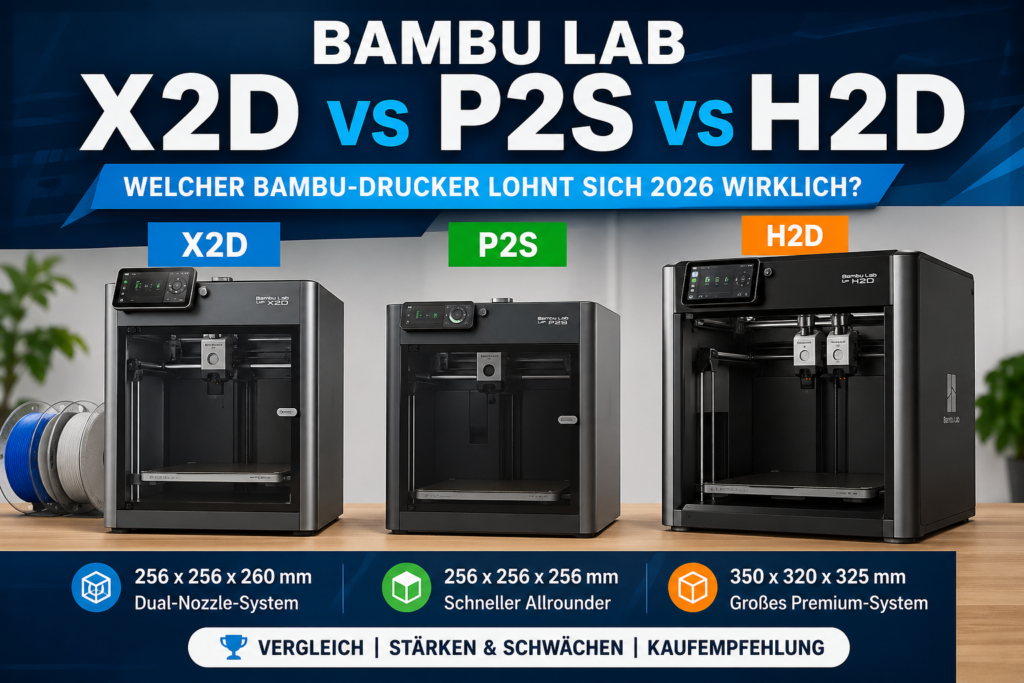
Bambu Lab X2D vs P2S vs H2D im Vergleich 2026: drei aktuelle Bambu-3D-Drucker für unterschiedliche Ansprüche, von Allround bis Premium-System.
Hinweis: Dieser Artikel enthält Affiliate-Links. Wenn du über diese Links etwas kaufst, erhalten wir eine kleine Provision. Für dich entstehen keine zusätzlichen Kosten.
Wer 2026 einen neuen Bambu-Drucker kaufen möchte, landet schnell bei drei besonders spannenden Modellen: Bambu Lab X2D vs P2S vs H2D. Genau hier wird die Entscheidung aber auch schwierig. Der P2S ist der moderne Allrounder, der X2D bringt die neue X-Serie mit Dual-Nozzle-Konzept in ein kompakteres Format, und der H2D bleibt das große Premium-System für ambitionierte Nutzer mit deutlich mehr Platz, Budget und Anwendungsbreite. Bambu selbst stellt diese drei Modelle in seiner aktuellen Kaufhilfe direkt nebeneinander, und die aktuelle Modellübersicht zeigt, dass sie 2026 klar zum aktiven Kern des Line-ups gehören.
In diesem Artikel vergleiche ich die drei Geräte nicht nur nach Datenblatt, sondern vor allem nach dem, was für den Alltag wirklich zählt: Bauraum, Materialtauglichkeit, Multi-Material-Funktionen, Bedienkomfort, Preis-Leistungs-Verhältnis und Einsatzzweck. Wenn du am Ende wissen willst, welcher Bambu-Drucker sich 2026 wirklich lohnt, bekommst du hier eine klare Einordnung.
Wenn du statt eines reinen Bambu-Vergleichs lieber einen breiteren Überblick suchstdann schau dir je nach Budget auch die folgenden Artikel an:
Der Bambu Lab P2S ist die modernisierte Weiterentwicklung der bisherigen P-/X-Klasse mit 256 × 256 × 256 mm Bauraum. Bambu nennt unter anderem 300 °C maximale Düsentemperatur, einen 5-Zoll-Touchscreen und im Combo-Paket das AMS 2 Pro, das aktives Trocknen beherrscht. Tom’s Hardware beschreibt den P2S als einen der besten Drucker seiner Klasse, vor allem wegen Geschwindigkeit, Druckqualität und einfacher Bedienung.
Der Bambu Lab X2D wurde am 14. April 2026 vorgestellt und ist die neue X-Generation. Das Gerät kombiniert laut Bambu Merkmale aus X1 Carbon, P2S und H2D und setzt auf ein ungewöhnliches Dual-Nozzle-Konzept: links Direct Drive für das Hauptmaterial, rechts ein separates Hilfssystem für Support-Material. Der Standard-Bauraum liegt bei 256 × 256 × 260 mm, also ähnlich kompakt wie beim P2S, aber funktional deutlich spezieller. TechRadar hebt vor allem die Materialkompatibilität, die Support-Qualität und das starke Preis-Leistungs-Verhältnis des X2D hervor.
Der Bambu Lab H2D ist die große Premium- und Personal-Manufacturing-Plattform. Bambu nennt ein Druckvolumen von bis zu 350 × 320 × 325 mm, je nach Düsennutzung. Der H2D bietet Dual-Hotend-Technik, eine 65 °C beheizte Kammer und laut Bambu 350 °C Hotend-Temperatur. Tom’s Hardware beschreibt ihn als Premium-System für sehr ambitionierte Nutzer, kleine Gewerbe und anspruchsvolle Multi-Material-Workflows.
Bambu X2D, P2S oder H2D – die Kurzentscheidung
P2S: beste Preis-Leistung für die meisten privaten Nutzer und ambitionierten Maker
X2D: sinnvoll, wenn der größere Funktionsumfang gegenüber dem P2S regelmäßig genutzt wird
H2D: für große, anspruchsvolle Projekte und Nutzer, die den höheren Preis produktiv ausnutzen
Bei Unsicherheit: Der P2S ist die risikoärmste und meist vernünftigste Wahl.
P2S Solo: sinnvoll, wenn du überwiegend einfarbig druckst oder bereits ein passendes AMS besitzt.
P2S Combo: für die meisten Nutzer das beste Gesamtpaket aus Preis, Komfort und Multi-Color-Möglichkeiten.
X2D Combo: wenn du das Dual-Nozzle-Konzept für Support- und Materialwechsel tatsächlich regelmäßig nutzt.
H2D: für großen Bauraum, technische Materialien, Werkstatt, Kleinserie oder gewerbliche Nutzung.
Vergleiche nicht nur den Gerätepreis: AMS, benötigtes Zubehör und der tatsächlich nutzbare Funktionsumfang entscheiden über die Gesamtkosten. Wenn du unsicher bist, ist der P2S Combo die wirtschaftlich risikoärmste Wahl.
Bambu positioniert diese drei Modelle selbst als direkte Kaufalternativen. Der Unterschied liegt also weniger in „gut oder schlecht“, sondern vor allem in der Frage, wie viel Drucker du wirklich brauchst. Der P2S ist der zugänglichste Allrounder, der X2D die spannendste neue Premium-Mittelklasse, und der H2D die größte und teuerste Lösung mit dem breitesten Anwendungsfeld.
Wenn du einen Bambu-Drucker suchst, der 2026 für die meisten Heimanwendungen einfach am wenigsten Fragen offenlässt, ist der P2S die naheliegendste Wahl. Das Modell bietet das bekannte kompakte Format, ein modernes Bedienkonzept, hohe Geschwindigkeit und im Combo-Paket direkt das AMS 2 Pro. Besonders interessant ist, dass Bambu den P2S ausdrücklich als komplett neu gedachte Weiterentwicklung positioniert und nicht nur als kleines Zwischenupdate.
Im Alltag spricht für den P2S vor allem sein ausgewogenes Gesamtpaket. Du bekommst einen Drucker, der für PLA, PETG und viele Alltagsanwendungen mehr als genug kann, dabei aber nicht so teuer oder spezialisiert ist wie X2D oder H2D. Tom’s Hardware lobt genau diese Mischung aus Tempo, Qualität und einfacher Nutzung. Wenn du vor allem funktionale Teile, Haushaltslösungen, Werkstatt-Helfer oder regelmäßige Standarddrucke planst, ist der P2S oft die wirtschaftlich klügste Wahl.
Stärken des P2S
sehr starkes Preis-Leistungs-Verhältnis
kompakte Bauform
modernes Bedienkonzept
AMS 2 Pro im Combo-Modell
für viele Heimanwender der sinnvollste Kauf
Schwächen des P2S
kein echtes Dual-Nozzle-System
weniger spezialisiert auf Support-/Engineering-Workflows als X2D oder H2D
Steht der P2S bereits fest, findest du in meinem Beitrag über sinnvolles Bambu Lab P2S Zubehör zwölf passende Ergänzungen – inklusive Einordnung, was sofort nützt und was erst später sinnvoll wird.
Wenn du einen passenden Drucker gefunden hast, solltest du dich mit einigen Einstellungen und Wartungstätigkeiten vertraut machen. Dazu kannst du dir u. a. die folgenden Artikel anschauen:
Der X2D ist 2026 das spannendste neue Bambu-Modell für Nutzer, die mehr wollen als einen normalen Allrounder, aber nicht direkt in die H2D-Klasse springen möchten. Laut Bambu kombiniert er die Stärken von X1 Carbon, P2S und H2D. Sein Kernelement ist das neue Zwei-Extruder-Konzept: ein Direct-Drive-System für das Hauptmaterial und ein zweites, leichteres Hilfssystem für Support. Dadurch bleibt der Drucker kompakt, ohne auf echte Materialtrennung zu verzichten.
Genau das macht den X2D so interessant: Er wirkt wie die moderne Premium-Interpretation der klassischen 256-mm-Bambu-Klasse. TechRadar bescheinigt ihm eine sehr gute Druckqualität, breite Materialkompatibilität und saubere Support-Ergebnisse. Tom’s Hardware führt ihn inzwischen sogar als besten Mid-Size-Drucker. Wenn du oft komplexere Teile, schwierigere Support-Geometrien oder verschiedene Materialien drucken willst, ist der X2D vermutlich die spannendste Wahl im aktuellen Bambu-Line-up.
Stärken des X2D
neues X-Serien-Modell von 2026
deutlich interessanter für Support-/Multi-Material-Workflows
kompakter als der H2D
moderner als X1C und P2S
Schwächen des X2D
noch wenig Langzeiterfahrung im Markt
komplexer und spezieller als der P2S
für reine PLA-Alltagsdrucke oft nicht nötig
Wichtig ist auch: Der X1C ist seit 31. März 2026 offiziell EOL. Wer also einen wirklich aktuellen Bambu-Vergleich lesen will, sollte eher auf X2D, P2S und H2D schauen als auf alte X1-Vergleiche.
Zu einem 3D-Drucker gehört regelmäßig auch Zubehör. Schau in die folgenden Artikel um dir die ein oder andere Anregung zu holen:
Bambu Lab H2D – das große System für maximale Ansprüche
Der H2D ist der Drucker für Nutzer, die in der Bambu-Welt wirklich in die große Premiumklasse einsteigen wollen. Bambu beschreibt ihn nicht nur als Dual-Extruder-3D-Drucker, sondern als breitere Plattform für „Personal Manufacturing“. Technisch stehen vor allem der große Bauraum, das Dual-Hotend-System, die 65-Grad-Kammer und die hohe Materialtauglichkeit im Vordergrund. Dazu kommen – je nach Variante – weitere Funktionen wie Laser, Schneiden und Gravieren.
Für klassische Heimanwender ist genau das aber auch der Knackpunkt. Der H2D ist nicht automatisch „der beste“ Bambu-Drucker, sondern eher der größte und vielseitigste. Wenn du sehr große Teile drucken, viel mit Engineering-Materialien arbeiten oder vielleicht sogar in Richtung Kleinserie, Werkstatt oder Nebengewerbe denkst, ist der H2D extrem spannend. Für die meisten normalen Maker ist er allerdings teurer, größer und komplexer als nötig.
Stärken des H2D
größter Funktionsumfang
deutlich mehr Bauraum
Dual-Hotend ohne den Kompromiss eines kompakten Systems
sehr stark für technische Materialien und Multi-Material
Schwächen des H2D
teuer
groß und schwer
für viele Heimnutzer schlicht überdimensioniert
Wenn du nach sinnvollen Drucken suchst und kostenlose STL-Dateien bevorzugst, kannst du dich in den folgenden Artikeln informieren und inspirieren lassen:
PLA, PETG, TPU und gelegentlich technische Materialien
P2S
für typische Heim- und Werkstattprojekte meist ausreichend
Zusätzliche X2D-Funktionen werden regelmäßig benötigt
X2D
Aufpreis wird durch den konkreten Workflow genutzt
Du bist unsicher, ob du die Mehrfunktionen brauchst
P2S
geringeres Risiko, für selten genutzte Ausstattung zu bezahlen
Der X2D ist nicht automatisch die bessere Kaufentscheidung, nur weil er mehr Möglichkeiten bietet. Wenn deine Projekte auch mit dem P2S zuverlässig umsetzbar sind, bleibt mehr Budget für Filament, Ersatzteile und wirklich genutztes Zubehör. Passende Ergänzungen findest du unter Bambu Lab P2S Zubehör und Filament im Bambu AMS trocknen.
Die ehrliche Antwort hängt stark davon ab, wie du deinen Drucker nutzen willst.
Wenn du den vernünftigsten Allrounder suchst, ist der P2S Combo für die meisten Nutzer die beste Wahl. Er bietet moderne Technik, ein starkes Bedienkonzept und mit AMS 2 Pro bereits ein sehr attraktives Gesamtpaket, ohne in Preis und Komplexität auszuufern.
Wenn du den modernsten und spannendsten Premium-Bambu suchst, ist der X2D Combo aktuell am interessantesten. Er bringt die neue X-Generation, eine clevere Dual-Nozzle-Architektur und deutlich mehr Potenzial für komplexe Support- und Multi-Material-Projekte.
Wenn du dagegen maximalen Bauraum, mehr Materialfreiheit und ein System für sehr ambitionierte Projekte willst, führt am H2D kaum ein Weg vorbei. Das ist aber eher die Wahl für Power-User, Kleinserien, sehr große Funktionsteile oder Werkstatt-/Business-Anwendungen als für den typischen Hobbydrucker.
Meine Kaufempfehlung nach Nutzertyp
Bambu Lab P2S Combo Die beste Wahl für die meisten Nutzer, die 2026 einen starken Bambu-Drucker kaufen wollen, ohne in die ganz große Premiumklasse zu gehen.
Bambu Lab X2D Combo Die spannendste Wahl für ambitionierte Maker, die das modernere System mit besserem Support-/Materialkonzept wollen.
Bambu Lab H2D Die richtige Wahl, wenn du wirklich große Teile, Engineering-Materialien oder ein besonders vielseitiges System brauchst.
Fazit: X2D, P2S oder H2D?
Beim Vergleich Bambu Lab X2D vs P2S vs H2D gibt es 2026 keinen pauschalen Sieger für alle. Der P2S ist der beste Allrounder, der X2D die modernste Premium-Option im kompakten Format, und der H2D das große System für Nutzer mit maximalen Ansprüchen. Wer möglichst vernünftig kaufen will, nimmt den P2S Combo. Wer bewusst die spannendere neue Technik will, schaut auf den X2D Combo. Und wer groß, vielseitig und kompromissarm drucken möchte, landet beim H2D.
Willst du dich noch eingehender informieren? Eine weitere Quelle, wo sich mittlerweile einiges an Wissen rund um den 3D-Druck angehäuft hat ist das Bambu Wiki.
Häufige Fragen zu Bambu Lab X2D, P2S und H2D
Welcher Bambu-Drucker lohnt sich 2026 für die meisten Nutzer am meisten?
Für die meisten Nutzer ist der Bambu Lab P2S Combo die sinnvollste Wahl, weil er ein sehr starkes Gesamtpaket aus Komfort, Geschwindigkeit und Preis-Leistung bietet. Bambu positioniert ihn als aktuelle Kernoption im Line-up, und Reviews heben besonders seine Alltagstauglichkeit hervor.
Was ist der wichtigste Unterschied zwischen Bambu Lab X2D und P2S?
Der wichtigste Unterschied liegt im Konzept: Der P2S ist der rundere Allrounder, während der X2D stärker auf moderne Multi-Material- und Support-Workflows ausgelegt ist. Bambu beschreibt den X2D als neue X-Generation mit einem Zwei-Extruder-Konzept, das Hauptmaterial und Support gezielter trennt.
Für wen lohnt sich der Bambu Lab H2D?
Der H2D lohnt sich vor allem für Nutzer, die sehr große Teile drucken, mehr Materialfreiheit brauchen oder ein deutlich vielseitigeres System suchen. Bambu positioniert ihn als größere Premium- und Personal-Manufacturing-Plattform, also eher für sehr ambitionierte Maker, Werkstattanwendungen oder kleine Produktions-Workflows.
Ist der Bambu Lab X2D der Nachfolger des X1C?
Der X2D ist klar die neuere X-Generation. Das ist besonders relevant, weil Bambu die X1-Serie seit dem 31. März 2026 als EOL kommuniziert hat. Wer also 2026 einen aktuellen Bambu-Vergleich sucht, sollte eher X2D, P2S und H2D betrachten als ältere X1-Modelle.
Welcher Bambu-Drucker eignet sich am besten für technische Materialien?
Für technische Materialien ist der H2D am stärksten, weil er das größte und vielseitigste System ist. Der X2D ist ebenfalls sehr interessant, wenn du moderne Material- und Support-Workflows in kompakterer Form willst. Für klassische Alltagsmaterialien und viele funktionale Drucke reicht der P2S meist völlig aus. Das ist eine Einordnung auf Basis der von Bambu beschriebenen Unterschiede bei Plattformgröße und Materialfokus.
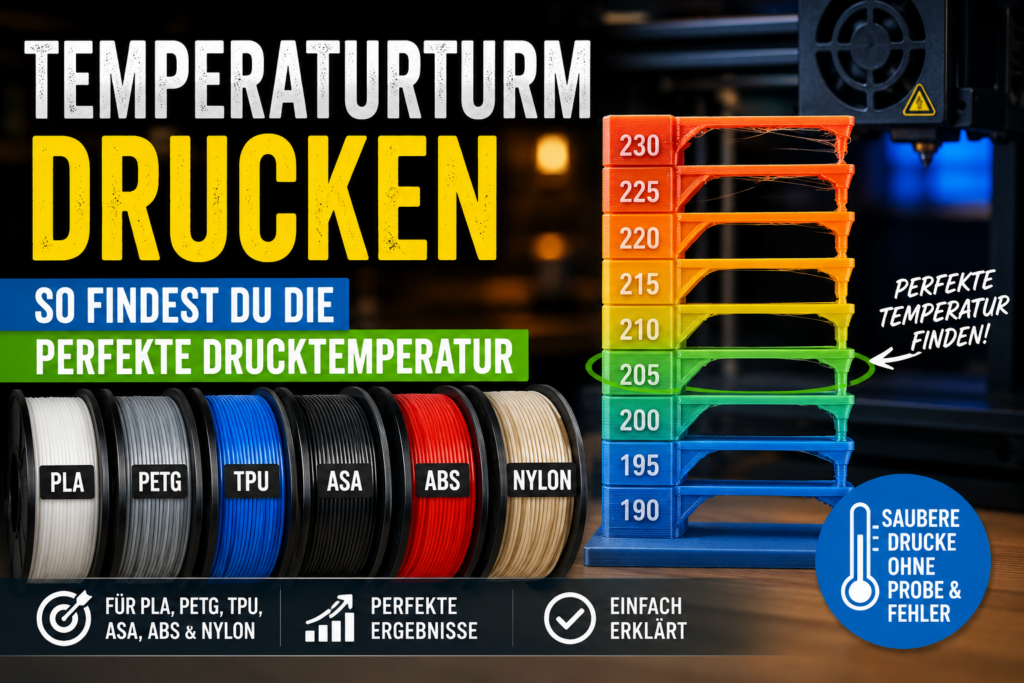
Mit einem Temperaturturm lässt sich die optimale Drucktemperatur für PLA, PETG, TPU, ASA, ABS und Nylon sichtbar testen und besser auf das jeweilige Filament abstimmen.
Hinweis: Dieser Artikel enthält Affiliate-Links. Wenn du über diese Links etwas kaufst, erhalten wir eine kleine Provision. Für dich entstehen keine zusätzlichen Kosten.
Die richtige Drucktemperatur gehört zu den wichtigsten Einstellungen im 3D-Druck. Sie beeinflusst Layerhaftung, Oberfläche, Stringing, Maßhaltigkeit, Stabilität und sogar die Druckbett-Haftung. Trotzdem verlassen sich viele Nutzer dauerhaft auf die Herstellerangabe auf der Filamentrolle oder auf ein Standardprofil im Slicer.
Das kann funktionieren – muss es aber nicht.
Ein Temperaturturm hilft dir dabei, die beste Drucktemperatur für dein Filament sichtbar zu testen. Statt zu raten, druckst du ein kleines Testmodell mit verschiedenen Temperaturstufen und vergleichst danach die Ergebnisse. So erkennst du, bei welcher Temperatur PLA, PETG, TPU, ASA, ABS oder Nylon auf deinem Drucker am saubersten und stabilsten gedruckt werden.
In diesem Artikel erfährst du alles zum Thema Temperaturturm und wie du einen Temperaturturm drucken kannst.
Ein Temperaturturm ist ein kleines Testmodell, das in mehreren Abschnitten mit unterschiedlichen Düsentemperaturen gedruckt wird. Jeder Abschnitt steht für eine bestimmte Temperaturstufe, zum Beispiel 230 °C, 225 °C, 220 °C und so weiter.
Der Drucker verändert während des Drucks automatisch die Hotend-Temperatur. Dadurch kannst du am fertigen Modell direkt erkennen, welche Temperatur die besten Ergebnisse liefert.
Ein Temperaturturm zeigt dir unter anderem:
wie sauber die Außenwände werden
ob Stringing entsteht
wie gut Überhänge gedruckt werden
ob kleine Details sauber bleiben
ob Brücken durchhängen
wie stabil die Layer verbunden sind
ob Blobs oder Pickel entstehen
ob das Material zu heiß oder zu kalt gedruckt wird
Gerade bei neuen Filamentrollen, unbekannten Marken oder Materialwechseln ist ein Temperaturturm eine der sinnvollsten Kalibrierungen.
Warum ist die Drucktemperatur so wichtig?
Die Düsentemperatur entscheidet darüber, wie gut das Filament schmilzt, fließt und sich mit der vorherigen Schicht verbindet. Schon wenige Grad können einen sichtbaren Unterschied machen.
Ist die Temperatur zu niedrig, kann das Filament schlecht fließen. Die Folge sind schwache Layerhaftung, raue Oberflächen, Unterextrusion oder brüchige Bauteile.
Ist die Temperatur zu hoch, läuft das Material stärker aus der Düse. Dadurch entstehen Stringing, Blobs, unsaubere Details, glänzende Schmierstellen oder zu weiche Überhänge.
Die perfekte Temperatur ist also nicht einfach die höchste oder niedrigste Angabe auf der Filamentrolle. Sie ist der beste Kompromiss aus Optik, Stabilität, Flussverhalten und Druckbarkeit.
Besonders bei funktionalen Teilen ist das wichtig. Wenn du Halterungen, Adapter, Vorrichtungen oder Werkstattteile druckst, solltest du nicht nur auf eine schöne Oberfläche achten. Die Layerhaftung und Bauteilstabilität sind mindestens genauso wichtig.
Ein Temperaturturm ist nicht bei jedem einzelnen Druck notwendig. Es gibt aber typische Situationen, in denen er sich besonders lohnt.
Situation
Temperaturturm sinnvoll?
Warum?
Neue Filamentmarke
Ja
Herstellerangaben sind oft nur grobe Bereiche
Neue Farbe eines bekannten Filaments
Oft ja
Pigmente können das Druckverhalten verändern
Wechsel von PLA zu PETG
Ja
anderes Temperaturfenster und Fließverhalten
Starkes Stringing
Ja
Temperatur kann eine Hauptursache sein
Schlechte Layerhaftung
Ja
zu niedrige Temperatur möglich
Neue Düse oder Hotend
Ja
Wärmeübertragung kann sich ändern
Neuer Drucker
Ja
Profile müssen angepasst werden
Funktionale Werkstattteile
Ja
Stabilität ist wichtiger als reine Optik
Bewährtes Filament mit gutem Profil
Nicht zwingend
wenn alles passt, muss nicht neu getestet werden
Wenn du häufig mit unterschiedlichen Materialien arbeitest, lohnt es sich, für jedes Material ein eigenes Profil zu optimieren. Das spart später Zeit und reduziert Fehldrucke.
Wenn du feststellst, dass dein aktueller Drucker bei bestimmten Materialien schnell an Grenzen kommt, hilft dir die Übersicht 3D-Drucker finden bei der Auswahl eines passenden Modells für PLA, PETG, TPU oder technische Filamente.
Temperaturturm drucken: Welche Temperaturen testen?
Der passende Temperaturbereich hängt vom Material ab. Die Herstellerangaben auf der Rolle sind ein guter Startpunkt, aber meist zu breit. Ein Temperaturturm hilft dir, den besten Bereich für deinen konkreten Drucker zu finden.
Filament
Typischer Testbereich
Temperaturstufen
Besonderheit
PLA
220–190 °C
5 °C
einfach zu testen, gute Oberfläche wichtig
PETG
250–220 °C
5 °C
Stringing und Layerhaftung beachten
TPU
240–210 °C
5 °C
langsam drucken, Flexibilität beachten
ASA
270–240 °C
5 °C
Warping und Layerhaftung wichtig
ABS
260–230 °C
5 °C
Gehäuse und stabile Temperatur sinnvoll
Nylon
280–240 °C
5–10 °C
trockenes Filament extrem wichtig
Diese Werte sind Startbereiche. Je nach Filament, Drucker, Düse und Druckgeschwindigkeit können andere Temperaturen besser funktionieren.
Wenn du konkrete Materialeinstellungen suchst, findest du passende Detailartikel unter:
PLA ist das einfachste Material für den Temperaturtest. Es lässt sich meist in einem relativ breiten Bereich drucken und zeigt Temperaturunterschiede gut sichtbar.
Typischer Testbereich:
PLA-Test
Temperatur
Stufe 1
220 °C
Stufe 2
215 °C
Stufe 3
210 °C
Stufe 4
205 °C
Stufe 5
200 °C
Stufe 6
195 °C
Stufe 7
190 °C
Bei PLA suchst du eine Temperatur, bei der die Oberfläche sauber aussieht, Überhänge ordentlich bleiben und die Layer trotzdem stabil verbunden sind.
Zu heißes PLA erkennst du häufig an:
stärkerem Stringing
glänzender oder weicher Oberfläche
unsauberen Überhängen
Blobs an Kanten
verschmierten Details
Zu kaltes PLA erkennst du an:
matter, rauer Oberfläche
schlechter Layerhaftung
ungleichmäßiger Extrusion
brüchigen Teilen
Lücken in Linien
Für einfache Deko-Teile kannst du eher eine optisch saubere Temperatur wählen. Für funktionale Teile solltest du darauf achten, dass die Layerhaftung nicht leidet.
PETG braucht meist höhere Temperaturen als PLA und reagiert empfindlicher auf Feuchtigkeit. Ein Temperaturturm ist bei PETG besonders sinnvoll, weil Stringing, Blobs und Layerhaftung stark von der Drucktemperatur abhängen.
Typischer Testbereich:
PETG-Test
Temperatur
Stufe 1
250 °C
Stufe 2
245 °C
Stufe 3
240 °C
Stufe 4
235 °C
Stufe 5
230 °C
Stufe 6
225 °C
Stufe 7
220 °C
Bei PETG ist die beste Temperatur oft nicht die optisch trockenste Stufe. Eine sehr niedrige Temperatur kann Stringing reduzieren, aber gleichzeitig die Layerhaftung verschlechtern. Für Werkstattteile, Halterungen und Adapter ist das problematisch.
Zu heißes PETG erkennst du an:
starkem Stringing
Blobs und kleinen Tropfen
sehr glänzender Oberfläche
schmierenden Bewegungen
weichen Überhängen
Zu kaltes PETG erkennst du an:
schlechter Layerhaftung
matter oder rauer Oberfläche
ungleichmäßiger Extrusion
schwachen Bauteilen
schlechter Verbindung zwischen den Schichten
Wichtig: Wenn PETG stark stringt, liegt es nicht immer an der Temperatur. Feuchtes PETG kann trotz guter Temperatur viele Fäden ziehen. Trockne die Rolle im Zweifel zuerst und teste danach erneut.
TPU ist flexibel und dadurch etwas anspruchsvoller. Die Drucktemperatur beeinflusst nicht nur Oberfläche und Stringing, sondern auch Flussverhalten, Flexibilität und Extrusionssicherheit.
Typischer Testbereich:
TPU-Test
Temperatur
Stufe 1
240 °C
Stufe 2
235 °C
Stufe 3
230 °C
Stufe 4
225 °C
Stufe 5
220 °C
Stufe 6
215 °C
Stufe 7
210 °C
TPU sollte meist langsamer gedruckt werden als PLA oder PETG. Wenn du TPU zu schnell oder zu kalt druckst, kann die Extrusion ungleichmäßig werden. Zu heißes TPU kann dagegen stark stringen und unsaubere Details erzeugen.
Für flexible Bauteile und passende Filamentempfehlungen lohnt sich zusätzlich Bestes TPU Filament 2026.
Temperaturturm für ASA
ASA ist robuster und temperaturbeständiger als PLA oder PETG, aber auch anspruchsvoller. Es wird heißer gedruckt und profitiert stark von einem geschlossenen Bauraum. Ein Temperaturturm hilft dir, eine gute Balance aus Layerhaftung, Oberfläche und Warping-Verhalten zu finden.
Typischer Testbereich:
ASA-Test
Temperatur
Stufe 1
270 °C
Stufe 2
265 °C
Stufe 3
260 °C
Stufe 4
255 °C
Stufe 5
250 °C
Stufe 6
245 °C
Stufe 7
240 °C
Bei ASA ist die Layerhaftung besonders wichtig. Eine zu niedrige Temperatur kann dazu führen, dass das Teil zwar optisch sauberer wirkt, aber mechanisch schwächer wird. Eine zu hohe Temperatur kann dagegen zu unsauberen Details, Geruch und stärkerem Nachlaufen führen.
Zu heißes ASA erkennst du an:
unsauberen Details
stärkerem Geruch
Blobs
schlechteren Überhängen
weichen Kanten
Zu kaltes ASA erkennst du an:
schlechter Layerhaftung
Rissen zwischen Schichten
spröderen Teilen
rauen Oberflächen
höherem Risiko für Warping
ASA eignet sich besonders für belastbare Teile, die temperaturbeständiger oder für den Außenbereich geeignet sein sollen. Wichtig sind dabei nicht nur Temperatur, sondern auch Druckbett, Bauraumtemperatur und Warping-Kontrolle.
ABS ist ein technisches Filament mit guter Temperaturbeständigkeit, aber es ist schwieriger zu drucken als PLA oder PETG. Es neigt stärker zu Warping und benötigt möglichst stabile Umgebungsbedingungen.
Typischer Testbereich:
ABS-Test
Temperatur
Stufe 1
260 °C
Stufe 2
255 °C
Stufe 3
250 °C
Stufe 4
245 °C
Stufe 5
240 °C
Stufe 6
235 °C
Stufe 7
230 °C
Bei ABS solltest du nicht nur den Temperaturturm selbst bewerten, sondern auch darauf achten, ob sich das Modell während des Drucks verzieht. Ein offener Drucker kann bei ABS zu starkem Warping führen, besonders bei größeren Teilen.
Zu heißes ABS erkennst du an:
unsauberen Details
Blobs
weichen Kanten
stärkerem Geruch
schwieriger kontrollierbaren Überhängen
Zu kaltes ABS erkennst du an:
schlechter Layerhaftung
Rissen
spröden Schichten
stärkerer Neigung zu Delamination
rauem Druckbild
Für ABS sind neben der Düsentemperatur auch Druckbett-Temperatur, Gehäuse, Bauteilkühlung und Haftung entscheidend. Die Temperatur allein löst nicht alle ABS-Probleme.
Nylon ist sehr zäh, belastbar und technisch interessant, aber deutlich anspruchsvoller als PLA oder PETG. Es nimmt sehr stark Feuchtigkeit auf. Deshalb ist ein Temperaturturm mit feuchtem Nylon kaum aussagekräftig.
Vor dem Test gilt: Nylon zuerst trocknen.
Typischer Testbereich:
Nylon-Test
Temperatur
Stufe 1
280 °C
Stufe 2
270 °C
Stufe 3
260 °C
Stufe 4
250 °C
Stufe 5
240 °C
Je nach Nylon-Typ können auch andere Temperaturen nötig sein. Manche Nylon-Filamente benötigen höhere Temperaturen, andere lassen sich niedriger drucken. Achte deshalb immer auf die Herstellerangabe und teste innerhalb dieses Bereichs.
Zu heißes Nylon erkennst du an:
starkem Stringing
Blobs
unsauberen Details
sehr weicher Oberfläche
starkem Nachlaufen aus der Düse
Zu kaltes Nylon erkennst du an:
schlechter Layerhaftung
schwachen Bauteilen
ungleichmäßiger Extrusion
rauen Oberflächen
schlechter mechanischer Belastbarkeit
Nylon sollte trocken gelagert und möglichst direkt aus einer Drybox oder einem Filamenttrockner gedruckt werden. Wenn du Nylon regelmäßig nutzt, ist ein Filamenttrockner deutlich wichtiger als bei PLA.
Temperaturturm drucken: So gehst du Schritt für Schritt vor
Ein Temperaturturm ist nur dann hilfreich, wenn er korrekt vorbereitet und ausgewertet wird. Wichtig ist, dass der Drucker die Temperatur tatsächlich während des Drucks ändert.
Schritt 1: Filament vorbereiten
Bevor du einen Temperaturturm druckst, sollte das Filament in gutem Zustand sein. Feuchtes Filament verfälscht das Ergebnis. Besonders PETG, TPU und Nylon sollten bei Problemen vorher getrocknet werden.
Wenn das Filament knistert, Blasen bildet oder ungewöhnlich stark stringt, ist ein Temperaturtest ohne vorheriges Trocknen wenig sinnvoll.
Wähle den Temperaturbereich anhand der Herstellerangabe und des Materials. Wenn auf der Rolle zum Beispiel 220 bis 250 °C steht, kannst du einen Turm von 250 bis 220 °C in 5-°C-Schritten drucken.
Starte bei Temperaturtürmen meist oben mit der höheren Temperatur und reduziere dann stufenweise. So kannst du gut erkennen, ab wann das Material zu kalt wird.
Schritt 3: Temperaturwechsel im Slicer einstellen
Damit der Temperaturturm funktioniert, muss der Slicer die Temperatur an bestimmten Höhen ändern. Je nach Slicer gibt es dafür verschiedene Möglichkeiten.
In vielen Slicern funktioniert das über:
eigenes Temperaturturm-Plugin
G-Code-Anpassung nach Layerhöhe
Modifier oder Prozesswechsel
vorbereitete Kalibrierungsmodelle
Kalibrierungsfunktion im Slicer
Bei Bambu Studio und OrcaSlicer gibt es häufig einfache Möglichkeiten, Kalibrierungsmodelle oder Temperaturtests zu nutzen. Wichtig ist, dass die Temperaturänderungen tatsächlich im G-Code landen.
Beim Temperaturturm solltest du möglichst nur die Temperatur verändern. Andere Einstellungen bleiben gleich. Sonst weißt du später nicht, welche Änderung das Ergebnis beeinflusst hat.
Lass möglichst konstant:
Druckgeschwindigkeit
Lüfter
Retraction
Flow
Schichthöhe
Beschleunigung
Druckbett-Temperatur
Filamentprofil
Wenn du gleichzeitig Temperatur, Retraction und Flow änderst, ist der Test kaum noch aussagekräftig.
Schritt 5: Temperaturturm drucken
Drucke den Temperaturturm mit normalen Einstellungen für das jeweilige Material. Verwende keinen extrem langsamen Spezialmodus, wenn du später mit anderen Geschwindigkeiten druckst. Der Test soll möglichst nah an deinen echten Druckbedingungen liegen.
Bei technischen Materialien wie ABS, ASA und Nylon solltest du auf eine stabile Umgebung achten. Zugluft oder ein offener Bauraum können das Ergebnis stärker beeinflussen als die Temperaturstufe selbst.
Schritt 6: Ergebnis auswerten
Nach dem Druck vergleichst du die einzelnen Temperaturzonen. Achte dabei nicht nur auf die schönste Oberfläche, sondern auf mehrere Punkte.
Wichtige Bewertungskriterien:
Kriterium
Worauf achten?
Stringing
Zwischenräumen, Fäden, Spinnweben
Oberfläche
glatt, rau, glänzend, matt, schmierig
Überhänge
Durchhängen, saubere Kanten
Details
kleine Elemente, Schrift, Ecken
Brücken
gerade oder durchhängend
Layerhaftung
Stabilität zwischen den Schichten
Blobs
Pickel, Tropfen, Materialreste
Maßhaltigkeit
aufgequollene oder zu dünne Bereiche
Die beste Temperatur ist meistens nicht die Stufe mit einem einzigen perfekten Merkmal. Sie ist die Stufe mit dem besten Gesamtbild.
Wie wertet man einen Temperaturturm richtig aus?
Viele schauen beim Temperaturturm nur auf Stringing. Das ist verständlich, aber nicht ausreichend. Besonders bei funktionalen Teilen kann die schönste Stufe mechanisch schlechter sein.
Optik gegen Stabilität abwägen
Eine niedrigere Temperatur kann Stringing reduzieren und Details verbessern. Gleichzeitig kann sie die Layerhaftung verschlechtern. Für Deko-Modelle ist das manchmal akzeptabel. Für belastbare Bauteile eher nicht.
Wenn du Werkstattteile druckst, gilt:
Oberfläche ist wichtig
Maßhaltigkeit ist wichtig
Layerhaftung ist entscheidend
Stabilität geht vor minimal weniger Stringing
Wenn du also zwischen 235 °C und 240 °C schwankst und 235 °C etwas sauberer aussieht, 240 °C aber deutlich stabiler wirkt, ist für funktionale Teile oft 240 °C die bessere Wahl.
Den Temperaturturm mechanisch prüfen
Du kannst die einzelnen Bereiche vorsichtig biegen oder brechen, um die Layerhaftung zu beurteilen. Gerade bei PETG, ABS, ASA und Nylon ist das sinnvoll.
Achte darauf:
Reißen Layer leicht auseinander?
Wirkt der Abschnitt spröde?
Sind Schichten sauber verbunden?
Bricht das Modell eher quer durch das Material oder entlang der Layer?
Wenn ein Abschnitt sauber aussieht, aber leicht an den Schichten bricht, ist die Temperatur zu niedrig.
Nicht nur einen Wert speichern
Oft ist nicht nur eine Temperatur richtig. Für viele Filamente gibt es einen sinnvollen Bereich.
Beispiel:
Anwendung
Temperaturwahl
Deko-Modell
eher niedrigere saubere Temperatur
Funktionsteil
eher höhere stabile Temperatur
Schnellere Drucke
oft etwas höhere Temperatur
Feine Details
eher kontrolliert niedriger
Große belastete Teile
Layerhaftung priorisieren
Viel Stringing
Temperatur senken und Filament trocknen
Das bedeutet: Ein PETG kann für optische Teile bei 235 °C gut aussehen, für robuste Halterungen aber bei 240 °C sinnvoller sein.
Typische Fehler beim Temperaturturm
Ein Temperaturturm ist einfach, aber einige Fehler machen das Ergebnis unbrauchbar.
Fehler 1: Filament ist feucht
Feuchtes Filament verursacht Stringing, Blasen und unruhige Extrusion. Dann sieht vielleicht jede Temperatur schlecht aus, obwohl die Ursache gar nicht die Temperatur ist.
Besonders PETG, TPU und Nylon solltest du bei auffälligen Problemen vorher trocknen.
Fehler 2: Temperaturwechsel funktioniert nicht
Manchmal wird ein Temperaturturm gedruckt, aber der Slicer ändert die Temperatur nicht. Dann sieht jeder Abschnitt ähnlich aus, weil er tatsächlich mit derselben Temperatur gedruckt wurde.
Kontrolliere vor dem Druck:
Temperaturwechsel im G-Code vorhanden?
Display zeigt während des Drucks neue Temperatur?
Slicer-Vorschau plausibel?
Stufenhöhe korrekt gewählt?
Fehler 3: Zu großer Temperaturbereich
Wenn du einen zu großen Bereich testest, sind die unteren oder oberen Stufen möglicherweise völlig unbrauchbar. Besser ist ein sinnvoller Bereich rund um die Herstellerangabe.
Fehler 4: Zu viele Einstellungen gleichzeitig ändern
Wenn du während des Tests auch Retraction, Flow oder Lüfter änderst, kannst du das Ergebnis nicht sauber interpretieren.
Fehler 5: Nur die schönste Stufe wählen
Die schönste Oberfläche ist nicht automatisch die beste Temperatur. Bei technischen Teilen zählt die Layerhaftung stark mit.
Fehler 6: Test nicht unter echten Bedingungen drucken
Wenn du den Temperaturturm extrem langsam druckst, später aber schnellere Teile druckst, passt das Ergebnis möglicherweise nicht. Höhere Druckgeschwindigkeiten brauchen oft etwas mehr Temperatur.
Temperaturturm und Retraction: Was zuerst einstellen?
Die Reihenfolge ist wichtig. Temperatur und Retraction beeinflussen sich gegenseitig. Wenn du zuerst die Retraction einstellst, aber die Temperatur noch deutlich zu hoch ist, korrigierst du möglicherweise das falsche Problem.
Eine sinnvolle Reihenfolge ist:
Reihenfolge
Kalibrierung
Ziel
1
Filament trocknen
Feuchtigkeit ausschließen
2
Temperaturturm
passenden Temperaturbereich finden
3
Flow kalibrieren
Materialmenge korrekt einstellen
4
Retraction-Test
Stringing und Oozing reduzieren
5
Feineinstellungen
Geschwindigkeit, Lüfter, Support, Oberfläche
Diese Reihenfolge ist besonders sinnvoll bei PETG, TPU und Nylon. Bei PLA kannst du oft schneller starten, aber auch dort hilft eine saubere Kalibrierung.
Temperaturturm und Flow: Warum beides zusammenhängt
Wenn der Flow zu hoch ist, wirkt die Temperatur oft zu heiß. Es entstehen Blobs, überfüllte Linien und unsaubere Kanten. Wenn der Flow zu niedrig ist, wirkt die Temperatur manchmal zu kalt, weil Linien dünn, rau oder lückenhaft erscheinen.
Deshalb sollte der Temperaturturm nicht völlig losgelöst vom Flow betrachtet werden. Eine gute Praxis ist:
groben Temperaturbereich finden
Flow kalibrieren
Temperatur bei Bedarf fein nachjustieren
Gerade bei neuen Filamentmarken lohnt sich dieser Ablauf. Wenn du häufig zwischen PLA, PETG und TPU wechselst, solltest du eigene Profile speichern.
Stringing ist eines der sichtbarsten Probleme im Temperaturturm. Zu hohe Temperatur verstärkt meist das Nachlaufen aus der Düse. Deshalb werden Fäden bei niedrigeren Temperaturstufen häufig weniger.
Trotzdem gilt: Stringing ist nicht nur ein Temperaturproblem.
Layerhaftung ist bei funktionalen Teilen einer der wichtigsten Punkte. Eine zu niedrige Temperatur kann dazu führen, dass die Schichten nicht richtig miteinander verschmelzen.
Das sieht optisch manchmal gar nicht dramatisch aus. Das Teil kann trotzdem deutlich schwächer sein.
Besonders kritisch ist das bei:
Wandhalterungen
Werkzeughaltern
Adaptern
Vorrichtungen
Gehäusen
Clips
mechanisch belasteten Teilen
Teilen mit Schrauben oder Steckverbindungen
Wenn du viel für Werkstatt und Haushalt druckst, lohnt sich daher nicht nur die schönste Temperaturstufe. Wähle die Temperatur, die eine gute Mischung aus sauberer Oberfläche und stabiler Layerhaftung liefert.
Ein Temperaturturm testet hauptsächlich die Düsentemperatur. Wenn dein Druck schon in der ersten Schicht Probleme macht, liegt das meist nicht am Temperaturturm selbst, sondern an Druckbett, Z-Offset, Reinigung oder Bett-Temperatur.
Welche Rolle spielt der Filamenttrockner beim Temperaturturm?
Ein Temperaturturm soll die beste Drucktemperatur zeigen. Wenn das Filament feucht ist, testest du aber nicht nur die Temperatur, sondern auch den Feuchtigkeitszustand der Rolle. Das verfälscht das Ergebnis.
Bei feuchtem Filament können alle Temperaturstufen schlecht aussehen:
oben zu viel Stringing
unten schlechte Layerhaftung
überall Blasen
überall raue Oberfläche
ungleichmäßige Extrusion
Dann hilft keine perfekte Temperatur, sondern zuerst Trocknung.
Sinnvolles Zubehör für Temperaturtests und saubere Drucke
Für einen Temperaturturm brauchst du grundsätzlich nicht viel Zubehör. Einige Dinge helfen aber, Ergebnisse zuverlässiger zu machen und Probleme schneller einzugrenzen.
Temperaturturm für Bambu Studio, OrcaSlicer, Cura und PrusaSlicer
Die genaue Umsetzung hängt vom verwendeten Slicer ab. Das Prinzip bleibt aber gleich: Der Drucker muss bei bestimmten Höhen automatisch die Temperatur ändern.
Bambu Studio und OrcaSlicer
Bei Bambu Studio und OrcaSlicer kannst du häufig mit Kalibrierungsfunktionen, vorbereiteten Modellen oder angepassten Filamentprofilen arbeiten. Besonders bei Bambu-Druckern sind die Standardprofile oft schon gut, aber ein Temperaturtest lohnt sich trotzdem bei neuen Filamenten.
Das gilt besonders für:
generisches PETG
günstiges PLA
TPU
Fremdfilamente
schnelle Druckprofile
technische Materialien
Wenn du Bambu Studio nutzt, solltest du den Temperaturturm danach auch im passenden Filamentprofil speichern. So musst du die Werte nicht bei jedem Druck neu setzen.
In Cura wird ein Temperaturturm häufig über Post-Processing-Scripts oder entsprechende Plugins umgesetzt. Wichtig ist, dass jeder Abschnitt des Turms eine eigene Temperatur bekommt.
Achte darauf, nach dem Test die Temperatur im normalen Druckprofil zu übernehmen. Sonst bleibt dein Alltagprofil unverändert.
PrusaSlicer
In PrusaSlicer kannst du Temperaturwechsel über benutzerdefinierten G-Code oder Prozessanpassungen umsetzen. Auch hier gilt: Prüfe vor dem Druck, ob der Temperaturwechsel wirklich im G-Code enthalten ist.
Temperaturturm richtig speichern: eigene Filamentprofile anlegen
Der größte Nutzen eines Temperaturturms entsteht erst, wenn du das Ergebnis dauerhaft nutzt. Notiere die beste Temperatur und speichere sie im passenden Filamentprofil.
Sinnvoll ist eine kleine Übersicht:
Filament
Beste Temperatur
Bett
Lüfter
Bemerkung
PLA Marke A
205 °C
60 °C
100 %
schöne Oberfläche
PETG Marke B
240 °C
80 °C
30 %
gute Layerhaftung
TPU Marke C
225 °C
50 °C
40 %
langsam drucken
ASA Marke D
255 °C
100 °C
niedrig
Gehäuse nutzen
Nylon Marke E
260 °C
80 °C
niedrig
vorher trocknen
Noch besser ist es, eigene Profile pro Material und Hersteller anzulegen. Das spart später Zeit und sorgt für reproduzierbare Ergebnisse.
Muss man für jede Filamentrolle einen Temperaturturm drucken?
Nicht zwingend. Wenn du immer dasselbe Filament in derselben Farbe nutzt und die Ergebnisse konstant gut sind, musst du nicht bei jeder Rolle neu testen.
Ein neuer Temperaturturm lohnt sich aber, wenn:
du die Marke wechselst
du eine neue Materialart nutzt
eine neue Farbe auffällig anders druckt
die Oberfläche schlechter wird
Stringing zunimmt
du einen neuen Drucker nutzt
du eine andere Düse verwendest
du deutlich schneller drucken möchtest
du technische Teile mit hoher Belastung druckst
Gerade bei günstigen Filamenten können Unterschiede zwischen Rollen größer sein. Bei hochwertigen Filamenten sind die Ergebnisse meist konstanter, aber auch dort lohnt sich ein Test bei neuen Materialien.
Fazit: Ein Temperaturturm spart Zeit, Filament und Fehldrucke
Ein Temperaturturm ist eine einfache, aber sehr wirksame Methode, um die passende Drucktemperatur für PLA, PETG, TPU, ASA, ABS und Nylon zu finden. Statt auf Herstellerangaben zu vertrauen oder nach Gefühl zu raten, bekommst du ein sichtbares Ergebnis direkt von deinem eigenen Drucker.
Besonders wichtig ist die richtige Auswertung. Die beste Temperatur ist nicht immer die optisch schönste Stufe. Bei funktionalen Teilen zählen auch Layerhaftung, Stabilität und Maßhaltigkeit. Für Werkstattteile, Halterungen und technische Drucke solltest du daher nicht nur auf weniger Stringing achten, sondern auch auf eine stabile Verbindung der Schichten.
Die wichtigste Reihenfolge lautet:
Filamentzustand prüfen und bei Bedarf trocknen
sinnvollen Temperaturbereich wählen
Temperaturturm mit echten Druckbedingungen drucken
Oberfläche, Stringing, Überhänge und Layerhaftung bewerten
beste Temperatur im Filamentprofil speichern
danach Flow und Retraction feinjustieren
Wenn du regelmäßig verschiedene Materialien druckst, gehört der Temperaturturm zu den wichtigsten Kalibrierungen überhaupt. Er hilft dir, sauberere Oberflächen, stabilere Bauteile und weniger Fehldrucke zu erreichen.
Ein Temperaturturm ist ein Testmodell, das mit verschiedenen Düsentemperaturen gedruckt wird. Jeder Abschnitt des Modells wird mit einer anderen Temperatur gedruckt. So erkennst du, bei welcher Temperatur dein Filament die besten Ergebnisse liefert.
Wann sollte man einen Temperaturturm drucken?
Ein Temperaturturm lohnt sich bei neuen Filamenten, neuen Farben, neuen Druckern, geänderten Hotends, starkem Stringing, schlechter Layerhaftung oder technischen Druckteilen. Besonders bei PETG, TPU, ABS, ASA und Nylon ist er sehr hilfreich.
Welche Temperatur soll ich für PLA testen?
Für PLA ist ein Bereich von etwa 220 bis 190 °C sinnvoll. Häufig liegen gute Ergebnisse zwischen 200 und 215 °C. Der genaue Wert hängt von Filament, Drucker, Düse und Druckgeschwindigkeit ab.
Welche Temperatur soll ich für PETG testen?
Für PETG ist ein Bereich von etwa 250 bis 220 °C sinnvoll. Viele PETG-Filamente drucken im Bereich von 235 bis 245 °C gut. Bei PETG solltest du immer auch auf Feuchtigkeit und Layerhaftung achten.
Welche Temperatur soll ich für TPU testen?
Für TPU kannst du häufig einen Bereich von etwa 240 bis 210 °C testen. TPU sollte meist langsamer gedruckt werden. Wenn es stark stringt oder knistert, kann Feuchtigkeit eine Ursache sein.
Welche Temperatur soll ich für ASA testen?
ASA wird häufig im Bereich von etwa 240 bis 270 °C getestet. Wichtig sind dabei ein beheiztes Druckbett, stabile Umgebungstemperatur und möglichst ein geschlossener Bauraum.
Welche Temperatur soll ich für ABS testen?
ABS kann oft im Bereich von etwa 230 bis 260 °C getestet werden. Neben der Düsentemperatur sind bei ABS auch Druckbett, Gehäuse und Warping-Kontrolle entscheidend.
Welche Temperatur soll ich für Nylon testen?
Nylon wird je nach Sorte häufig im Bereich von etwa 240 bis 280 °C gedruckt. Vor einem Temperaturturm sollte Nylon unbedingt getrocknet werden, weil Feuchtigkeit das Ergebnis stark verfälscht.
Wenn alle Temperaturstufen schlecht aussehen, liegt das Problem möglicherweise nicht nur an der Temperatur. Häufige Ursachen sind feuchtes Filament, falscher Flow, schlechte Retraction, eine verschmutzte Düse oder ungeeignete Druckgeschwindigkeit.
Was stelle ich nach dem Temperaturturm ein?
Nach dem Temperaturturm solltest du die beste Temperatur im Filamentprofil speichern. Danach kannst du Flow und Retraction feinjustieren. Besonders bei PETG und TPU ist diese Reihenfolge sinnvoll.
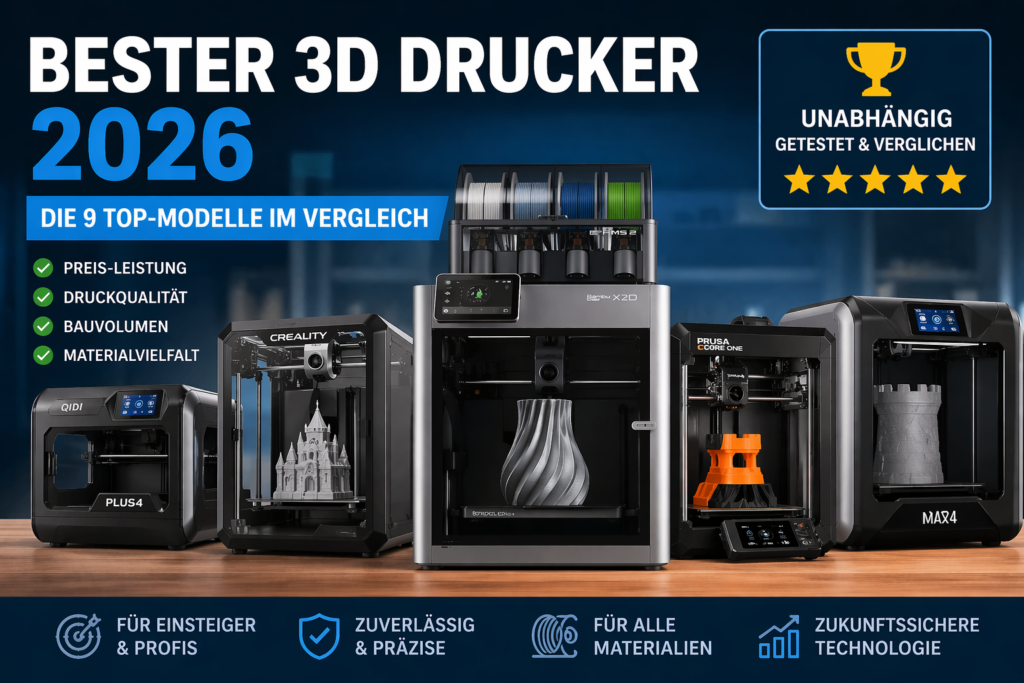
Premium 3D-Drucker für zuhause 2026 im Vergleich: aktuelle Modelle für anspruchsvolle Maker, Werkstattprojekte und technische Drucke.
Hinweis: Dieser Artikel enthält Affiliate-Links. Wenn du über diese Links etwas kaufst, erhalten wir eine kleine Provision. Für dich entstehen keine zusätzlichen Kosten.
Wer 2026 einen Premium 3D-Drucker für zuhause kaufen möchte, sucht in der Regel nicht einfach nur mehr Geschwindigkeit. In dieser Geräteklasse geht es vor allem um höhere Druckqualität, mehr Komfort, bessere Materialtauglichkeit, geschlossene Bauweise und ein insgesamt zuverlässigeres Gesamtsystem. Moderne Premium-Modelle bieten heute automatische Kalibrierung, starke Software, hohe Druckgeschwindigkeiten und teilweise sogar Multi-Material- oder Dual-Nozzle-Technik.
Dieser Vergleich richtet sich deshalb bewusst nicht an absolute Einsteiger, sondern an Nutzer, die zuhause mehr wollen: mehr Präzision, mehr Materialfreiheit, mehr Bauraum oder einfach ein Gerät, das langfristig auf einem deutlich höheren Niveau arbeitet als klassische Budget-Drucker.
Wenn du stattdessen nach günstigeren Alternativen suchst, sind diese beiden Artikel passend:
Worauf du bei einem Premium 3D-Drucker für zuhause achten solltest
Ein guter Premium 3D-Drucker für zuhause sollte nicht nur schnell sein. Gerade in dieser Klasse zählen vor allem die Punkte, die im Alltag wirklich einen Unterschied machen:
Zuverlässigkeit und Druckqualität
geschlossene Bauweise für technische Materialien
automatische Kalibrierung
gute Software und einfache Bedienung
solider Bauraum
saubere Verarbeitung und langfristige Ersatzteilversorgung
Vor allem dann, wenn du nicht nur PLA drucken möchtest, sondern auch mit ABS, ASA, Nylon oder anderen anspruchsvolleren Filamenten arbeiten willst, wird die Drucker-Hardware schnell wichtiger. Eine stabile Druckkammer, hohe Temperaturen und ein sauberes Filamentmanagement sind dann deutlich mehr wert als bloße Marketingwerte auf dem Datenblatt.
Wenn du dich tiefer mit Wartung, Kalibrierung und Filamentlagerung beschäftigen möchtest, findest du hier passende Artikel:
Die Reihenfolge ist bewusst auf die Nutzung zuhause ausgelegt und nicht nur auf Maximalwerte im Datenblatt. Deshalb steht ein Modell wie der Prusa XL trotz Flaggschiff-Charakter weiter unten, während kompaktere und alltagstauglichere Geräte wie der Bambu Lab X2D Combo oder der Prusa CORE One+ für viele Leser die sinnvollere Hauptempfehlung sind.
Vergleichstabelle der wichtigsten Modelle
Modell
Bauraum
Besondere Merkmale
Aktuelle Einordnung
Bambu Lab X2D / X2D Combo
256 × 256 × 260 mm
Dual-Nozzle, moderne Premium-Plattform, Multi-Material
sehr aktuelles Premium-Modell
Bambu Lab P2S / P2S Combo
256 × 256 × 256 mm
moderner Allrounder, hohe Geschwindigkeit, gutes Preis-Leistungs-Verhältnis
hoher Temperaturbereich, große Kammer, technischer Fokus
QIDIs Topmodell
QIDI Plus4
mittleres Format
starke Ausstattung, gute Materialtauglichkeit
Preis-Leistungs-Tipp
1. Bambu Lab X2D Combo
Der Bambu Lab X2D Combo ist aktuell für viele Heimnutzer die spannendste Premium-Neuheit. Das Modell richtet sich klar an Nutzer, die nicht nur schnell drucken, sondern moderne Technik, Multi-Material-Fähigkeiten und ein insgesamt sehr starkes Gesamtpaket suchen.
Besonders interessant ist der X2D für alle, die ein Gerät möchten, das deutlich moderner wirkt als klassische Single-Nozzle-Systeme, ohne gleich in übergroße Maschinenklassen abzudriften. Genau deshalb ist er für viele ambitionierte Heimanwender aktuell die attraktivste Premium-Empfehlung.
Stärken
sehr aktuelles Premium-Modell
moderne Technik mit starkem Funktionsumfang
interessant für Multi-Material und saubere Supports
kompakte, aber hochwertige Premiumklasse
Schwächen
noch wenig Langzeiterfahrung im Vergleich zu älteren Plattformen
Der Prusa CORE One+ ist die beste Wahl für Nutzer, die besonderen Wert auf Zuverlässigkeit, saubere Verarbeitung, Wartbarkeit und langfristige Ersatzteilversorgung legen. Er ist kein Showroom-Gerät, das nur auf technische Schlagworte setzt, sondern eher ein sehr rundes Premium-System für Käufer, die langfristig Ruhe haben möchten.
Gerade für zuhause ist das ein großer Vorteil. Wer ein Gerät sucht, das nicht nur beeindrucken, sondern auch dauerhaft sauber funktionieren soll, bekommt mit dem CORE One+ eine extrem starke Option.
Stärken
sehr ausgereiftes Gesamtsystem
starke Langfristperspektive
ideal für Qualitäts- und Zuverlässigkeitsfokus
sehr gute Heimlösung im Premiumsegment
Schwächen
weniger spektakulär als Dual-Nozzle- oder XXL-Systeme
Der Creality K2 Plus Combo ist aktuell die spannendste Creality-Option für ambitionierte Heimnutzer mit größerem Platzbedarf. Das Modell eignet sich besonders für große Werkstattteile, Gehäuse, Cosplay-Projekte oder viele Teile gleichzeitig auf einer Druckplatte.
Wenn du den großen Bauraum wirklich nutzt, ist der K2 Plus Combo eine sehr starke Wahl. Für kleine Alltagsdrucke ist er dagegen oft größer, schwerer und aufwendiger als nötig.
Der Bambu Lab P2S Combo ist für viele Käufer vermutlich der vernünftigste aktuelle Allrounder. Er ist moderner als ältere Bambu-Modelle, bietet viel Komfort und ist deutlich zugänglicher als ein sehr spezielles High-End-System.
Wenn dir der X2D zu neu, zu teuer oder zu spezialisiert erscheint, ist der P2S Combo oft die bessere Kaufentscheidung. Du bekommst viel Premium-Komfort, ein modernes System und ein attraktives Verhältnis aus Preis und Leistung.
Wenn du einen großen Premium-Drucker mit Fokus auf technische Materialien und funktionale Teile suchst, gehört der QIDI Max4 ganz klar in die engere Auswahl. Das Modell richtet sich vor allem an Nutzer, die Werkstattteile, Gehäuse, technische Komponenten oder große Druckobjekte herstellen möchten.
Für viele normale Heimanwender ist der Max4 fast schon zu groß. Wenn du das Volumen und die Materialfähigkeiten aber wirklich nutzt, ist er extrem interessant.
Der Creality K2 Pro Combo ist die kompaktere Alternative zum K2 Plus. Das macht ihn vor allem für Nutzer interessant, die moderne Creality-Technik möchten, aber keinen riesigen 350-mm-Drucker zuhause aufstellen wollen.
Im direkten Vergleich zum K2 Plus ist er etwas vernünftiger dimensioniert, ohne den Premium-Charakter der K2-Serie komplett zu verlieren.
Der QIDI Plus4 ist zwar nicht das eigentliche Topmodell der Marke, bleibt aber ein sehr interessanter Preis-Leistungs-Tipp. Vor allem dann, wenn du ein technisch starkes Gerät suchst, aber nicht gleich in die größte und teuerste Klasse einsteigen möchtest.
Gerade für Nutzer, die technische Materialien drucken wollen und dabei auf ein gutes Verhältnis aus Ausstattung und Preis achten, ist der Plus4 sehr attraktiv.
Der Prusa CORE One L ist die größere Variante innerhalb der CORE-One-Linie. Er richtet sich an Nutzer, die das Prusa-Ökosystem bewusst bevorzugen, aber mehr Volumen benötigen als beim CORE One+.
Für viele bleibt der CORE One+ die harmonischere Empfehlung. Wenn du aber zusätzlichen Bauraum brauchst und trotzdem auf Prusa setzen willst, ist der CORE One L sehr interessant.
Der Prusa XL gehört in diesen Vergleich, weil er innerhalb des Prusa-Portfolios weiterhin eine besondere Rolle einnimmt. Für viele Heimnutzer ist er allerdings spezieller, größer und teurer als nötig.
Wer gezielt Multi-Toolhead- oder sehr spezielle Multi-Material-Anwendungen plant, findet hier ein starkes System. Für die meisten Nutzer zuhause bleibt er aber eher eine Spezialempfehlung als die erste Wahl.
Wenn du den modernsten Premium 3D-Drucker für zuhause suchst, ist der Bambu Lab X2D Combo aktuell die spannendste Wahl.
Wenn dir dagegen Zuverlässigkeit, Langlebigkeit und ein ausgereiftes Gesamtsystem besonders wichtig sind, ist der Prusa CORE One+ die bessere Empfehlung.
Für große Drucke und Multicolor-Projekte ist der Creality K2 Plus Combo besonders stark.
Wenn du technische Filamente und große Funktionsteile priorisierst, solltest du dir den QIDI Max4 genauer anschauen.
Und wenn du einfach den vernünftigsten Allrounder mit viel Komfort suchst, landet der Bambu Lab P2S Combo sehr weit vorne.
Neben dem Drucker selbst lohnen sich oft auch Zubehör, sinnvolle Upgrades und Geräte zur Filamenttrocknung. Diese Artikel passen daher ebenfalls gut dazu:
Ein Premium 3D-Drucker für zuhause lohnt sich 2026 vor allem dann, wenn du regelmäßig druckst, mehr Komfort willst oder bewusst mit anspruchsvolleren Materialien arbeiten möchtest.
Für viele Nutzer ist der Bambu Lab X2D Combo aktuell die spannendste neue Wahl. Der Prusa CORE One+ bleibt die beste Empfehlung für Käufer mit Qualitäts- und Langfristfokus. Der Creality K2 Plus Combo punktet vor allem bei großen Projekten, während der Bambu Lab P2S Combo als besonders runder Allrounder überzeugt. Der QIDI Max4 ist vor allem für technische und größere Drucke eine sehr interessante Option.
Mehr zum allgemeinen Aufbau und zur Funktionsweise von 3D-Druckern findest du hier.
Häufige Fragen zu Premium 3D-Druckern für zuhause
Welcher Premium 3D-Drucker für zuhause lohnt sich 2026 am meisten?
Für viele Nutzer ist der Bambu Lab X2D Combo aktuell die spannendste Wahl, weil er moderne Technik, Multi-Material-Funktionen und eine kompakte Premium-Bauform kombiniert. Wenn dir dagegen Zuverlässigkeit, Langlebigkeit und ein ausgereiftes Gesamtsystem wichtiger sind, ist der Prusa CORE One+ eine sehr starke Alternative.
Lohnt sich ein Premium 3D-Drucker auch für zuhause?
Ja, ein Premium 3D-Drucker für zuhause lohnt sich vor allem dann, wenn du regelmäßig druckst, mehr Komfort willst oder auch technische Materialien wie ABS, ASA oder Nylon nutzen möchtest. Gegenüber günstigeren Geräten profitierst du meist von besserer Druckqualität, mehr Automatisierung, stabilerer Technik und weniger Frust im Alltag.
Welcher Premium 3D-Drucker eignet sich für technische Filamente?
Für technische Filamente sind vor allem Modelle mit geschlossener Bauweise, hoher Hotend-Temperatur und stabiler Kammer interessant. Besonders gut passen hier der QIDI Max4, der Prusa CORE One+ und je nach Einsatzzweck auch der Creality K2 Plus Combo.
Was ist der Unterschied zwischen Bambu Lab X2D Combo und Bambu Lab P2S Combo?
Der Bambu Lab X2D Combo ist stärker auf moderne Premium-Technik und Multi-Material-Anwendungen ausgerichtet und wirkt insgesamt innovativer. Der Bambu Lab P2S Combo ist dagegen der vernünftigere Allrounder mit sehr gutem Preis-Leistungs-Verhältnis. Wer das modernere High-End-Konzept sucht, greift eher zum X2D. Wer vor allem einen starken, komfortablen Alltagsdrucker möchte, ist mit dem P2S oft besser bedient.
Welcher Premium 3D-Drucker ist die beste Wahl für große Projekte?
Wenn du regelmäßig große Werkstattteile, Gehäuse oder Cosplay-Teile drucken möchtest, ist der Creality K2 Plus Combo eine der besten Optionen in diesem Vergleich. Auch der QIDI Max4 ist für große technische Drucke sehr interessant. Beide Modelle bieten deutlich mehr Bauraum als kompaktere Premium-Drucker.
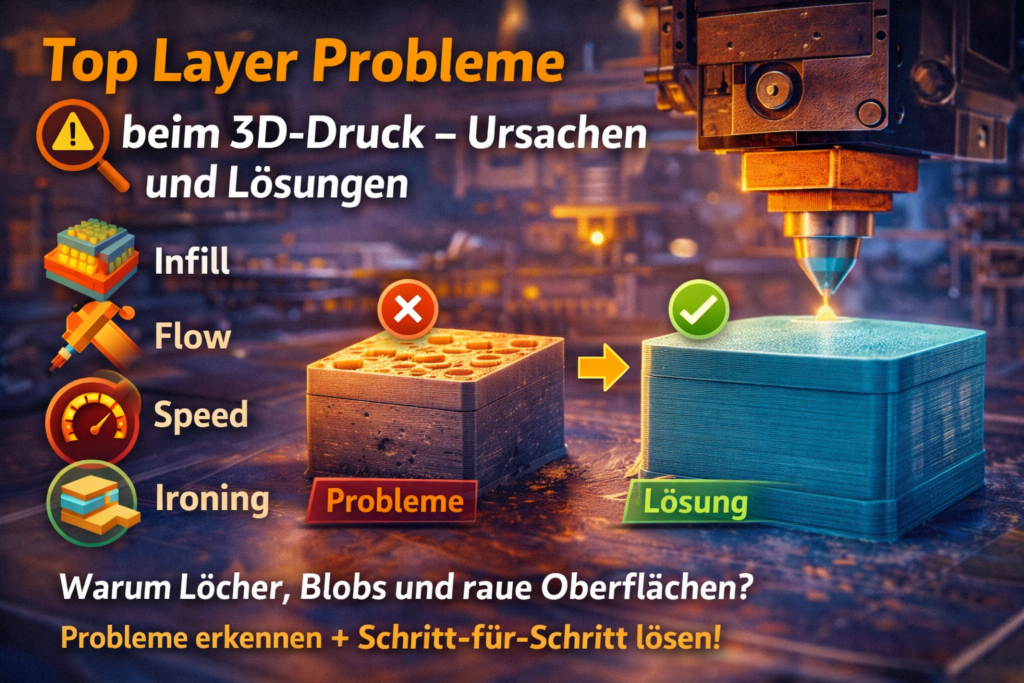
Typische Top Layer Probleme beim 3D-Druck entstehen durch falsche Einstellungen bei Infill, Flow oder Geschwindigkeit und lassen sich gezielt beheben.
Hinweis: Dieser Artikel enthält Affiliate-Links. Wenn du über diese Links etwas kaufst, erhalten wir eine kleine Provision. Für dich entstehen keine zusätzlichen Kosten.
Unscharfe Oberflächen, sichtbare Linien oder sogar Löcher im Top Layer gehören zu den häufigsten Problemen beim 3D-Druck. Selbst wenn der Rest des Drucks sauber aussieht, kann eine schlechte Oberseite den gesamten Druck unbrauchbar wirken lassen.
Das Gute: Die meisten Top Layer Probleme lassen sich gezielt beheben, wenn du die richtigen Stellschrauben kennst. Dazu gehören vor allem Infill, Flow, Schichthöhe, Druckgeschwindigkeit und Ironing.
Dieser Guide zeigt dir die häufigsten Fehler – und wie du sie Schritt für Schritt löst.
👉 Wichtig: Top Layer Probleme entstehen fast nie durch nur eine Einstellung.
Sinnvolles Zubehör für bessere Top Layer beim 3D-Druck
Wenn du Top Layer Probleme beim 3D-Druck vermeiden willst, helfen nicht nur die richtigen Slicer-Einstellungen. Auch trockenes Filament, saubere Düsen und ein paar praktische Werkzeuge können dafür sorgen, dass Oberflächen gleichmäßiger, geschlossener und deutlich sauberer aussehen. Diese Produkte passen besonders gut zum Thema Top Layer, Oberflächenqualität und saubere Druckergebnisse:
Empfohlene Produkte für saubere Top Layer
Diese Produkte können helfen, Oberflächenprobleme zu reduzieren, die Extrusion zu verbessern und Top Layer beim 3D-Druck sichtbar sauberer hinzubekommen.
Filamenttrockner
Feuchtes Filament kann zu unruhigen Oberflächen, kleinen Blasen und unsauberen Top Layern führen. Ein Filamenttrockner sorgt oft für gleichmäßigere Extrusion und sichtbar bessere Druckergebnisse.
Die 0,4-mm-Nozzle ist für saubere Standarddrucke meist die beste Allround-Lösung. Frische und intakte Düsen helfen dabei, Top Layer gleichmäßiger und sauberer zu drucken.
Schon kleine Verschmutzungen oder Teilverstopfungen können sichtbare Linien, Lücken oder unruhige Oberflächen verursachen. Ein Reinigungsset gehört deshalb in jede 3D-Druck-Werkstatt.
Gutes Filament kann einen großen Unterschied bei der Oberflächenqualität machen. Besonders hochwertiges oder mattes PLA sorgt oft für ruhigere, optisch sauberere Top Layer.
Sehr nützlich, um Testdrucke, Wandstärken und Maßhaltigkeit sauber zu prüfen. Wenn du Top Layer Probleme systematisch beheben willst, ist ein Messschieber ein praktisches Hilfsmittel.
Hier noch ein kleiner Guide von der Prusa Knowledge Base zum Bügeln bzw. Ironing.
Häufige Fragen zu Top Layer Problemen beim 3D-Druck
Warum wird mein Top Layer nicht vollständig geschlossen?
Das liegt meist an zu wenig Infill, zu wenigen Top Layern oder einer schlechten Unterstützung der Oberfläche. Wenn der Unterbau nicht stabil genug ist, kann der Top Layer nicht sauber schließen und es entstehen Lücken oder Löcher.
Wie viele Top Layer sollte ich einstellen?
Für saubere Oberflächen sind in der Praxis oft 4 bis 6 Top Layer ein guter Startwert. Bei größeren Flächen oder niedrigem Infill kann es sinnvoll sein, noch mehr Top Layer zu verwenden.
Welches Infill ist für gute Top Layer am besten?
Ein gleichmäßiges und stabiles Infill wie Gyroid oder Cubic funktioniert oft sehr gut, weil es die oberen Schichten gleichmäßig stützt. Wichtig ist dabei nicht nur das Muster, sondern auch eine ausreichende Infill-Dichte.
Warum ist meine Oberfläche rau oder ungleichmäßig?
Das kann an einem falsch eingestellten Flow, zu hoher Druckgeschwindigkeit oder feuchtem Filament liegen. Auch eine verschmutzte Nozzle kann dazu führen, dass der Top Layer nicht sauber extrudiert wird.
Lohnt sich Ironing für perfekte Top Layer?
Ja, Ironing kann die Oberfläche deutlich glätten, besonders bei flachen Top-Flächen. Es ersetzt aber keine sauberen Grundeinstellungen. Wenn Infill, Flow oder Top Layer nicht stimmen, kann Ironing die Probleme nicht vollständig beheben.
Mit den richtigen Ironing-Einstellungen lassen sich Top Layer beim 3D-Druck sichtbar glätten und Oberflächen deutlich verbessern.
Hinweis: Dieser Artikel enthält Affiliate-Links. Wenn du über diese Links etwas kaufst, erhalten wir eine kleine Provision. Für dich entstehen keine zusätzlichen Kosten.
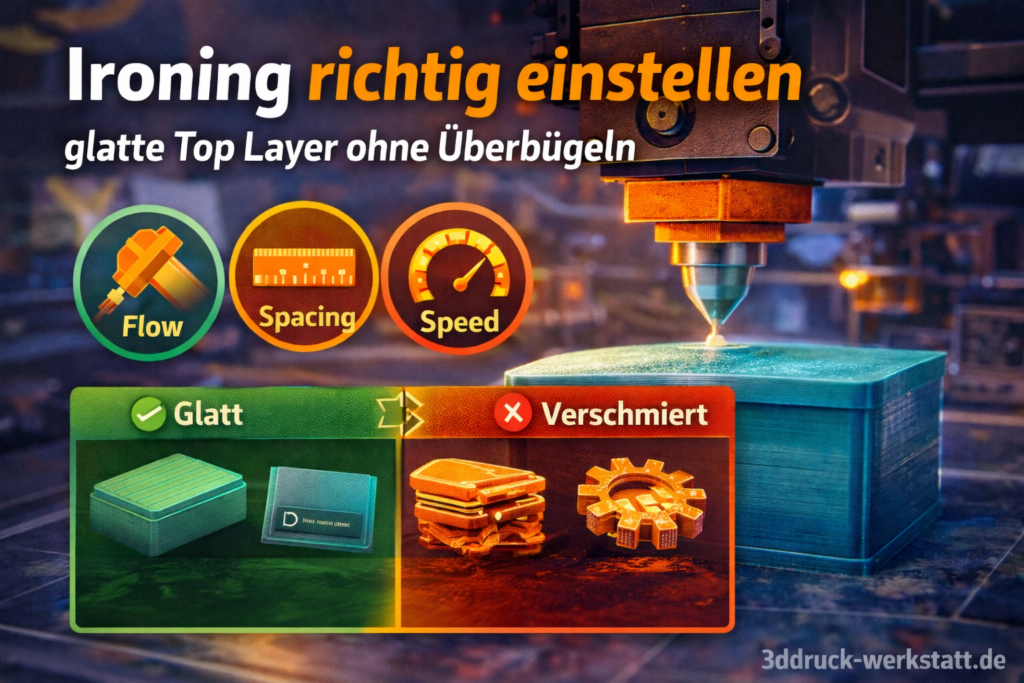
Ironing ist eine der praktischsten Slicer-Funktionen, wenn du beim 3D-Druck glattere Top Layer und eine sichtbar sauberere Oberseite erreichen willst. Dabei fährt die Düse nach dem eigentlichen Top Layer noch einmal mit sehr wenig Extrusion über die Fläche und glättet kleine Unebenheiten. Sowohl Prusa als auch Bambu und OrcaSlicer beschreiben Ironing genau so: als zusätzliche Glättungsphase auf derselben Höhe, die die Oberseite optisch verbessert, aber auch die Druckzeit erhöht.
Wenn du Ironing richtig einstellen willst, solltest du nicht einfach nur den Schalter aktivieren. Entscheidend sind vor allem Flow, Spacing, Speed, der Ironing-Typ und die Frage, für welche Modelle sich Ironing überhaupt lohnt. Gerade bei flachen Sichtflächen wie Boxdeckeln, Schriftzügen, Logos oder Gehäuseoberseiten kann Ironing sehr gut funktionieren. Bei runden oder schrägen Flächen bringt es dagegen wenig bis nichts.
Ironing ist ein zusätzlicher Glättungsdurchgang auf der oberen, flachen Oberfläche eines Druckteils. Die Düse fährt dabei mit sehr kleinem Materialfluss noch einmal über den bereits gedruckten Top Layer, drückt kleine Erhebungen an und füllt feine Lücken. Prusa erklärt außerdem, dass die Düse dabei denselben Bereich wegen der engen Linienabstände mehrfach überfahren kann.
Das Ziel ist klar: glattere Top Layer, weniger sichtbare Linien und eine hochwertigere Oberfläche bei flachen Sichtseiten. Besonders nützlich ist das bei:
Boxdeckeln
Namensschildern
Logos
Badges
ebenen Gehäuseoberseiten
Druckteilen, die später sauber verklebt werden sollen.
Wann lohnt sich Ironing wirklich?
Ironing lohnt sich vor allem dann, wenn dein Modell große flache Top-Flächen hat. Prusa nennt genau solche Beispiele und weist gleichzeitig darauf hin, dass Ironing für runde, organische oder schräg verlaufende Flächen kaum sinnvoll ist. Dort steigt meist nur die Druckzeit, ohne dass die Oberfläche wirklich besser wird.
Typische gute Einsatzbereiche
Deckel von Aufbewahrungsboxen
flache Gehäuse
Schilder und Schriftzüge
funktionale Teile mit sichtbarer Oberseite
Klebeflächen, die möglichst plan sein sollen.
Eher schlechte Einsatzbereiche
Figuren
organische Modelle
runde Oberseiten
geneigte Flächen
Bauteile, bei denen Druckzeit wichtiger ist als Optik.
Die wichtigsten Ironing-Einstellungen einfach erklärt
Ironing ist keine einzelne Option, sondern ein kleines Paket aus mehreren Parametern. OrcaSlicer und Bambu führen unter anderem Type, Pattern, Flow, Spacing, Inset und Winkel-Einstellungen. Prusa ergänzt zusätzlich, dass die Ironing-Geschwindigkeit separat eingestellt wird.
Tabelle: Die wichtigsten Ironing-Parameter
Einstellung
Wirkung
Zu niedrig
Zu hoch
Ironing Flow
Wie viel Material beim Glätten extrudiert wird
Fläche wird nicht sauber geschlossen, Rillen bleiben sichtbar
Überbügeln, Schmieren, raue Ränder
Ironing Spacing
Abstand zwischen den Ironing-Linien
Sehr langsam, unnötig viele Überfahrten
Lücken, ungleichmäßige Glättung
Ironing Speed
Geschwindigkeit beim Glätten
Sehr langsam, längere Druckzeit
Oberfläche wird unruhig, Glättung schlechter
Ironing Inset
Abstand zu den Außenkanten
Kanten können verschmieren
Randbereiche bleiben ungebügelt
Ironing Type
Welche Oberflächen geglättet werden
Zu wenig Abdeckung
Zu viel Druckzeit bei unnötigen Flächen
Ironing-Typ: welche Option ist sinnvoll?
Prusa und OrcaSlicer unterscheiden typischerweise zwischen:
Top surfaces
Topmost surface only
All solid layers
Top surfaces
Alle oberen flachen Oberflächen werden geglättet. Das ist meist die beste Standardwahl für normale Drucke.
Topmost surface only
Nur die alleroberste Fläche wird geglättet. Das spart Zeit und ist oft sinnvoll, wenn du nur die sichtbare Endoberfläche optimieren willst.
All solid layers
Alle massiven Flächen werden geglättet. Prusa bezeichnet das als experimenteller und eher speziellen Modus; Orca weist ebenfalls auf deutlich höhere Druckzeit hin. Für normale Alltagsdrucke ist das selten nötig.
Meine Praxis-Empfehlung
Für die meisten Leser ist Top surfaces oder Topmost surface only die beste Wahl.
Ironing Flow richtig einstellen
Der Ironing Flow ist einer der wichtigsten Parameter. OrcaSlicer beschreibt ihn als prozentualen Materialfluss relativ zur normalen Extrusion und weist darauf hin: Zu wenig Flow glättet nicht vollständig, zu viel Flow führt eher zu Überextrusion und raueren Ergebnissen. Prusa erklärt ähnlich, dass zu wenig Flow sichtbare Rillen hinterlassen kann, während zu viel Material an die Kanten geschoben wird.
Praxis-Regel
Wenn die Fläche nach dem Ironing noch sichtbare Rillen hat, ist der Flow oft etwas zu niedrig. Wenn die Oberfläche verschmiert, glänzende Wülste bildet oder an den Rändern Material aufbaut, ist der Flow meist zu hoch.
Gerade hier lohnt es sich auch den Artikel Flow kalibrieren zu lesen, weil Ironing laut Prusa sehr empfindlich auf saubere Extruderkalibrierung reagiert.
Ironing Spacing richtig einstellen
Der Spacing-Wert bestimmt den Abstand zwischen den einzelnen Ironing-Bahnen. Bambu und Orca empfehlen sinngemäß, den Wert kleiner oder höchstens gleich dem Nozzle-Durchmesser zu halten. Prusa erklärt ebenfalls, dass die Bahnen eng genug liegen müssen, damit die Düse dieselben Bereiche mehrfach sauber überfahren kann.
Faustregel
engeres Spacing = glattere Oberfläche, aber längere Druckzeit
größeres Spacing = schneller, aber weniger gleichmäßige Glättung.
Wenn du also saubere Sichtflächen willst, solltest du Spacing nicht zu großzügig wählen.
Ironing Speed: lieber etwas langsamer
Prusa schreibt ausdrücklich, dass beim Ironing langsamere Geschwindigkeiten meist besser funktionieren. Das ist logisch: Die Düse hat dann mehr Zeit, kleine Unebenheiten anzudrücken und minimale Materialmengen sauber zu verteilen.
Für die Praxis heißt das:
Wenn das Ironing unruhig aussieht, Speed eher reduzieren
Wenn die Oberfläche schon gut wird, aber zu lange dauert, vorsichtig erhöhen
OrcaSlicer beschreibt Inset als Abstand der Ironing-Bahnen zur Außenkante. Ein kleiner Abstand kann helfen, Überextrusion und verschmierte Ränder zu vermeiden. Wenn der Inset-Wert auf 0 steht, läuft die Glättung direkt bis an die Außenkante.
Das ist in der Praxis wichtig, weil viele Ironing-Fehler gar nicht in der Mitte der Fläche entstehen, sondern an den Rändern. Wenn deine Kanten nach dem Ironing unsauber werden, ist ein etwas größerer Inset-Wert oft einen Test wert.
Welche Einstellungen sind ein guter Startpunkt?
Exakte Universalwerte gibt es nicht, weil Drucker, Material und Nozzle unterschiedlich reagieren. Die offiziellen Quellen betonen durchgehend, dass Ironing experimentierfreudig abgestimmt werden sollte. Trotzdem kannst du mit einer soliden Praxisbasis starten.
Tabelle: Gute Startpunkte für Ironing
Einstellung
Solider Startpunkt
Ironing Type
Top surfaces
Ironing Flow
eher moderat starten
Ironing Spacing
kleiner als bzw. höchstens etwa Nozzle-Durchmesser
Ironing Speed
eher langsam
Ironing Inset
leicht positiv, wenn Kanten verschmieren
Der wichtigste Punkt ist dabei: erst kleine Testflächen drucken, nicht direkt ein großes Bauteil.
Ironing und Material: PLA, PETG, ASA
Prusa beschreibt, dass Ironing je nach Material etwas unterschiedlich reagiert:
PLA lässt sich grundsätzlich sehr gut ironen, ist aber anfälliger für Heat Creep, besonders bei warmer Umgebung.
PETG kann gut funktionieren, neigt aber eher dazu, dass Material an der Düse haften bleibt und später auf dem Druck landet.
ASA liefert laut Prusa oft sehr glatte Top-Flächen beim Ironing.
Schau dir in den folgenden Artikeln die materialspezifischen Einstellungen an:
Ironing funktioniert nicht gut? Das sind typische Ursachen
1. Flow ist nicht sauber abgestimmt
Zu viel oder zu wenig Material macht Ironing schnell schlechter statt besser. Genau deshalb ist Flow kalibrieren hier einer der wichtigsten Begleitartikel.
2. Die Top Layer sind schon vorher zu schlecht
Ironing kann glätten, aber keine völlig misslungene Top-Fläche retten. Wenn Top Layer einsinken oder nicht sauber geschlossen sind, solltest du zusätzlich Infill richtig einstellen und ausreichend Top Layer prüfen. Prusa erklärt ausdrücklich, dass Ironing auf dem bereits gedruckten Top Layer arbeitet, also auf dessen Qualität aufbaut. Um den Top Layer zu optimieren lies dir auch Top Layer Probleme beim 3D-Druck – Ursachen und Lösungen durch.
3. Das Modell eignet sich nicht
Auf runden oder schrägen Flächen bringt Ironing kaum Vorteile.
4. Zu viel Hitze und zu langsame Extrusion
Prusa und Orca weisen beide darauf hin, dass das sehr langsame Fördern des Filaments das Risiko von Heat Creep und Verstopfungen erhöhen kann.
5. Die Nozzle ist verschmutzt
Wenn PETG oder anderes Material an der Nozzle klebt, kann die Oberfläche trotz korrekter Einstellungen unsauber werden. Das passt intern auch gut zu Nozzle-Größe richtig wählen und 3D Drucker Wartung.
Sinnvolles Zubehör für glatte Top Layer beim 3D-Druck
Wenn du Ironing beim 3D-Druck gezielt nutzen willst, helfen nicht nur die richtigen Slicer-Einstellungen. Auch saubere Düsen, trockenes Filament und ein paar praktische Werkzeuge können dafür sorgen, dass Top Layer sauberer und gleichmäßiger werden. Diese Produkte passen besonders gut zum Thema Ironing und glatte Oberflächen:
Empfohlene Produkte für glattere Top Layer
Diese Produkte können helfen, Top Layer sauberer zu drucken, Ironing besser auszunutzen und Oberflächenprobleme beim 3D-Druck gezielter zu vermeiden.
Düsen-Reinigungsset
Eine saubere Nozzle ist beim Ironing besonders wichtig. Schon kleine Ablagerungen oder Teilverstopfungen können die Oberfläche verschlechtern und zu unsauberen Top Layern führen.
Die 0,4-mm-Nozzle ist für die meisten Standarddrucke und Ironing-Einstellungen die praktischste Allround-Lösung. Frische und intakte Düsen helfen dabei, Top Layer sauberer zu drucken.
Trockenes Filament sorgt für gleichmäßigere Extrusion und kann helfen, sichtbare Oberflächenfehler auf Top Layern zu reduzieren. Gerade bei längeren Drucken ist das ein sinnvoller Qualitätsfaktor.
PLA lässt sich für glatte Top Layer oft sehr gut einsetzen. Hochwertiges oder mattes PLA kann dabei helfen, dass Oberflächen ruhiger und optisch sauberer wirken.
Sehr praktisch, um Testdrucke, Schichtaufbau und Maßhaltigkeit sauber zu prüfen. Gerade wenn du verschiedene Ironing-Einstellungen vergleichst, ist ein Messschieber hilfreich.
Bambu führt Ironing als eigenen Parameterbereich in den Druckeinstellungen und hat die Strategie in neueren Versionen weiter verbessert, unter anderem mit zusätzlichem Inset-/Area-Verhalten für nicht-interface Flächen. Das zeigt, dass Ironing auch bei Bambu nicht nur ein Ein-/Aus-Schalter ist, sondern aktiv weiterentwickelt wird.
Für den praktischen Einsatz in Bambu Studio würde ich so vorgehen:
Ironing nur bei wirklich sichtbaren Top-Flächen aktivieren
Mit Top surfaces starten
Kleine Testplatte oder Testdeckel drucken
Zuerst Flow, dann Spacing, dann Speed fein anpassen
Das erhöht oft nur die Druckzeit und bringt bei vielen Modellen keinen sichtbaren Nutzen.
Zu viel Flow
Dann sieht die Fläche nicht glatt, sondern „verschmiert“ oder überfüllt aus.
Zu hohe Geschwindigkeit
Langsamere Geschwindigkeiten funktionieren meist besser.
Ironing als Ersatz für schlechte Top Layer sehen
Ironing verbessert gute Top Layer. Es ersetzt sie nicht.
Fazit: Ironing richtig einstellen heißt gezielt glätten, nicht pauschal aktivieren
Ironing kann Top Layer sichtbar verbessern, vor allem bei flachen Sichtflächen wie Boxdeckeln, Schildern oder Gehäuseoberseiten. Die wichtigsten Stellschrauben sind Flow, Spacing, Speed, Inset und der passende Ironing-Typ. Die offiziellen Hinweise von Prusa, Bambu und Orca zeigen dabei sehr klar: Ironing ist nützlich, aber nur dann wirklich stark, wenn das Modell geeignet ist und die Extrusion sauber abgestimmt wurde.
Im Bambu Wiki findest du ebenfalls einen ausführlichen Guide zum Thema Ironing.
Häufige Fragen zu Ironing beim 3D-Druck
Was ist Ironing beim 3D-Druck?
Ironing ist eine Slicer-Funktion, bei der die Düse nach dem eigentlichen Top Layer noch einmal mit sehr wenig Extrusion über die obere Fläche fährt. Dadurch können kleine Unebenheiten geglättet und Top Layer optisch sauberer gemacht werden.
Wann lohnt sich Ironing?
Ironing lohnt sich vor allem bei großen, flachen Oberflächen wie Deckeln, Schildern, Logos oder Gehäuseoberseiten. Bei runden, schrägen oder organischen Flächen bringt Ironing meist wenig und verlängert oft nur die Druckzeit.
Warum sieht mein Top Layer trotz Ironing nicht glatt aus?
Häufig liegt das an einem nicht sauber abgestimmten Flow, ungeeigneten Top Layern, zu hoher Ironing-Geschwindigkeit oder einer verschmutzten Nozzle. Ironing kann eine gute Oberfläche verbessern, aber keine komplett misslungene Top-Fläche retten.
Welche Materialien eignen sich gut für Ironing?
PLA eignet sich in vielen Fällen sehr gut für Ironing. Auch PETG und ASA können funktionieren, reagieren aber je nach Drucker und Einstellung etwas empfindlicher. Wichtig sind saubere Extrusion, trockene Filamente und passende Testdrucke.
Welche Ironing-Einstellung ist für Einsteiger sinnvoll?
Für Einsteiger ist es sinnvoll, mit Top surfaces als Ironing-Typ zu starten und zunächst nur kleine Testflächen zu drucken. So kannst du Flow, Spacing und Geschwindigkeit Schritt für Schritt anpassen, ohne direkt lange Fehldrucke zu riskieren.
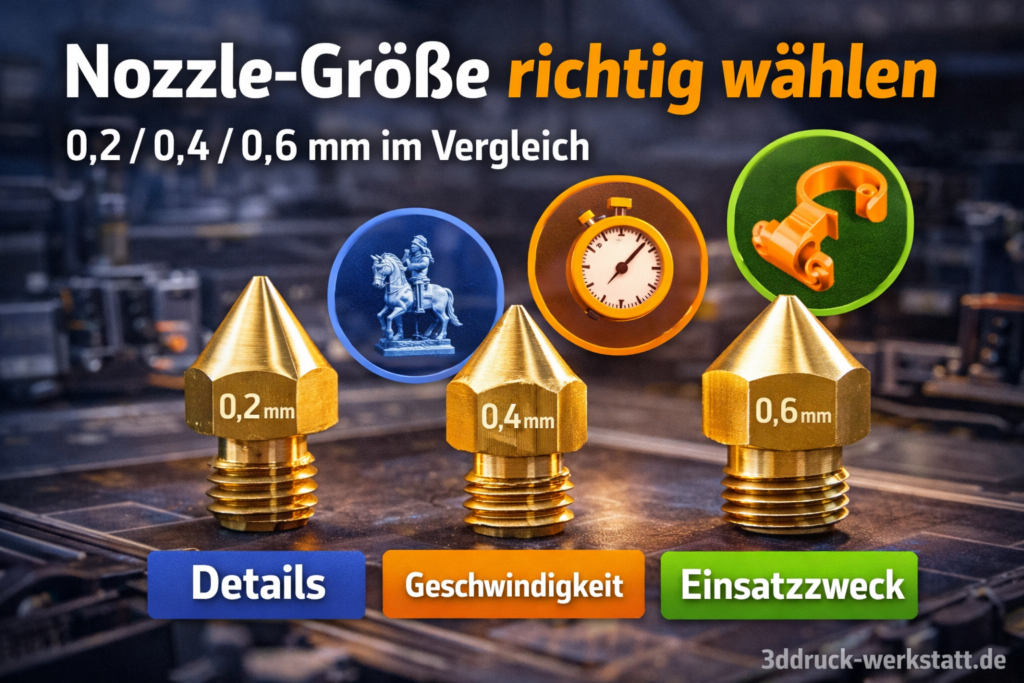
Die richtige Nozzle-Größe beeinflusst Detailqualität, Druckzeit und Einsatzzweck beim 3D-Druck.
Hinweis: Dieser Artikel enthält Affiliate-Links. Wenn du über diese Links etwas kaufst, erhalten wir eine kleine Provision. Für dich entstehen keine zusätzlichen Kosten.
Die Nozzle-Größe hat beim 3D-Druck mehr Einfluss, als viele Einsteiger zunächst denken. Sie bestimmt mit, wie fein Details gedruckt werden können, wie schnell ein Druck fertig ist, welche Schichthöhen sinnvoll sind und für welche Materialien dein Setup überhaupt geeignet ist. Bambu Lab nennt 0,2 mm, 0,4 mm, 0,6 mm und 0,8 mm als typische Düsendurchmesser, während Prusa darauf hinweist, dass die Standarddüse bei vielen Druckern 0,4 mm ist und andere Größen jeweils eigene Profile und Grenzen mitbringen.
Wenn du die Nozzle-Größe richtig wählen willst, musst du vor allem drei Dinge gegeneinander abwägen: Detailqualität, Druckzeit und Einsatzzweck. Eine 0,2-mm-Nozzle ist stark bei feinen Details, aber langsamer und empfindlicher. Eine 0,4-mm-Nozzle ist der beste Allrounder. Eine 0,6-mm-Nozzle eignet sich besonders gut für robuste Funktionsteile, höhere Durchsätze und bestimmte anspruchsvollere Materialien. Bambu empfiehlt für verschiedene faser- oder partikelhaltige Materialien sogar bevorzugt 0,6 mm statt 0,4 mm.
Die Nozzle-Größe beschreibt den Durchmesser der Austrittsöffnung der Düse. Sie beeinflusst damit direkt, wie breit extrudierte Linien typischerweise sein können und wie fein oder grob dein Druck ausfällt. Prusa erklärt, dass der eingestellte Düsendurchmesser in Slicer-Profilen eine wichtige Maschinenbegrenzung ist und unter anderem festlegt, welche Layer Heights sinnvoll sind. Bambu verknüpft die Düsengröße ebenfalls eng mit den empfohlenen Layer-Height-Bereichen.
Ganz praktisch bedeutet das:
Kleinere Nozzle = feinere Details, kleinere Linien, meist längere Druckzeit
Größere Nozzle = mehr Materialdurchsatz, robustere Linien, meist kürzere Druckzeit
Passende Nozzle = hängt immer von Modell, Material und Ziel ab.
Warum ist die Wahl der Nozzle-Größe so wichtig?
Wer die Nozzle-Größe richtig wählen will, beeinflusst gleich mehrere Punkte:
Bambu beschreibt 0,2 / 0,4 / 0,6 / 0,8 mm ausdrücklich als verfügbare Größen und hebt je nach Material hervor, wann 0,6 mm bevorzugt werden sollte. Prusa ergänzt, dass unterschiedliche Nozzle-Durchmesser jeweils eigene Slicer-Profile brauchen und dass die maximale Layer Height grob bei 70 bis 80 % des Düsendurchmessers liegen sollte.
Wann lohnt sich eine 0,2-mm-Nozzle?
Die 0,2-mm-Nozzle ist dann spannend, wenn feine Details wichtiger sind als Druckzeit. Bambu nennt in der FAQ zur 0,2-mm-Nozzle ausdrücklich sehr kleine Modelle, feinere Details und dünnere Wände als typische Gründe für diese Düsengröße. Gleichzeitig weist Bambu darauf hin, dass Drucke mit 0,2 mm oft weniger stabil sind als mit 0,4 oder 0,6 mm und dass das Verstopfungsrisiko höher sein kann.
Eine 0,2-mm-Nozzle passt besonders gut für:
Miniaturen und kleine Figuren
feine Schrift und Gravuren
sehr kleine technische Details
optische Sichtteile mit starkem Qualitätsfokus.
Weniger gut ist sie für:
große Werkstattteile
schnelle Prototypen
problematische oder partikelhaltige Materialien
maximale Stabilität im Alltag.
Wann ist 0,4 mm die beste Wahl?
Die 0,4-mm-Nozzle ist für die meisten Nutzer die beste Standardlösung. Prusa nennt 0,4 mm als gängigen Standard, und auch Bambu liefert viele Drucker mit 0,4-mm-Nozzle aus oder nennt sie als Standardgröße. Sie bietet eine sehr gute Balance aus Details, Druckzeit und Materialvielfalt.
Typische Vorteile von 0,4 mm:
passt für die meisten PLA-, PETG- und Standarddrucke
gute Qualität bei noch vernünftiger Geschwindigkeit
starke Profilunterstützung in Slicern
ideal für Einsteiger und Alltagsdrucke.
Wenn du nur eine Nozzle nutzen willst, ist 0,4 mm fast immer der sinnvollste Startpunkt.
Wann lohnt sich eine 0,6-mm-Nozzle?
Die 0,6-mm-Nozzle ist besonders interessant für alle, die funktionale Teile, größere Drucke oder robustere Materialien drucken wollen. Bambu empfiehlt 0,6 mm ausdrücklich als erste Wahl für mehrere faser- oder partikelhaltige Materialien und nennt sie auch als gute Option zur Reduktion von Verstopfungsrisiken. Bei Glasfaser- oder anderen anspruchsvolleren Filamenten wird 0,6 mm teils ausdrücklich empfohlen.
Eine 0,6-mm-Nozzle ist besonders sinnvoll für:
Werkstatt-Halter und Funktionsteile
größere Boxen und Organizer
stabilere Alltagsbauteile
schnellere Drucke mit höheren Layer Heights
abrasive oder problematischere Materialien.
Für sehr feine Sichtteile ist sie dagegen meist nicht die beste Wahl.
Welche Schichthöhen passen zu welcher Nozzle?
Die Nozzle-Größe bestimmt auch, welche Schichthöhen sinnvoll sind. Prusa empfiehlt als grobe Obergrenze etwa 70 bis 80 % des Düsendurchmessers, da sonst die Layerhaftung leiden kann. Bambu nennt für Layer Height ebenfalls einen klaren Zusammenhang zur Nozzle-Größe und verwendet als Standardbeispiel bei 0,4 mm oft 0,2 mm erste Schicht.
Nozzle-Größe und Druckzeit: welche ist wirklich schneller?
Grundsätzlich gilt: Größere Nozzles können schneller drucken, weil sie mehr Material pro Bahn fördern können. In der Praxis hängt das aber nicht nur vom Düsendurchmesser ab, sondern auch von Volumenstromgrenzen, Material, Temperatur und Slicer-Profil. Bambu verknüpft die Themen Nozzle, Layer Height und volumetrische Grenzen ausdrücklich miteinander.
Für die Praxis heißt das:
0,2 mm ist fast immer die langsamste Option
0,4 mm ist der beste Standardkompromiss
0,6 mm spart bei größeren Funktionsteilen oft spürbar Zeit.
Welche Nozzle-Größe für PLA, PETG, TPU und Spezialfilamente?
PLA
PLA funktioniert in der Regel sehr gut mit 0,4 mm. Für feine Modelle kann auch 0,2 mm sinnvoll sein. Bei großen Werkstattteilen oder schnellen Drucken ist 0,6 mm ebenfalls interessant. Passender Artikel: PLA richtig einstellen
PETG
PETG läuft typischerweise gut mit 0,4 mm, bei robusteren Bauteilen aber auch sehr gut mit 0,6 mm. Gerade für Werkstattteile ist 0,6 mm oft eine starke Wahl. Passende Artikel: PETG richtig einstellen und PETG Haftung verbessern
TPU
Bambu rät in der TPU-Dokumentation davon ab, 0,2-mm-Nozzles zu verwenden; für weichere TPU-Typen sind auch normale Setups teils problematisch. Für TPU ist 0,4 mm oder größer in der Praxis meist sinnvoller als 0,2 mm. Passender Artikel: TPU richtig einstellen
Faser- oder partikelhaltige Materialien
Bei Glasfaser-, Carbon- oder ähnlichen Filamenten empfiehlt Bambu oft 0,6 mm als erste Wahl. Das reduziert das Verstopfungsrisiko und passt besser zu den Materialeigenschaften.
Sinnvolles Zubehör rund um verschiedene Nozzle-Größen
Wenn du mit verschiedenen Nozzle-Größen drucken möchtest, reicht die reine Düse allein oft nicht aus. Passende Ersatzhotends, Reinigungszubehör und sinnvolle Werkzeuge helfen dabei, die Vorteile von 0,2 mm, 0,4 mm oder 0,6 mm in der Praxis wirklich auszunutzen. Diese Produkte passen besonders gut zum Thema Nozzle-Größe, Druckqualität und saubere Druckergebnisse:
Passende Nozzle nach Größe und Material wählen
Diese Produkte können helfen, je nach Einsatzzweck feinere Details, robuste Funktionsteile oder zuverlässigere Druckergebnisse beim 3D-Druck zu erreichen.
0,4-mm-Ersatzhotend / Standarddüse
Die 0,4-mm-Nozzle ist für die meisten 3D-Drucke der beste Allrounder. Sie eignet sich ideal für Einsteiger, Alltagsdrucke und funktionale Standardteile mit ausgewogenem Verhältnis aus Qualität und Druckzeit.
Sehr sinnvoll für größere Werkstattteile, stabile Halterungen und robuste Funktionsteile. Mit einer 0,6-mm-Düse lassen sich viele Drucke schneller und oft auch stressfreier umsetzen.
Ideal für Miniaturen, kleine Schrift und feine Details. Diese Düsengröße lohnt sich besonders, wenn du optisch hochwertige kleine Modelle oder präzise Detaildrucke umsetzen möchtest.
Gerade kleinere Nozzles reagieren empfindlicher auf Verschmutzungen und Teilverstopfungen. Ein Reinigungsset ist deshalb eine sinnvolle Ergänzung, wenn du regelmäßig zwischen verschiedenen Düsengrößen wechselst.
Hilft dir dabei, Testdrucke, Wandstärken und kleine Details sauber zu prüfen. Besonders beim Vergleich von 0,2 mm, 0,4 mm und 0,6 mm ist ein Messschieber sehr praktisch.
Für die meisten Einsteiger ist 0,4 mm ganz klar die beste Wahl. Du bekommst:
breite Profilunterstützung
gute Druckqualität
brauchbare Druckzeiten
hohe Alltagstauglichkeit
weniger Spezialprobleme als mit 0,2 mm.
Erst wenn du genau weißt, was du öfter druckst, lohnt sich eine Ergänzung:
0,2 mm für feine Detaildrucke
0,6 mm für Werkstattteile, robuste Drucke und Spezialmaterialien.
Typische Fehler bei der Wahl der Nozzle-Größe
Zu früh auf 0,2 mm wechseln
Viele erwarten automatisch „viel bessere“ Drucke, unterschätzen aber Druckzeit, geringere Festigkeit und das höhere Verstopfungsrisiko. Bambu weist genau auf diese Nachteile hin.
0,6 mm nur als „grob“ abtun
Für Werkstattteile, Halter, Organizer und robuste Alltagsdrucke ist 0,6 mm oft sogar die praktischere Wahl. Bei manchen Materialien ist sie laut Bambu ausdrücklich zu bevorzugen.
Nozzle wechseln, aber Profil nicht anpassen
Prusa betont, dass du für andere Nozzle-Durchmesser auch passende Slicer-Profile und Extrusionsbreiten brauchst. Sonst drohen Fehlanpassungen und Qualitätsprobleme.
Erste Schicht und Kalibrierung ignorieren
Nach einem Düsenwechsel sollte die Kalibrierung überprüft werden. Prusa weist darauf hin, dass nach dem Wechsel der Nozzle eine First Layer Calibration nötig sein kann.
Praktische Empfehlung: Welche Nozzle soll ich kaufen?
Du druckst meistens …
Beste Wahl
Miniaturen, sehr kleine Details, Schrift
0,2 mm
Alles gemischt, Einsteiger, Standarddrucke
0,4 mm
Werkstattteile, Halter, robuste große Drucke
0,6 mm
Wenn du nur ein Setup willst: 0,4 mm. Wenn du ergänzen willst: 0,6 mm als praktische zweite Nozzle für Funktionsteile oder 0,2 mm für feine Spezialdrucke.
Fazit: Nozzle-Größe richtig wählen heißt passend statt extrem
Die beste Nozzle-Größe ist nicht automatisch die kleinste oder größte, sondern diejenige, die zu deinem Druckziel passt. 0,4 mm bleibt der beste Allrounder für fast alle Nutzer. 0,2 mm lohnt sich für echte Detaildrucke, 0,6 mm für robuste Funktionsteile, höhere Layer Heights und bestimmte schwierigere Materialien. Offizielle Hinweise von Bambu und Prusa stützen genau diese Praxis: Nicht jeder Druck braucht dieselbe Nozzle, aber für die meisten Fälle ist 0,4 mm der beste Ausgangspunkt.
Wenn du dein Druckprofil insgesamt weiter verbessern willst, lies dir auch diese Artikel durch:
Solltest du dich über Düsen im allgemeinen noch eingehendet informieren wollen, kannst du z.B. auch auf der Prusa Knowledge Base vorbei schauen.
Häufige Fragen zur Nozzle-Größe beim 3D-Druck
Welche Nozzle-Größe ist für Einsteiger am besten?
Für die meisten Einsteiger ist eine 0,4-mm-Nozzle die beste Wahl. Sie bietet einen sehr guten Kompromiss aus Druckqualität, Druckzeit und Alltagstauglichkeit und ist für die meisten Materialien und Standarddrucke gut geeignet.
Wann lohnt sich eine 0,2-mm-Nozzle?
Eine 0,2-mm-Nozzle lohnt sich vor allem für sehr feine Details, kleine Schrift, Miniaturen und optisch anspruchsvolle Modelle. Sie ist allerdings langsamer, anfälliger für Verstopfungen und nicht die beste Wahl für große oder stark belastete Druckteile.
Ist eine 0,6-mm-Nozzle nur für grobe Drucke sinnvoll?
Nein, nicht nur. Eine 0,6-mm-Nozzle ist besonders praktisch für funktionale Teile, Werkstatt-Helfer, größere Drucke und stabile Bauteile. Sie kann Druckzeiten verkürzen und eignet sich oft auch besser für bestimmte spezielle oder abrasive Filamente.
Welche Schichthöhe passt zu welcher Nozzle?
Als grobe Orientierung gilt: Je größer die Nozzle, desto höher darf auch die Schichthöhe sein. Bei einer 0,4-mm-Nozzle sind zum Beispiel oft 0,12 bis 0,24 mm sinnvoll, während eine 0,6-mm-Nozzle meist mit höheren Schichthöhen gut funktioniert.
Muss ich nach einem Nozzle-Wechsel etwas neu einstellen?
Ja, das ist sinnvoll. Nach einem Wechsel der Nozzle-Größe solltest du das passende Slicer-Profil prüfen und bei Bedarf Schichthöhe, Linienbreite, Flow und erste Schicht neu abstimmen. So vermeidest du unnötige Druckfehler und holst das Beste aus der neuen Düse heraus.
Das richtige Infill-Muster und eine passende Infill-Dichte verbessern Stabilität, Druckzeit und Materialverbrauch beim 3D-Druck.
Hinweis: Dieser Artikel enthält Affiliate-Links. Wenn du über diese Links etwas kaufst, erhalten wir eine kleine Provision. Für dich entstehen keine zusätzlichen Kosten.
Das Infill gehört zu den wichtigsten, aber oft missverstandenen Einstellungen beim 3D-Druck. Viele Einsteiger konzentrieren sich zuerst auf Schichthöhe, Temperatur oder Druckgeschwindigkeit. In der Praxis entscheidet aber auch das Infill stark darüber, wie stabil, schwer, schnell und materialsparend ein Druck am Ende wird. Prusa beschreibt Infill ausdrücklich als innere Struktur, die vor allem die oberen Schichten stützt und zugleich Druckzeit, Festigkeit und Materialverbrauch beeinflusst.
Wenn du das Infill richtig einstellen willst, musst du vor allem drei Dinge verstehen: Muster, Dichte und den tatsächlichen Einsatzzweck des Druckteils. Ein Deko-Modell braucht oft etwas völlig anderes als ein Werkstatt-Halter oder ein mechanisch belastetes Bauteil. Bambu Lab und Prusa führen deshalb viele verschiedene Infill-Muster und Einstellmöglichkeiten, weil es eben nicht die eine perfekte Lösung für alle Modelle gibt.
Infill ist die innere Füllstruktur eines 3D-Drucks. Ein Modell wird also innen meist nicht komplett massiv gedruckt, sondern mit einem bestimmten Füllmuster versehen. Diese innere Struktur stützt die Top Layer, beeinflusst die Stabilität und spart gleichzeitig Material sowie Druckzeit im Vergleich zu einem vollmassiven Druck. Genau das nennen die Prusa-Dokumentationen als Hauptzweck von Infill.
Das bedeutet auch: Mehr Infill ist nicht automatisch besser. In vielen Fällen bringen zusätzliche Außenwände mehr als eine extrem hohe Infill-Dichte. Gleichzeitig kann zu wenig Infill dazu führen, dass obere Flächen schlecht gestützt werden oder das Bauteil zu schwach wird. Bambu und Prusa behandeln deshalb Infill immer zusammen mit Wänden, Top Layers und dem konkreten Bauteilzweck.
Warum ist das Infill so wichtig?
Wer das Infill richtig einstellen will, beeinflusst gleich mehrere Dinge auf einmal:
Stabilität und Belastbarkeit
Druckzeit
Filamentverbrauch
Gewicht des Bauteils
Qualität der oberen Schichten
Druckverhalten bei großen Flächen oder schwierigen Geometrien.
Gerade deshalb solltest du Infill nie isoliert betrachten. Wenn eine obere Fläche einsinkt, kann das am Infill liegen. Wenn ein Bauteil unnötig schwer oder langsam gedruckt wird, liegt es oft ebenfalls am Infill. Und wenn du Funktionsbauteile druckst, spielen zusätzlich Schichthöhe richtig einstellen, Druckgeschwindigkeit richtig einstellen und Flow kalibrieren mit hinein.
Infill-Dichte: Welche Prozentwerte sind sinnvoll?
Die Infill-Dichte gibt an, wie stark das Innere des Modells gefüllt wird. Niedrige Werte sparen Material und Zeit, hohe Werte erhöhen in vielen Fällen die Stabilität, bringen aber ab einem gewissen Punkt immer weniger zusätzlichen Nutzen. Bambu nennt die Sparse Infill Density als zentrale Stärke-Einstellung, während Prusa betont, dass Infill vor allem Top Layers stützen und die strukturellen Eigenschaften beeinflussen soll.
Tabelle: Sinnvolle Infill-Dichten in der Praxis
Infill-Dichte
Typischer Einsatz
Vorteile
Nachteile
5–10 %
Deko, leichte Modelle, Prototypen
Spart viel Material und Zeit
Wenig belastbar, Top Layer teils schwächer gestützt
10–20 %
Standard-Alltagsdrucke
Guter Kompromiss aus Stabilität und Druckzeit
Für hoch belastete Teile oft zu wenig
20–30 %
Funktionsteile, Halter, Werkstattteile
Deutlich stabiler, meist immer noch effizient
Mehr Material und längere Druckzeit
30–40 %
Stark belastete Funktionsteile
Hohe Stabilität
Druckzeit und Gewicht steigen deutlich
40–60 %
Spezialfälle, stark beanspruchte Teile
Sehr robust
Oft ineffizienter als zusätzliche Wände
100 %
Sonderfälle, maximale Masse
Vollmaterial
Sehr langsam, teuer und oft unnötig
Für die meisten Alltagsdrucke sind 10 bis 20 % ein sehr guter Startpunkt. Für belastete Werkstattteile sind 20 bis 30 % oft sinnvoll. Bambu empfiehlt bei PETG und auch bei ABS/ASA/PC in den Materialhinweisen, die Wandzahl und Infill-Dichte nicht unnötig hoch zu treiben; dort wird als Richtwert sogar genannt, die Infill-Dichte eher bei 50 % oder darunter zu halten.
Welches Infill-Muster ist das beste?
Die wichtigste Antwort zuerst: Es gibt nicht das eine beste Infill-Muster. Prusa betont, dass man bei der Wahl vor allem auf Druckgeschwindigkeit, Materialverbrauch, Belastungsrichtung und Stützwirkung achten sollte. Bambu zeigt ebenfalls verschiedene Füllmuster für unterschiedliche Zwecke.
Tabelle: Die wichtigsten Infill-Muster einfach erklärt
Infill-Muster
Eigenschaften
Vorteile
Nachteile
Sinnvoll für
Gyroid
3D-Struktur, gleichmäßige Verteilung
Gute Stabilität in viele Richtungen, relativ effizient
Nicht immer das schnellste Muster
Funktionsteile, Allround
Grid
Klassisches Gitter
Einfach, weit verbreitet
Kann je nach Geometrie weniger ideal sein
Standarddrucke
Cubic / Kubisch
3D-Infill mit guter Lastverteilung
Gut für mechanische Teile
Etwas komplexer
Belastete Bauteile
Rectilinear / Linien
Gerade Linien
Schnell, einfach
Nicht in alle Richtungen gleich stark
Einfache Standardteile
Triangles / Dreiecke
2D-Struktur mit guter Steifigkeit
Stabiler als einfache Linien
Nicht immer optimal für alles
Funktionale Flächen
Honeycomb
Wabenstruktur
Bekannt, optisch beliebt
Oft langsamer als moderne Alternativen
Spezialfälle, Design
Lightning
Sehr sparse, nur wo nötig
Spart viel Material und Zeit
Geringe Festigkeit
Deko, große leichte Modelle
Prusa nennt Gyroid ausdrücklich einen Favoriten und eines der besten Infill-Muster, weil es als 3D-Struktur in alle Richtungen guten Halt bietet, relativ schnell gedruckt werden kann und sich nicht innerhalb einer Schicht kreuzt. Für mechanische Teile empfiehlt Prusa außerdem ausdrücklich Gyroid oder Cubic.
Gyroid, Grid oder Cubic – was ist in der Praxis am sinnvollsten?
Gyroid
Gyroid ist für viele Anwender der beste Allrounder. Das Muster verteilt Kräfte relativ gleichmäßig, druckt sich oft sauber und vermeidet einige der Nachteile klassischer sich kreuzender 2D-Muster. Deshalb ist Gyroid für viele Werkstattteile, Halter und robuste Alltagsdrucke eine sehr gute Wahl.
Grid
Grid funktioniert für viele Standarddrucke gut und ist weit verbreitet. Prusa weist aber darauf hin, dass es nicht für jede Geometrie ideal ist. Für einfache Drucke ist es trotzdem oft völlig ausreichend.
Cubic
Cubic ist besonders für mechanische Teile spannend, weil es als 3D-Muster Lasten besser verteilt als rein zweidimensionale Füllungen. Wenn ein Teil funktional belastet wird, ist Cubic oft eine sehr gute Alternative zu Gyroid.
Welche Infill-Einstellung ist für Einsteiger am besten?
Wenn du eine einfache Startempfehlung suchst, kannst du dich daran orientieren:
Für normale Alltagsdrucke
10 bis 15 % Gyroid oder Grid sind oft ein sehr guter Einstieg. So bekommst du meist eine solide Mischung aus Stabilität, Druckzeit und Materialverbrauch.
Für Werkstattteile und Halter
20 bis 25 % Gyroid oder Cubic sind oft sinnvoll. Gerade bei Wandhaltern, Boxen, Clips oder Halterungen brauchst du meist etwas mehr strukturelle Reserve.
Für Deko und große Modelle
5 bis 10 % Lightning oder leichtes Standard-Infill kann ausreichen. Bambu beschreibt Lightning als sehr sparsames Muster, das Material und Zeit spart, aber auch weniger Festigkeit bietet.
Für belastete Funktionsteile
25 bis 35 % Gyroid oder Cubic plus ausreichend Wände. Hier lohnt sich zusätzlich ein Blick auf die Wandanzahl, weil nicht nur das Infill selbst die Stabilität bestimmt. Bambu nennt Wandzahl und Infill-Dichte ausdrücklich gemeinsam als relevante Stärke-Einstellungen.
Infill richtig einstellen in Bambu Studio
In Bambu Studio findest du die wichtigen Infill-Optionen im Bereich Strength. Dort kannst du unter anderem Sparse Infill Density, Sparse Infill Pattern und weitere fortgeschrittene Stärkewerte anpassen. Bambu zeigt außerdem, dass diese Einstellungen global oder auch objektbezogen gesetzt werden können.
Ein sinnvoller Praxisablauf in Bambu Studio sieht so aus:
Mit 15 % Gyroid starten
Bei Funktionsteilen auf 20–25 % erhöhen
Bei Deko-Modellen gegebenenfalls auf 5–10 % reduzieren
Falls obere Flächen schlecht werden, nicht nur die Dichte erhöhen, sondern auch Top Layers und Wände prüfen
Bei sehr langen Druckzeiten überlegen, ob ein anderes Muster oder weniger Dichte ausreicht.
Viele denken zuerst: mehr Prozent = automatisch viel stabiler. In der Praxis ist es aber oft sinnvoller, Wände und Infill zusammen zu betrachten. Bambu nennt in eigenen Preset-Hinweisen ausdrücklich wall count, infill density und shell layers als gemeinsame Stellschrauben für mehr Festigkeit. Auch die Materialguides zeigen, dass man Infill nicht einfach maximal hochdrehen sollte.
Für viele Teile gilt:
Mehr Wände bringen bei kleineren Funktionsteilen oft sehr viel
Moderates Infill ist oft effizienter als extrem hohe Prozentwerte
Top Layers sind wichtig, wenn Oberflächen sauber werden sollen
Musterwahl beeinflusst Belastbarkeit und Druckzeit deutlich.
Sinnvolles Zubehör für stabile 3D-Drucke mit passendem Infill
Wenn du das Infill beim 3D-Druck gezielt optimieren willst, helfen nicht nur die richtigen Slicer-Einstellungen. Auch passende Düsen, trockenes Filament und einige praktische Werkzeuge können dabei helfen, stabile und saubere Drucke reproduzierbar zu erreichen. Diese Produkte passen besonders gut zum Thema Infill, Stabilität und funktionale 3D-Drucke:
Empfohlene Produkte für stabile 3D-Drucke
Diese Produkte können helfen, funktionale Drucke stabiler umzusetzen, die Druckqualität zu verbessern und Infill-Einstellungen in der Praxis besser auszunutzen.
0,6-mm-Nozzle / 0,6-mm-Hotend
Sehr sinnvoll für größere Werkstattteile und funktionale Drucke. Mit einer 0,6-mm-Düse lassen sich robuste Teile oft schneller drucken, ohne dass die Stabilität im Alltag leidet.
PETG ist für viele funktionale Werkstattteile eine sehr gute Wahl. Das Material ist robuster als PLA und passt deshalb ideal zu Druckprojekten, bei denen Infill und Stabilität eine wichtige Rolle spielen.
Trockenes Filament sorgt für sauberere Extrusion und reproduzierbarere Ergebnisse. Gerade bei längeren oder belastbaren Drucken kann ein Filamenttrockner dabei helfen, Infill-Strukturen sauberer zu drucken.
Hilft dir dabei, Wandstärken, Maße und Testdrucke sauber zu prüfen. Gerade bei funktionalen Bauteilen ist ein Messschieber sehr nützlich, um Stabilität und Maßhaltigkeit besser zu beurteilen.
Eine teilweise verstopfte Nozzle kann dazu führen, dass Infill-Strukturen unsauber gedruckt werden. Ein Reinigungsset ist deshalb eine praktische Ergänzung für zuverlässige Druckergebnisse.
Dann müssen obere Schichten zu stark über leeren Raum brücken, was zu unsauberen Deckflächen führen kann. Genau dafür beschreibt Prusa Infill als wichtige Stütze für Top Layers.
Viel zu hohe Infill-Dichte
Das kostet viel Zeit und Material, ohne immer einen proportionalen Stabilitätsgewinn zu bringen.
Falsches Muster für den Einsatzzweck
Für mechanische Teile empfehlen Prusa-Hinweise eher Gyroid oder Cubic statt beliebiger Standardmuster.
Probleme dem Infill zuschreiben, obwohl andere Ursachen vorliegen
Wenn Oberflächen schlecht werden oder Schichten unruhig aussehen, können auch Geschwindigkeit, Filamentzustand oder Flow eine Rolle spielen. Bambu nennt bei Qualitätsproblemen sogar explizit die Möglichkeit, das Sparse-Infill-Muster auf Gyroid oder Concentric zu ändern und die Geschwindigkeiten anzupassen.
Welche Infill-Einstellungen passen zu PLA, PETG und Werkstattteilen?
PLA
PLA funktioniert mit vielen Infill-Mustern gut. Für normale Drucke sind 10–15 % Gyroid oder Grid oft völlig ausreichend. Ergänzend passt hier dein Artikel PLA richtig einstellen.
PETG
PETG wird oft für robustere Alltags- und Werkstattteile genutzt. Hier sind 15–25 % Gyroid oder Cubic häufig ein guter Bereich. Bambu nennt auch bei PETG Wandzahl und Infill-Dichte als relevante Stärkeparameter. Passend dazu: PETG richtig einstellen und PETG Haftung verbessern.
ABS und ASA
Bei funktionalen Bauteilen aus ABS oder ASA sind 20–30 % Gyroid oder Cubic oft eine gute Praxisbasis, ohne die Infill-Dichte unnötig hochzutreiben. Bambu empfiehlt bei ABS/ASA/PC ebenfalls, die Infill-Dichte eher moderat zu halten. Schau dir auch diese passenden Artikel an: ABS richtig einstellen, ASA richtig einstellen und Warping vermeiden.
Praktische Startwerte für den Alltag
Tabelle: Einfache Infill-Startwerte
Druckziel
Muster
Dichte
Deko / Figur / leichtes Modell
Lightning oder Gyroid
5–10 %
Standarddruck
Gyroid oder Grid
10–15 %
Werkstatt-Helfer
Gyroid oder Cubic
20–25 %
Mechanisch belastetes Teil
Gyroid oder Cubic
25–35 %
Sehr große stabile Teile
Gyroid / Cubic + mehr Wände
30 %+ nur wenn nötig
Für viele Leser ist genau diese Faustregel am wichtigsten: Nicht reflexartig 30 oder 40 % wählen, sondern mit einem sinnvollen Standard starten und nur bei echtem Bedarf erhöhen. Das spart Filament, Zeit und oft auch Frust.
Die beste Infill-Einstellung ist nicht die höchste, sondern die passende. Für viele Alltagsdrucke reichen 10 bis 15 % völlig aus. Für Werkstattteile und belastete Funktionsteile sind oft 20 bis 30 % mit Gyroid oder Cubic die bessere Wahl. Prusa und Bambu zeigen beide klar, dass Infill immer zusammen mit Wänden, Top Layers, Musterwahl und dem Einsatzzweck betrachtet werden sollte.
Wenn du dein Druckprofil insgesamt weiter verbessern willst, lies als Nächstes am besten auch diese Beiträge:
Wer sich zum Thema Infill noch weiter belesen möchte kann auch in das ausführliche Bambu Wiki schauen.
Häufige Fragen zum Infill beim 3D-Druck
Welches Infill ist für den 3D-Druck am besten?
Das hängt vom Einsatzzweck ab. Für viele Alltagsdrucke ist Gyroid eine sehr gute Wahl, weil es Stabilität, Druckzeit und Materialverbrauch gut ausbalanciert. Für einfache Standarddrucke kann aber auch Grid oder ein anderes Standardmuster völlig ausreichen.
Wie viel Infill sollte man bei PLA verwenden?
Für normale PLA-Drucke sind 10 bis 15 % Infill oft ein guter Startpunkt. Bei rein dekorativen Modellen reichen teilweise auch 5 bis 10 %, während funktionale Teile eher 20 % oder mehr brauchen können.
Macht mehr Infill einen 3D-Druck immer stabiler?
Nicht automatisch. Mehr Infill kann die Stabilität erhöhen, aber ab einem gewissen Punkt bringen oft mehr Außenwände mehr als einfach nur eine deutlich höhere Infill-Dichte. Deshalb sollte man Infill immer zusammen mit Wandanzahl und Einsatzzweck betrachten.
Welches Infill-Muster ist für stabile Funktionsteile sinnvoll?
Für belastete Funktionsteile sind Gyroid und Cubic oft besonders sinnvoll. Diese Muster verteilen Kräfte besser als sehr einfache Füllstrukturen und sind deshalb für Werkstattteile, Halter oder mechanisch beanspruchte Drucke häufig die bessere Wahl.
Warum werden meine oberen Schichten trotz Infill unsauber?
Das kann daran liegen, dass die Infill-Dichte zu niedrig ist und die oberen Schichten nicht gut genug gestützt werden. Außerdem können auch zu wenige Top Layers, zu hohe Druckgeschwindigkeit oder Probleme bei Flow und Extrusion eine Rolle spielen.
Die richtige Seam-Einstellung hilft dabei, sichtbare Linien und Z-Nähte beim 3D-Druck deutlich zu reduzieren.
Hinweis: Dieser Artikel enthält Affiliate-Links. Wenn du über diese Links etwas kaufst, erhalten wir eine kleine Provision. Für dich entstehen keine zusätzlichen Kosten.
Die Naht, oft auch Seam oder Z-Naht genannt, gehört zu den häufigsten optischen Schwachstellen beim FDM-3D-Druck. Selbst wenn dein Modell maßhaltig ist und die erste Schicht sauber sitzt, kann eine deutlich sichtbare vertikale Linie das Druckbild stark verschlechtern. Ursache ist, dass jede äußere Wand irgendwo beginnen und enden muss. Genau dieser Start- und Endpunkt erzeugt die sichtbare Naht. Prusa beschreibt das sehr klar: Außer im Vase Mode muss jede Perimeter-Schleife irgendwo starten und enden, und genau dadurch entsteht eine potenziell sichtbare vertikale Seam.
Wenn du die Seam richtig einstellen willst, geht es nicht nur um eine einzige Option im Slicer. Die Sichtbarkeit der Naht hängt vor allem von Seam Position, Druckgeschwindigkeit, Flow, Schichthöhe, Materialverhalten und teils auch vom Modell selbst ab. Bambu Studio listet Seam explizit als eigenen Parameterbereich, und OrcaSlicer bzw. PrusaSlicer führen dafür mehrere Positionierungsmodi wie Aligned, Nearest, Back oder Random auf.
Falls du Druckproblemen vorbeugen willst oder neben den Z-Nähten schon die ein oder andere Frage hast, sieh dir gerne auch meine anderen Artikel an. Passend sind z.B.:
Beim FDM-Druck wird jede Außenwand Schicht für Schicht gedruckt. Da die Düse nicht ohne Anfang und Ende drucken kann, entsteht pro Layer ein Punkt, an dem die Extrusion startet oder stoppt. Wenn sich diese Punkte übereinander an ähnlicher Stelle sammeln, entsteht außen eine sichtbare vertikale Naht, die man als Z-Naht, Seam oder einfach als sichtbare Linie am Modell erkennt. Prusa und OrcaSlicer beschreiben genau diesen Effekt als Folge des Start-/Endpunkts jeder Layer-Schleife.
Je nach Modell kann diese Naht kaum auffallen oder sehr störend sein. Auf einer geraden Box ist sie oft leicht zu verstecken. Auf runden Vasen, sichtbaren Deko-Objekten oder glatten Außenflächen wirkt sie dagegen schnell wie ein Fehler, obwohl sie technisch erstmal ein normaler Effekt des Druckverfahrens ist.
Warum ist die Naht manchmal besonders stark sichtbar?
Eine sichtbare Seam ist nicht immer nur ein Platzierungsproblem. Oft kommen mehrere Ursachen zusammen:
Ungünstige Seam Position
Zu hoher Flow oder leichte Überextrusion
Zu hohe Druckgeschwindigkeit
Ungünstige Schichthöhe
Material, das an Start- und Endpunkten zu kleinen Blobs neigt
Runde oder sehr glatte Außenflächen, auf denen sich nichts verstecken lässt.
Die wichtigste Grundeinstellung ist die Position der Naht. Je nach Slicer heißen die Optionen leicht unterschiedlich, die Grundlogik ist aber ähnlich. Prusa nennt unter anderem Nearest und Rear, OrcaSlicer beschreibt Aligned, Aligned Back, Nearest, Back und Random.
Tabelle: Seam-Positionen einfach erklärt
Einstellung
Bedeutung
Vorteil
Nachteil
Sinnvoll für
Aligned / Ausgerichtet
Naht wird möglichst übereinander an ähnlicher Stelle gesetzt
Gerade, kontrollierte Nahtlinie
Kann als eine deutliche Linie sichtbar bleiben
Kanten, Rückseiten, Modelle mit versteckbarer Stelle
Back / Hinten
Naht wird bevorzugt an der Rückseite platziert
Rückseite bleibt definierter Bereich
Funktioniert nur gut, wenn es eine klare Rückseite gibt
Figuren, Deko, Front-/Rückseiten-Modelle
Nearest / Nächster Punkt
Slicer wählt den nächstliegenden Startpunkt
Häufig effizient und druckfreundlich
Naht kann optisch wandern oder unruhig wirken
Funktionsteile, unkritische Optik
Random / Zufällig
Naht verteilt sich zufällig über das Modell
Keine harte vertikale Linie
Viele kleine Pickel über die ganze Oberfläche
Nur in Spezialfällen sinnvoll
Seam Painting / Naht malen
Naht wird manuell erzwungen oder blockiert
Höchste Kontrolle
Mehr Aufwand
Sichtteile, anspruchsvolle Modelle
Für die meisten sichtbaren Modelle ist Aligned oder Back oft der beste Start. Random klingt zunächst verlockend, macht die Oberfläche in vielen Fällen aber unruhiger, weil die kleinen Start-/Endpunkte überall auftauchen. OrcaSlicer und Prusa beschreiben Random genau in diesem Sinne: Die Naht wird verteilt statt gebündelt.
Welche Seam-Einstellung ist für Einsteiger am besten?
Wenn du einfach einen praxisnahen Startpunkt suchst, kannst du dich an diesen Grundregeln orientieren:
Für eckige Funktionsteile
Nutze am besten Aligned oder Back. Bei Gehäusen, Haltern, Boxen oder Werkstattteilen lässt sich die Naht oft an eine Kante oder auf die Rückseite legen. Dann wirkt sie deutlich weniger störend.
Für Deko-Modelle mit Vorder- und Rückseite
Nutze möglichst Back. Wenn das Modell klar von vorne betrachtet wird, ist eine definierte Rückseite oft die sauberste Lösung.
Für runde Modelle
Teste Aligned oder arbeite gezielt mit manueller Naht-Platzierung. Bei runden Oberflächen ist die Naht fast nie komplett unsichtbar. Hier geht es eher darum, sie möglichst gleichmäßig und kontrolliert an eine unauffällige Stelle zu legen. Prusa empfiehlt für anspruchsvollere Fälle die Seam Painting-Funktion, mit der du Nahtbereiche erzwingen oder blockieren kannst.
Für rein funktionale Teile ohne hohen Sichtanspruch
Nearest kann völlig ausreichend sein. Diese Option kann drucktechnisch effizient sein, ist optisch aber oft nicht die schönste.
Naht / Seam richtig einstellen in Bambu Studio
Bambu Studio führt Seam als eigenen Bereich in den Druckeinstellungen. Zusätzlich hat Bambu in neueren Versionen Verbesserungen an der Nahtqualität ergänzt, um das Ergebnis zu verbessern, ohne nur mit geringerer Geschwindigkeit oder geänderter Linienbreite arbeiten zu müssen.
Für Bambu Studio ist dieser Ablauf in der Praxis sehr sinnvoll:
Seam Position auf Aligned oder Back stellen
Einen kleinen Testdruck mit sichtbarer Außenwand drucken
Falls die Linie zu stark bleibt, Geschwindigkeit und Flow prüfen
Bei kritischen Modellen die Naht an eine weniger sichtbare Stelle legen
Bei sehr sichtbaren Objekten eventuell mit anderem Material oder anderer Schichthöhe testen
Welche Einstellungen beeinflussen die Naht zusätzlich?
Die Naht wird nicht nur über die Position beeinflusst. Besonders wichtig sind diese Punkte:
1. Flow / Extrusionsmenge
Ist der Flow leicht zu hoch, entstehen an Start- und Endpunkten schneller kleine Verdickungen. Dann wird die Naht deutlicher. Genau deshalb ist Flow kalibrieren einer der wichtigsten Begleitartikel zu diesem Thema.
2. Druckgeschwindigkeit
Sehr hohe Außenwandgeschwindigkeit kann die Naht unruhiger erscheinen lassen. Bambu weist in Qualitäts-Hinweisen darauf hin, dass das Zusammenspiel aus Geschwindigkeit und Oberflächenqualität entscheidend ist. Für schöne Sichtflächen lohnt sich deshalb oft eine etwas gemäßigtere Außenwandgeschwindigkeit. Schau auch gerne in meinen ausführlichen Artikel zur Druckgeschwindigkeit.
3. Schichthöhe
Mit größerer Schichthöhe wirkt auch die Naht oft gröber. Mit kleinerer Layer Height kann sie feiner wirken, dafür steigt die Druckzeit. Hier passt intern der Link zu Schichthöhe richtig einstellen.
4. Modellgeometrie
An scharfen Kanten lässt sich die Naht oft besser verstecken als auf runden Außenflächen. Deshalb ist eine perfekte Naht bei zylindrischen Modellen deutlich schwieriger als bei eckigen Boxen.
5. Material
Manche Filamente neigen stärker zu kleinen Blobs oder zu glänzend sichtbaren Übergängen. Besonders bei dekorativen Drucken kann schon ein anderes Filament viel verändern.
Tabelle: Einstellungen, die die Sichtbarkeit der Seam stark beeinflussen
Faktor
Einfluss auf die Naht
Empfehlung
Seam Position
Sehr hoch
Zuerst Aligned oder Back testen
Flow
Sehr hoch
Bei sichtbaren Blobs sauber kalibrieren
Außenwand-Geschwindigkeit
Hoch
Für Sichtteile eher moderat
Schichthöhe
Mittel bis hoch
Für Optik eher 0,12 bis 0,20 mm testen
Material
Mittel
Bei Bedarf anderes Filament vergleichen
Modellform
Hoch
Naht an Kanten oder Rückseiten verstecken
Sinnvolles Zubehör für saubere Außenwände und weniger sichtbare Nähte
Wenn du sichtbare Z-Nähte und unsaubere Linien beim 3D-Druck reduzieren willst, helfen nicht nur die richtigen Slicer-Einstellungen. Auch saubere Düsen, geeignetes Filament und ein paar einfache Werkzeuge für Wartung, Kontrolle und Nachbearbeitung können die Oberflächenqualität deutlich verbessern. Diese Produkte passen besonders gut zum Thema Seam, Außenwände und sichtbare Drucklinien:
Empfohlene Produkte für sauberere Außenflächen
Diese Produkte können helfen, sichtbare Nahtlinien zu reduzieren, Druckprobleme an der Außenwand besser einzugrenzen und Sichtteile sauberer zu drucken.
Düsen-Reinigungsset
Eine verschmutzte oder teilweise verstopfte Nozzle kann Start- und Endpunkte an der Außenwand verschlechtern. Ein Reinigungsset gehört deshalb zur sinnvollen Grundausstattung.
Saubere und intakte Standarddüsen sind wichtig für gleichmäßige Außenwände. Wenn die Druckqualität nachlässt, lohnt sich ein Tausch oft mehr als langes Nachjustieren.
Matte Filamente lassen kleine Oberflächenfehler und sichtbare Nähte oft etwas weniger stark auffallen als sehr glänzende Materialien. Gerade für Sichtteile kann das hilfreich sein.
Hilft dir dabei, Testdrucke, Wandstärken und Maßabweichungen sauber zu prüfen. Gerade beim Vergleich verschiedener Seam- und Flow-Einstellungen ist das sehr praktisch.
Die wichtigsten Maßnahmen sind in der Praxis erstaunlich einfach:
Naht an eine Kante oder Rückseite legen
Das ist fast immer der effektivste Schritt. Eine klar platzierte Linie an einer unauffälligen Stelle sieht meist besser aus als eine wandernde Naht.
Keine unnötig hohen Außenwandgeschwindigkeiten
Bei Sichtteilen solltest du lieber etwas langsamer und sauberer drucken als maximal schnell.
Flow sauber kalibrieren
Schon leichte Überextrusion kann eine Z-Naht unnötig betonen. Deshalb ist Flow kalibrieren hier einer der wichtigsten ergänzenden Schritte.
Für Sichtteile eher moderate Schichthöhen nutzen
Sehr grobe Layer machen die Seam meist auffälliger. Für optische Drucke sind oft 0,12 bis 0,20 mm sinnvoll.
Kritische Modelle gezielt testen
Bei einer Figur, Vase oder einem runden Gehäuse lohnt sich oft ein kleiner Test mit zwei oder drei unterschiedlichen Seam-Optionen. Ein kurzer Test spart später einen langen Fehldruck.
Seam Painting: wann lohnt sich manuelle Platzierung?
Prusa beschreibt Seam Painting als Werkzeug, mit dem du auf dem Modell Bereiche markieren kannst, in denen die Naht bevorzugt oder vermieden werden soll. Das ist besonders hilfreich, wenn der automatische Modus die Naht immer an ungünstige Stellen setzt.
Seam Painting lohnt sich vor allem bei:
Figuren und Deko-Objekten
Sichtbaren Vorderseiten
Modellen mit klaren Kanten und Problemzonen
Anspruchsvollen Kunden- oder Geschenk-Drucken
Für einfache Werkstattteile ist das meist nicht nötig. Für hochwertige Sichtteile kann es aber ein echter Qualitätshebel sein.
Typische Fehler beim Einstellen der Naht
Random wird als „unsichtbar“ missverstanden
Random verteilt die Naht nur. Dadurch verschwindet sie nicht automatisch, sondern wird oft zu vielen kleinen Unebenheiten.
Nur an der Seam Position drehen
Wenn Flow oder Geschwindigkeit nicht passen, hilft die beste Nahtposition nur begrenzt.
Runde Modelle wie eckige behandeln
Auf runden Bauteilen lässt sich die Seam schwieriger verstecken. Hier sind Testdrucke besonders wichtig.
Sichtprobleme mit allgemeinen Druckfehlern verwechseln
Welche Seam-Einstellung ist für PLA, PETG und Werkstattteile sinnvoll?
PLA
PLA eignet sich gut für saubere Sichtdrucke. Für Deko oder optische Teile ist meist Back oder Aligned eine gute Wahl. Ergänzend kannst du intern auf PLA richtig einstellen verweisen.
PETG
PETG zeigt Start- und Endpunkte oft etwas deutlicher als gut abgestimmtes PLA. Hier helfen saubere Flow-Einstellungen und moderate Geschwindigkeiten besonders. Passend dazu: PETG richtig einstellen und PETG Stringing vermeiden.
Werkstattteile
Bei Haltern, Boxen oder Funktionsdrucken reicht oft eine gut versteckte Naht an der Rückseite oder Kante. Perfekte Optik ist dort meist weniger wichtig als Stabilität und Druckzeit.
Eine sichtbare Naht lässt sich beim FDM-Druck selten komplett vermeiden, aber fast immer deutlich besser kontrollieren. Die wichtigste Stellschraube ist eine sinnvolle Seam Position, am besten Aligned oder Back. Noch besser wird das Ergebnis, wenn du zusätzlich Flow, Außenwandgeschwindigkeit, Schichthöhe und Materialverhalten sauber abstimmst. Offizielle Dokumentationen von Prusa, OrcaSlicer und Bambu zeigen genau dieses Zusammenspiel: Die Naht ist kein einzelner Schalter, sondern ein Zusammenspiel mehrerer Druckparameter.
Wenn du zu dem Thema Seam oder Z-Naht noch mehr lesen möchtest schau gerne auch in das Bambu Wiki zu dem Thema.
Häufige Fragen zur Naht beim 3D-Druck
Was ist eine Z-Naht beim 3D-Druck?
Die Z-Naht ist die sichtbare Linie, die entsteht, weil jede gedruckte Schicht an einem bestimmten Punkt beginnt oder endet. Diese Start- und Endpunkte liegen oft übereinander und bilden dann eine vertikale Naht an der Außenwand des Modells.
Welche Seam-Einstellung ist in Bambu Studio am besten?
Für viele Drucke sind Aligned oder Back die besten Startpunkte. So lässt sich die Naht gezielt an eine Rückseite oder eine gleichmäßige Stelle legen. Welche Option am besten aussieht, hängt aber immer auch von der Form des Modells ab.
Warum ist meine Z-Naht so stark sichtbar?
Eine sichtbare Z-Naht kann durch mehrere Faktoren verstärkt werden, zum Beispiel durch zu hohen Flow, zu hohe Außenwandgeschwindigkeit, eine ungünstige Seam-Position oder eine teilweise verschmutzte Nozzle. Oft ist nicht nur eine einzelne Einstellung die Ursache.
Sollte ich Random als Seam-Position verwenden?
Meistens nicht. Random verteilt die Naht über das gesamte Modell, wodurch zwar keine einzelne harte Linie entsteht, dafür aber viele kleine Unregelmäßigkeiten auf der Oberfläche sichtbar werden können. Für Sichtteile ist das oft keine gute Lösung.
Wie kann ich sichtbare Nahtlinien beim 3D-Druck reduzieren?
Am besten hilft eine Kombination aus sinnvoller Seam-Position, sauber kalibriertem Flow, moderater Außenwandgeschwindigkeit und einer intakten Nozzle. Außerdem lohnt es sich, die Naht möglichst an eine Kante, Rückseite oder unauffällige Stelle des Modells zu legen.
Die richtige Schichthöhe entscheidet über Druckqualität, Details und Druckzeit beim 3D-Druck.
Hinweis: Dieser Artikel enthält Affiliate-Links. Wenn du über diese Links etwas kaufst, erhalten wir eine kleine Provision. Für dich entstehen keine zusätzlichen Kosten.
Die Schichthöhe gehört zu den wichtigsten Einstellungen im 3D-Druck. Sie beeinflusst direkt, wie sauber ein Modell aussieht, wie lange der Druck dauert und wie fein Details dargestellt werden. In Bambu Studio und anderen Slicern ist die Layer Height deshalb eine der ersten Stellschrauben, die du verstehen solltest. Offizielle Hilfen von Bambu Lab und Prusa beschreiben die Schichthöhe als zentrale Qualitäts-Einstellung und verweisen zugleich darauf, dass kleinere Layer zwar schönere Oberflächen liefern, aber die Druckzeit deutlich erhöhen.
Wenn du die Schichthöhe richtig einstellen möchtest, brauchst du keine komplizierte Formel. In der Praxis geht es vor allem darum, einen sinnvollen Kompromiss aus Druckqualität, Druckzeit und Einsatzzweck zu finden. Für Deko-Modelle, sichtbare Rundungen und feinere Details sind kleinere Werte oft sinnvoll. Für funktionale Werkstattteile oder schnelle Prototypen darf die Schichthöhe dagegen meist deutlich höher liegen. Gerade wenn du bereits mit Artikeln wie Bambu Studio Einstellungen erklärt, Druckgeschwindigkeit richtig einstellen, Flow kalibrieren oder Z-Offset richtig einstellen gearbeitet hast, ergänzt dieses Thema dein Einstellungs-Cluster perfekt. Auf deiner Seite sind diese Themen bereits eng miteinander verbunden und passen deshalb auch intern sehr gut zu diesem Artikel.
Die Schichthöhe gibt an, wie hoch jede einzelne gedruckte Lage deines Modells ist. Beim FDM-3D-Druck wird das Objekt Schicht für Schicht aufgebaut. Je niedriger die Layer Height, desto mehr Schichten braucht der Druck und desto länger dauert er. Dafür werden Rundungen meist sauberer dargestellt und einzelne Layerlinien weniger sichtbar. Je höher die Schichthöhe, desto schneller ist der Druck, allerdings wird die Oberfläche meist gröber. In der Praxis ist die Schichthöhe deshalb nie einfach „besser“ oder „schlechter“. Sie muss immer zum Modell passen. Ein funktionales Halterungs- oder Werkstattteil darf oft etwas gröber gedruckt werden, wenn es dafür schneller fertig ist. Bei dekorativen Teilen, Figuren oder Bauteilen mit vielen Rundungen lohnt sich dagegen meist eine feinere Einstellung.
Warum ist die Schichthöhe so wichtig?
Wer die Schichthöhe richtig einstellen will, beeinflusst gleich mehrere Punkte auf einmal:
Oberflächenbild: kleinere Layer machen Rundungen und schräge Flächen meist sauberer
Druckzeit: größere Layer verkürzen die Druckdauer oft deutlich
Details: kleine Schrift, Kanten und feine Formen profitieren von geringerer Schichthöhe
Stabilität im Alltag: für viele funktionale Teile ist nicht automatisch die feinste Einstellung nötig
Slicer-Abstimmung: Schichthöhe hängt eng mit Nozzle, Linienbreite, Druckgeschwindigkeit und Material zusammen.
Welche Schichthöhe ist bei einer 0,4-mm-Nozzle sinnvoll?
Bei Desktop-3D-Druckern ist die 0,4-mm-Nozzle der Standard. Prusa beschreibt, dass die Schichthöhe praktisch unter rund 80 % des Düsendurchmessers bleiben sollte; bei einer 0,4-mm-Düse liegt die obere sinnvolle Grenze also ungefähr bei 0,32 mm. Bambu Lab nennt für adaptive Layer Height bei einer 0,4-mm-Nozzle beispielhaft einen Bereich von 0,08 bis 0,28 mm. Für die Praxis sind genau diese Bereiche sehr brauchbar.
Tabelle: Empfohlene Schichthöhen bei 0,4-mm-Nozzle
Schichthöhe
Typischer Einsatz
Vorteile
Nachteile
0,08 mm
Sehr feine Deko-Teile, kleine Details, sichtbare Rundungen
Sehr saubere Oberfläche, feine Details
Lange Druckzeit
0,12 mm
Hochwertige Sichtteile, saubere Oberflächen
Sehr gute Detailwiedergabe
Spürbar langsamer
0,16 mm
Guter Allround-Wert mit Qualitätsfokus
Gute Optik bei noch vertretbarer Druckzeit
Nicht maximal schnell
0,20 mm
Klassischer Standardwert für viele Drucke
Sehr guter Kompromiss aus Qualität und Zeit
Nicht ideal für sehr feine Oberflächen
0,24 mm
Funktionale Teile, Werkstatt-Helfer, Prototypen
Schneller Druck, oft völlig ausreichend
Sichtbar gröbere Layer
0,28 mm
Schnelle große Drucke, robuste Funktionsteile
Hohe Zeitersparnis
Deutlich gröbere Oberfläche
Diese Tabelle ist bewusst praxisnah gehalten. Der technisch maximal mögliche Bereich ist nicht immer der beste Bereich. Für die meisten Alltagsdrucke mit 0,4-mm-Nozzle sind 0,16 bis 0,20 mm ein sehr guter Start. Für saubere Optik kannst du tiefer gehen, für schnelle Funktionsteile etwas höher.
Wenn du nicht jedes Mal lange testen willst, helfen diese einfachen Regeln:
1. Für schöne Oberflächen eher niedriger gehen
Bei Figuren, Deko-Modellen, Schriftzügen oder sichtbaren Rundungen lohnt sich oft eine kleinere Schichthöhe wie 0,08 bis 0,16 mm. Dadurch werden die Treppenstufen auf schrägen Flächen weniger sichtbar.
Eine kleine Schichthöhe bringt wenig, wenn Flow, Kühlung, Geschwindigkeit oder erste Schicht nicht sauber eingestellt sind. Gerade bei unsauberen Außenflächen oder sichtbaren Problemen solltest du zusätzlich Flow kalibrieren,Bridging richtig einstellenund 3D Drucker kalibrieren prüfen.
4. Hohe Layer Height spart Zeit, aber nicht immer Nerven
Je höher du gehst, desto stärker steigen meist grobe Layerlinien und desto sensibler wird der Druck in manchen Bereichen. Auch die Kombination mit hoher Geschwindigkeit kann die Oberfläche verschlechtern, weil Layer Height und Volumenstrom zusammenhängen.
Welche Schichthöhe für PLA, PETG, ABS und ASA?
Die Schichthöhe hängt nicht nur vom Modell, sondern auch ein Stück weit vom Material ab. Die Grundlogik bleibt zwar gleich, aber manche Materialien reagieren empfindlicher auf Tempo, Kühlung oder die erste Schicht.
PLA
PLA ist meist unkompliziert und funktioniert mit vielen Layer-Height-Werten gut. Für schöne Oberflächen sind 0,12 bis 0,16 mm oft angenehm. Für Alltagsdrucke ist 0,20 mm ein solider Standard. Wenn du mit PLA arbeitest, passt hier intern besonders gut der Link zu PLA richtig einstellen.
PETG
PETG lässt sich ebenfalls mit verschiedenen Schichthöhen gut drucken, profitiert aber oft davon, nicht unnötig extrem schnell und extrem fein gleichzeitig gedruckt zu werden. Für viele Drucke sind 0,16 bis 0,20 mm ein guter Startpunkt. Ergänzend passt hier dein Artikel PETG richtig einstellen.
ABS und ASA
ABS und ASA werden oft für funktionale Teile genutzt. Hier ist eine ultrafeine Schichthöhe nicht immer nötig. Ein praxisnaher Bereich ist oft 0,20 bis 0,24 mm, solange Haftung, Enclosure und Materialparameter stimmen. Dazu passen deine Artikel ABS richtig einstellen, ASA richtig einstellen und Warping vermeiden.
Adaptive Schichthöhe: wann lohnt sie sich?
Bambu Studio und andere Slicer bieten eine adaptive oder variable Schichthöhe. Dabei werden nicht alle Bereiche eines Modells mit derselben Layer Height gedruckt. Flache oder unkritische Bereiche können gröber gedruckt werden, während Rundungen oder sichtbare Details feinere Layer bekommen. Bambu Lab und Prusa beschreiben diese Funktion ausdrücklich als sinnvolle Möglichkeit, Qualität und Druckzeit besser auszubalancieren.
Adaptive Layer Height lohnt sich vor allem bei:
Figuren und Deko-Objekten
Modellen mit Rundungen oder geneigten Flächen
Teilen, bei denen nur einzelne sichtbare Bereiche besonders sauber sein sollen
Drucken, bei denen du nicht überall die gleiche hohe Qualität brauchst.
Wer die Schichthöhe falsch einstellt, sieht oft eines dieser Probleme:
Sichtbar grobe Layerlinien
Wenn dein Modell deutlich treppenförmig wirkt, ist die Schichthöhe für das Bauteil wahrscheinlich zu hoch gewählt.
Unnötig lange Druckzeiten
Wenn ein funktionales Teil ewig braucht, obwohl die Oberfläche am Ende gar nicht so wichtig ist, ist die Schichthöhe möglicherweise zu niedrig.
Schlechtere Oberflächen bei zu viel Tempo
Sehr kleine Layer in Kombination mit hoher Geschwindigkeit können ebenfalls unruhige Oberflächen erzeugen. Bambu Lab weist darauf hin, dass bei niedriger Layer Height hohe Geschwindigkeiten die Oberfläche verschlechtern können.
Probleme wirken wie Layer-Height-Fehler, sind aber andere Ursachen
Nicht jedes Qualitätsproblem kommt wirklich von der Schichthöhe. Manchmal liegt die Ursache eher bei falschem Flow, zu hoher Geschwindigkeit, schlechter erster Schicht oder bei Materialproblemen. Genau deshalb passt hier intern sehr gut der Link zu 3D-Druck Fehler – die 20 häufigsten Probleme und Lösungen.
Schichthöhe und Nozzle: was du wissen solltest
Die Schichthöhe steht immer im Verhältnis zur Nozzle. Prusa empfiehlt als praktische Obergrenze ungefähr 70 bis 80 % des Düsendurchmessers, weil bei höheren Werten die Layerhaftung leidet. Eine 0,4-mm-Düse wird deshalb oft mit ungefähr 0,08 bis 0,28 beziehungsweise bis rund 0,32 mm genutzt, während eine größere Düse größere Layer sinnvoller unterstützt. Auch Bambu Lab gibt für verschiedene Nozzles empfohlene Layer-Height-Bereiche an.
Tabelle: Schichthöhe grob nach Nozzle-Größe
Nozzle-Größe
Typische Schichthöhe
Typischer Einsatz
0,2 mm
ca. 0,06–0,12 mm
Sehr feine Details, Miniaturen, kleine Schrift
0,4 mm
ca. 0,12–0,24 mm
Standard, Allround, die meisten Drucke
0,6 mm
ca. 0,20–0,36 mm
Schnellere Funktionsteile, robuste Bauteile
0,8 mm
ca. 0,32–0,48 mm
Große, schnelle, grobe Drucke
Für die meisten Einsteiger und Alltagsdrucke ist die 0,4-mm-Nozzle weiterhin der beste Allrounder. Wenn du aber regelmäßig große Werkstattteile druckst, kann eine 0,6-mm-Nozzle sehr spannend sein, weil sie hohe Layer Height und schnellere Drucke besser unterstützt.
Passendes Zubehör zum Einstellen der Schichthöhe
Wenn du die Schichthöhe beim 3D-Druck gezielt optimieren willst, helfen nicht nur die richtigen Slicer-Einstellungen. Auch passende Düsen, ein genauer Messschieber und sinnvolles Wartungszubehör können dabei helfen, Druckqualität, Maßhaltigkeit und reproduzierbare Ergebnisse zu verbessern.
0,4-mm-Ersatzhotend / Standard-Nozzle
Die 0,4-mm-Düse ist für die meisten Drucke der beste Allrounder. Ideal, wenn du mit typischen Schichthöhen wie 0,16 oder 0,20 mm arbeitest und ein zuverlässiges Standard-Setup nutzen willst.
Sehr sinnvoll, wenn du größere Werkstattteile, Halterungen oder schnelle Funktionsteile drucken willst. Mit einer 0,6-mm-Düse sind höhere Schichthöhen und kürzere Druckzeiten oft deutlich besser umsetzbar.
Hilft dir dabei, Testdrucke, Wandstärken und Maßhaltigkeit sauber zu prüfen. Gerade beim Vergleichen verschiedener Schichthöhen ist ein Messschieber in der Praxis sehr nützlich.
Eine teilweise verstopfte Nozzle kann Druckprobleme verursachen, die schnell wie ein Problem mit der Schichthöhe wirken. Ein Reinigungsset gehört deshalb in jede 3D-Druck-Werkstatt.
Praktisch, um Testdrucke sauber nachzubearbeiten und Oberflächen besser beurteilen zu können. Besonders hilfreich, wenn du verschiedene Layer-Height-Einstellungen direkt vergleichen möchtest.
Wenn du einfach schnell loslegen willst, sind diese Startwerte für eine 0,4-mm-Nozzle sinnvoll:
Ziel
Startwert
Sehr schöne Oberfläche
0,12 mm
Allround / Standard
0,20 mm
Werkstattteil / schneller Druck
0,24 mm
Rundungen mit guter Optik
0,16 mm
Variable Layer Height testen
Basisprofil um 0,16 oder 0,20 mm
Prusa beschreibt ein mittleres Profil um 0,15 mm bei einer 0,4-mm-Düse als guten durchschnittlichen Ausgangspunkt für variable Layer Height. Das passt sehr gut zur Praxis: Wer unsicher ist, startet meist mit einem mittleren Profil und arbeitet sich von dort aus in Richtung Qualität oder Geschwindigkeit.
Fazit: Schichthöhe richtig einstellen heißt nicht automatisch möglichst fein drucken
Die beste Schichthöhe ist nicht die kleinste, sondern die passende. Für viele Drucke ist 0,20 mm ein sehr guter Standardwert. Für schönere Oberflächen lohnt sich oft 0,12 bis 0,16 mm, für Werkstattteile oder schnelle Prototypen eher 0,24 mm oder etwas mehr. Entscheidend ist, dass du die Layer Height immer im Zusammenhang mit Nozzle, Druckgeschwindigkeit, Flow, Material und Modellziel betrachtest.
Wenn du dein Setup insgesamt verbessern willst, lies als Nächstes am besten auch diese Beiträge:
Zum Thema variable Layerhöhe kannst du dich auf der Prusa Knowledge Base noch eingehender informieren.
Häufige Fragen zur Schichthöhe beim 3D-Druck
Welche Schichthöhe ist für eine 0,4-mm-Nozzle ideal?
Für die meisten Drucke mit einer 0,4-mm-Nozzle ist 0,20 mm ein sehr guter Standardwert. Wenn du eine schönere Oberfläche möchtest, sind 0,12 bis 0,16 mm oft sinnvoll. Für schnelle funktionale Teile kannst du meist auch 0,24 mm oder etwas mehr nutzen.
Macht eine kleinere Schichthöhe den 3D-Druck immer besser?
Nein, nicht automatisch. Eine kleinere Schichthöhe sorgt meist für feinere Oberflächen und schönere Rundungen, verlängert aber auch die Druckzeit deutlich. Für viele Werkstattteile oder Prototypen reicht eine mittlere oder größere Schichthöhe völlig aus.
Welche Schichthöhe sollte ich für PLA verwenden?
Bei PLA funktionieren viele Werte gut. Für optisch saubere Drucke sind 0,12 bis 0,16 mm oft eine gute Wahl. Für normale Alltagsdrucke ist 0,20 mm meist der beste Kompromiss aus Druckqualität und Druckzeit.
Was passiert, wenn die Schichthöhe zu hoch eingestellt ist?
Dann werden Layerlinien meist deutlich sichtbarer und Rundungen wirken gröber. Außerdem kann die Druckqualität leiden, wenn die Schichthöhe nicht mehr gut zur verwendeten Nozzle passt. Besonders bei einer 0,4-mm-Düse sollte man nicht unnötig hoch gehen.
Lohnt sich adaptive Schichthöhe in Bambu Studio?
Ja, vor allem bei Modellen mit Rundungen, schrägen Flächen oder sichtbaren Details. Adaptive Schichthöhe kann die Druckzeit reduzieren, ohne dass die sichtbaren Bereiche deutlich schlechter aussehen. Für viele Alltagsdrucke ist das eine sehr praktische Funktion.
Die richtige Druckgeschwindigkeit verbessert Druckqualität, Haftung und Druckzeit beim 3D-Druck.
Hinweis: Dieser Artikel enthält Affiliate-Links. Wenn du über diese Links etwas kaufst, erhalten wir eine kleine Provision. Für dich entstehen keine zusätzlichen Kosten.
Die Druckgeschwindigkeit gehört zu den wichtigsten Einstellungen beim 3D-Druck. Wer die Druckgeschwindigkeit richtig einstellen kann, verbessert nicht nur die Druckzeit, sondern oft auch die Oberflächenqualität, die Haftung und die allgemeine Zuverlässigkeit des Drucks.
Viele Einsteiger erhöhen die Geschwindigkeit zu früh, weil moderne Drucker auf dem Papier sehr hohe Werte versprechen. In der Praxis hängt die optimale Druckgeschwindigkeit aber von deutlich mehr Faktoren ab: Material, Bauteilgeometrie, Kühlung, Flow, erste Schicht und Slicer-Profil spielen alle mit hinein.
In diesem Artikel zeige ich dir, wie du die Druckgeschwindigkeit richtig einstellen kannst, welche Folgen zu hohe oder zu niedrige Werte haben und wie du einen guten Kompromiss zwischen Qualität, Haftung und Druckzeit findest.
Die Druckgeschwindigkeit beeinflusst beim 3D-Druck weit mehr als nur die Dauer des Druckjobs.
Sie wirkt sich direkt aus auf:
Oberflächenqualität
Maßhaltigkeit
Layerhaftung
erste Schicht
Bridging und Überhänge
Stringing und Extrusionsverhalten
Druckstabilität bei kleinen Details
Wer die Druckgeschwindigkeit richtig einstellen möchte, sollte deshalb nicht nur auf „schneller oder langsamer“ schauen, sondern auf das gesamte Druckbild.
Was bedeutet Druckgeschwindigkeit beim 3D-Druck?
Mit Druckgeschwindigkeit ist meist die Bewegungsgeschwindigkeit gemeint, mit der der Druckkopf Material aufträgt. In Slicern gibt es aber nicht nur einen einzigen Geschwindigkeitswert, sondern oft mehrere Bereiche:
Außenwand-Geschwindigkeit
Innenwand-Geschwindigkeit
Infill-Geschwindigkeit
Top-/Bottom-Geschwindigkeit
erste Schicht-Geschwindigkeit
Travel Speed
Bridging-Geschwindigkeit
Support-Geschwindigkeit
Gerade Einsteiger sollten nicht alle Werte gleichzeitig verändern. Sinnvoller ist es, zuerst das Grundprinzip zu verstehen und dann gezielt einzelne Bereiche zu optimieren.
Druckgeschwindigkeit richtig einstellen: Das Grundprinzip
Wenn du die Druckgeschwindigkeit richtig einstellen willst, gilt meist diese Faustregel:
langsamer = oft bessere Qualität und zuverlässigere Haftung
schneller = kürzere Druckzeit, aber höhere Anforderungen an Materialfluss, Kühlung und Mechanik
Es gibt also keinen perfekten Universalwert. Stattdessen suchst du den besten Kompromiss für dein jeweiliges Druckziel.
Ziel
Tendenz bei der Druckgeschwindigkeit
beste Oberflächenqualität
eher langsamer
stabile Funktionsteile
moderat
schnelle Prototypen
eher schneller
schwierige Materialien
eher vorsichtiger
kleine Details
eher langsamer
große einfache Bauteile
moderat bis höher
Woran erkennt man eine zu hohe Druckgeschwindigkeit?
Eine zu hohe Druckgeschwindigkeit zeigt sich oft nicht sofort in einem Totalfehler, sondern zunächst in schleichenden Qualitätsproblemen.
Obere Schichten profitieren oft ebenfalls von etwas geringerer Geschwindigkeit, weil so die Oberfläche ruhiger und geschlossener wird.
Bridging
Brücken brauchen eigene Feinabstimmung. Zu langsam kann Durchhang fördern, zu schnell kann Linien instabil machen. Mehr dazu in Bridging richtig einstellen.
Übersicht: Welche Bereiche eher langsamer oder schneller laufen dürfen?
Bereich
Eher langsamer
Eher schneller
erste Schicht
ja
nein
Außenwände
ja
eher nicht
Innenwände
moderat
ja
Infill
selten nötig
oft ja
Top Layer
ja
eher nicht
Support
moderat
teils ja
Travel Moves
nein
meist ja
Bridging
je nach Test
je nach Test
Welche Faktoren beeinflussen die optimale Druckgeschwindigkeit?
Die beste Geschwindigkeit hängt nie nur vom Slicer ab. Mehrere Faktoren wirken gleichzeitig zusammen.
1. Material
Nicht jedes Filament lässt sich gleich schnell drucken.
Material
Typische Tendenz
Hinweis
PLA
meist gutmütig
oft am einfachsten schneller druckbar
PETG
eher sensibler
kann bei zu schnell oder zu heiß unsauber werden
ABS
moderat
Temperatur und Umgebung sehr wichtig
ASA
moderat
ähnlich wie ABS
TPU
eher langsamer
flexibles Material braucht Kontrolle
Nylon
eher vorsichtiger
Materialzustand sehr wichtig
Für materialspezifische Einstellungen solltest du dir die folgenden Artikel anschauen:
Je höher die Geschwindigkeit, desto wichtiger wird eine passende Temperatur. Wird sehr schnell gedruckt, muss das Material oft sauber genug aufgeschmolzen werden. Wird zu langsam gedruckt, kann das Material in kleinen Bereichen zu lange warm bleiben.
Wichtig:
Geschwindigkeit und Temperatur sollten immer zusammen gedacht werden.
3. Flow und Extrusion
Wenn dein Drucker bei höherer Geschwindigkeit nicht mehr genug Material sauber fördern kann, wirkt das schnell wie ein reines Geschwindigkeitsproblem. Tatsächlich hängt es oft mit Flow, Temperatur oder Düse zusammen.
Gerade bei PLA und Bridging ist die Kühlung entscheidend. Höhere Geschwindigkeit funktioniert nur dann gut, wenn die Kühlung mithalten kann. Bei PETG, ABS oder ASA ist das Zusammenspiel etwas sensibler.
5. Bauteilgeometrie
Ein großer, einfacher Kasten lässt sich anders drucken als ein kleines Modell mit vielen feinen Details.
Typische Regel:
große einfache Flächen = eher höhere Geschwindigkeit möglich
kleine Details = eher langsamer
viele Richtungswechsel = eher vorsichtiger
dünne Strukturen = eher langsamer
Druckgeschwindigkeit richtig einstellen: So gehst du Schritt für Schritt vor
Wenn du die Druckgeschwindigkeit richtig einstellen willst, solltest du systematisch testen.
1. Mit einem stabilen Grundprofil starten
Nutze zuerst ein Profil, das grundsätzlich schon funktioniert. Verändere nicht gleichzeitig Temperatur, Flow, Retraction und Geschwindigkeit.
Ein guter Ausgangspunkt ist:
saubere erste Schicht
trockenes Filament
funktionierende Düse
passende Materialtemperatur
Wenn hier noch Probleme bestehen, helfen dir auch:
Bevor du das gesamte Profil schneller machst, solltest du sicherstellen, dass Außenwände und erste Schicht sauber funktionieren. Das sind die empfindlichsten Bereiche für sichtbare Qualität und Haftung.
3. Geschwindigkeit schrittweise anpassen
Erhöhe oder senke die Werte nicht zu stark. Kleine Schritte sind deutlich sinnvoller als große Sprünge.
Gute Vorgehensweise:
zunächst Hauptgeschwindigkeit leicht anpassen
danach Außenwände separat betrachten
dann Infill und Travel prüfen
zuletzt Top Layer und Bridging fein abstimmen
4. Testobjekte bewusst wählen
Nutze keine völlig ungeeigneten Testmodelle. Gute Tests sind:
Kalibrierungswürfel
kleine Funktionsteile
Bridging-Tests
Modelle mit sichtbaren Außenwänden
Teile mit kleinen Details und Ecken
5. Nicht nur auf Druckzeit schauen
Ein 20 Minuten schnellerer Druck bringt wenig, wenn das Teil unruhig aussieht oder nicht stabil genug ist.
Typische Empfehlungen nach Druckziel
Druckziel
Empfehlung
schöne Sichtflächen
Außenwände und Top Layer langsamer
schnelle Prototypen
Infill und Innenwände eher schneller
gute erste Schicht
erste Schicht deutlich langsamer
saubere Brücken
Bridging separat testen
TPU / flexible Materialien
eher langsamer und kontrollierter
technische Funktionsteile
moderat, stabil und reproduzierbar
Druckgeschwindigkeit bei PLA, PETG und TPU
PLA
PLA ist meist das unkomplizierteste Material, wenn du die Druckgeschwindigkeit richtig einstellen willst. Es lässt sich gut kühlen und verzeiht oft mehr als andere Filamente.
Sinnvoll bei PLA:
Außenwände eher sauber statt maximal schnell
Infill kann meist eher schneller laufen
erste Schicht bewusst langsam halten
PETG
PETG profitiert oft von etwas kontrollierterer Geschwindigkeit. Zu schnell kann unruhig werden, zu langsam kann schmieren.
TPU sollte meist vorsichtiger gedruckt werden. Flexible Filamente brauchen mehr Kontrolle im Materialfluss und reagieren sensibler auf hohe Geschwindigkeiten.
Häufige Fehler beim Einstellen der Druckgeschwindigkeit
Alles gleichzeitig schneller machen
Dann ist unklar, welcher Bereich wirklich Probleme verursacht.
Erste Schicht zu schnell drucken
Das verschlechtert Haftung und führt oft zu Folgeproblemen im gesamten Druck.
Außenwände zu stark beschleunigen
Das spart oft wenig Zeit, kostet aber sichtbar Qualität.
Temperatur nicht mitdenken
Höhere Geschwindigkeit ohne passende Temperatur endet schnell in schwacher Extrusion.
Materialzustand ignorieren
Feuchtes Filament kann wie ein Geschwindigkeitsproblem wirken, obwohl die eigentliche Ursache woanders liegt.
Visuelle Übersicht: Zusammenhang zwischen Geschwindigkeit, Qualität und Druckzeit
Einstellungstendenz
Qualität
Haftung
Druckzeit
eher langsam
oft besser
oft besser
länger
moderat
guter Kompromiss
meist stabil
ausgewogen
sehr schnell
oft kritischer
teils schlechter
kürzer
Du kannst dir das vereinfacht so vorstellen:
langsamer → mehr Kontrolle → oft bessere Qualität schneller → mehr Tempo → höhere Anforderungen an Profil und Material
Hilfreiche Produkte zum Einstellen der Druckgeschwindigkeit
Diese Produkte helfen dir dabei, Testdrucke sauber auszuwerten, typische Extrusionsprobleme auszuschließen und neue Geschwindigkeitsprofile zuverlässiger zu testen.
Digitaler Messschieber
Sehr hilfreich, um Maße, Wandstärken und Testdrucke exakt zu prüfen, wenn du die Druckgeschwindigkeit optimierst.
Fazit: Druckgeschwindigkeit richtig einstellen statt einfach nur schneller drucken
Erkennst du wiederholte Wellen neben scharfen Kanten, liegt wahrscheinlich ein Resonanzproblem vor. Der Ratgeber Ghosting und Ringing vermeiden erklärt Beschleunigung, Riemen und Input Shaping.
Wenn du die Druckgeschwindigkeit richtig einstellen willst, solltest du nicht nur nach maximalem Tempo suchen. Viel wichtiger ist der passende Kompromiss aus Qualität, Haftung und Druckzeit.
Für Einsteiger gilt fast immer:
erste Schicht lieber langsamer
Außenwände eher sauber als extrem schnell
Infill und Innenwände können später optimiert werden
Material, Temperatur, Flow und Kühlung immer mitdenken
Gerade in Kombination mit Artikeln zu Bambu Studio Einstellungen, Flow, Z-Offset, Bridging und Materialprofilen ist dieses Thema ein wichtiger Baustein für zuverlässige 3D-Drucke.
Wer noch mehr zum Thema Druckgeschwindigkeit lesen möchte, der kann sich auch auf der Prusa Knowledge Base noch eingehend informieren.
FAQ: Häufige Fragen zur Druckgeschwindigkeit beim 3D-Druck
Wie finde ich die richtige Druckgeschwindigkeit für meinen 3D-Drucker?
Die richtige Druckgeschwindigkeit findest du am besten durch schrittweises Testen. Starte mit einem funktionierenden Standardprofil und passe die Geschwindigkeit nur in kleinen Schritten an, statt viele Werte gleichzeitig zu ändern.
Was passiert, wenn die Druckgeschwindigkeit zu hoch ist?
Eine zu hohe Druckgeschwindigkeit kann zu unsauberen Außenwänden, schlechterer Layerhaftung, unruhigen Oberflächen, Unterextrusion und schwächeren Details führen. Auch Bridging und die Maßhaltigkeit können darunter leiden.
Sollte die erste Schicht langsamer gedruckt werden?
Ja, die erste Schicht sollte in der Regel deutlich langsamer gedruckt werden als der restliche Druck. Dadurch haftet das Filament besser auf dem Druckbett und die Grundlage für den gesamten Druck wird stabiler.
Welche Druckgeschwindigkeit ist für PLA und PETG sinnvoll?
PLA lässt sich meist etwas unkomplizierter und oft auch schneller drucken als PETG. PETG profitiert häufig von einer moderateren Druckgeschwindigkeit, weil es bei zu schnellem oder zu heißem Druck schneller unruhig oder schmierig werden kann.
Muss ich Außenwände, Infill und Top Layer gleich schnell drucken?
Nein, das ist meist nicht sinnvoll. Außenwände und Top Layer profitieren oft von geringerer Geschwindigkeit für bessere Oberflächen, während Infill und Innenwände häufig auch schneller gedruckt werden können.