• Nozzle verstopft? Ursachen und Lösungen beim 3D-Druck

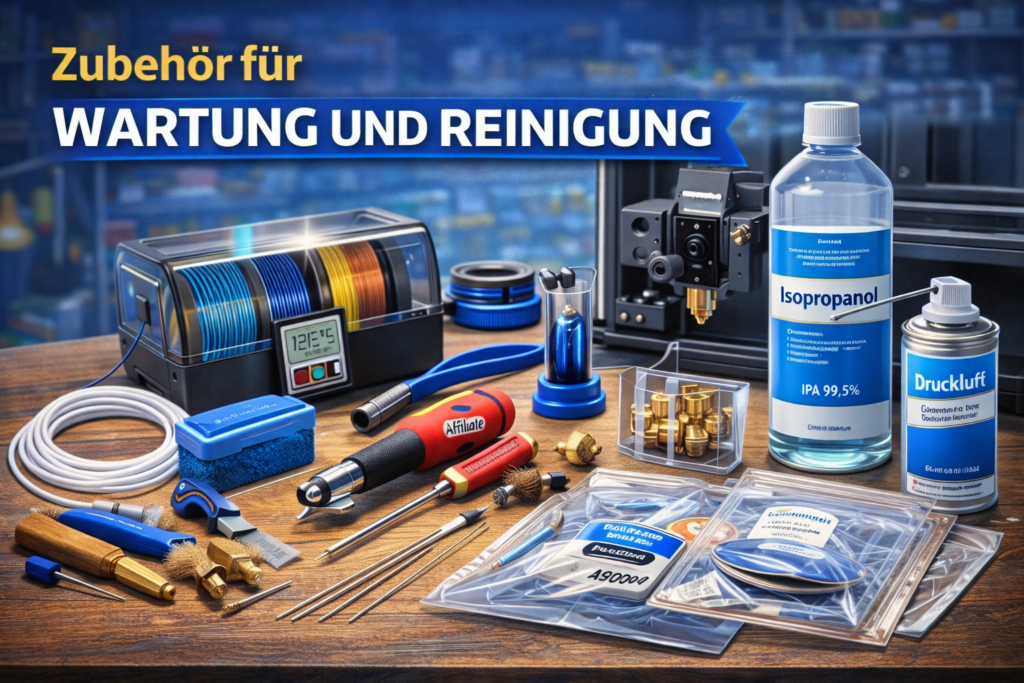
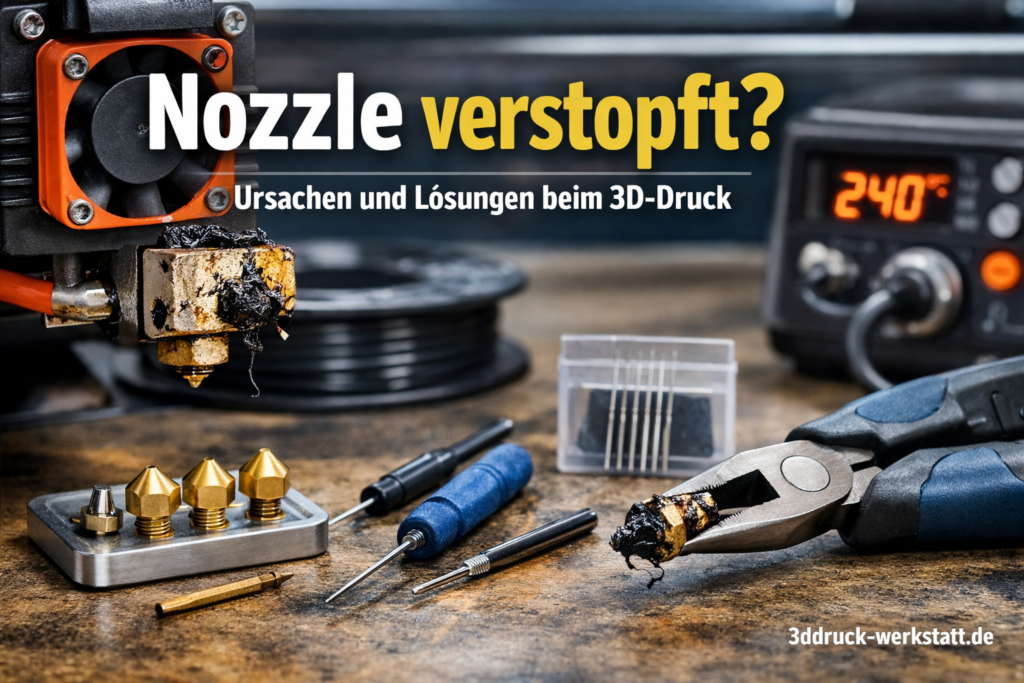
    Nozzle verstopft? mit Reinigungsnadeln, Ersatzdüsen und Werkzeug auf einer Werkbank
    Verstopfte Nozzle beim 3D-Druck: typische Werkzeuge und Ersatzdüsen zur Reinigung und Wartung im Überblick.

    Hinweis: Dieser Artikel enthält Affiliate-Links. Wenn du über diese Links etwas kaufst, erhalten wir eine kleine Provision. Für dich entstehen keine zusätzlichen Kosten.

    Dass die Nozzle verstopft ist gehört zu den häufigsten Problemen im 3D-Druck. Plötzlich kommt kaum noch Material aus der Düse, der Druck wird lückenhaft oder der Extruder klickt nur noch. Besonders ärgerlich ist das dann, wenn ein Druck mitten im Projekt abbricht oder die Fehlerursache auf den ersten Blick nicht eindeutig ist.

    Die gute Nachricht: In vielen Fällen lässt sich eine verstopfte Nozzle relativ einfach reinigen oder das Problem mit ein paar gezielten Maßnahmen dauerhaft vermeiden.

    In diesem Artikel zeige ich dir, woran eine verstopfte Nozzle liegt, wie du die Ursache erkennst und welche Lösungen in der Praxis wirklich helfen.

    Wenn du generell öfter Probleme mit der Druckqualität hast, lies auch unseren Artikel 3D-Druck Fehler – die 20 häufigsten Probleme und Lösungen. Für feucht gewordenes Material ist außerdem Filament richtig lagern wichtig.

    Woran erkennt man eine verstopfte Nozzle?

    Eine verstopfte oder teilweise verstopfte Düse macht sich meist durch typische Symptome bemerkbar:

    • Es kommt zu wenig Filament aus der Nozzle
    • Der Druck zeigt Lücken, Fehlstellen oder dünne Linien
    • Der Extruder klickt oder überspringt Schritte
    • Das Filament wird nicht mehr sauber gefördert
    • Die erste Schicht haftet plötzlich schlecht, obwohl die Einstellungen vorher gepasst haben
    • Der Druck bricht mitten im Druckvorgang ab

    Oft steckt dahinter nicht direkt eine komplett blockierte Düse, sondern eine teilweise Verstopfung. Diese führt dazu, dass zwar noch Material austritt, aber nicht mehr gleichmäßig.

    Die häufigsten Ursachen für eine verstopfte Nozzle

    Eine verstopfte Nozzle hat meist nicht nur einen einzigen Grund. In der Praxis kommen mehrere Ursachen infrage.

    1. Verbrannte Filamentreste in der Düse

    Wenn Filament zu lange bei hoher Temperatur in der Hotend-Zone bleibt, können Rückstände entstehen. Diese setzen sich mit der Zeit in der Düse fest und behindern den Materialfluss.

    Das passiert zum Beispiel:

    • bei langen Druckpausen mit aufgeheizter Nozzle
    • nach abgebrochenen Drucken
    • bei zu hoher Drucktemperatur
    • beim häufigen Materialwechsel

    Gerade bei empfindlicheren Materialien oder wenn du zwischen PLA, PETG, ABS oder TPU wechselst, können alte Reste in der Düse zurückbleiben. Passend dazu findest du hier weitere Grundlagen:

    Mit der Düsenreinigung beschäftigt sich auch dieser Artikel der Prusa Knowledge Academy.

    2. Feuchtes oder verschmutztes Filament

    Feuchtes Filament kann die Druckqualität massiv verschlechtern. Es führt zwar nicht immer direkt zu einer kompletten Verstopfung, aber häufig zu ungleichmäßigem Materialfluss, Ablagerungen und schlechter Extrusion.

    Auch Staub oder kleine Schmutzpartikel auf dem Filament können mit der Zeit in der Nozzle landen.

    Deshalb lohnt sich trockene Lagerung fast immer. Mehr dazu in:
    Filament richtig lagern – PLA, PETG und ABS trocken halten

    3. Falsche Drucktemperatur

    Ist die Temperatur zu niedrig, schmilzt das Filament nicht sauber genug. Dann muss der Extruder mehr Druck aufbauen, um das Material durch die Düse zu pressen. Das kann zu Teilverstopfungen führen.

    Ist die Temperatur dagegen zu hoch, können sich Materialreste stärker zersetzen oder verkohlen.

    Gerade bei PETG, ABS und TPU ist eine sauber abgestimmte Temperatur besonders wichtig.

    4. Abrieb oder Partikel im Hotend

    Manchmal gelangen kleine Partikel in die Düse, etwa:

    • Staub vom Filament
    • Rückstände von Additiven
    • Materialreste nach einem Filamentwechsel
    • Abrieb im Filamentpfad

    Je kleiner die Nozzle, desto empfindlicher reagiert das System darauf. Bei 0,2-mm- oder 0,4-mm-Düsen fällt das schneller auf als bei größeren Durchmessern.

    5. Zu starke Retraction oder problematische Druckeinstellungen

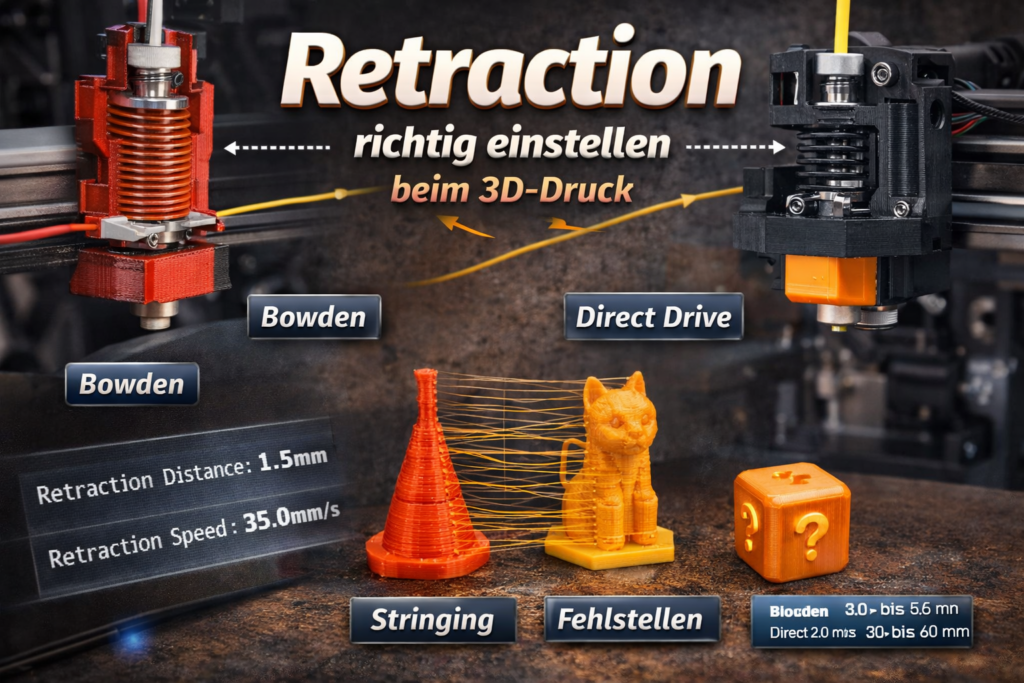
    Aggressive Retraction kann dazu führen, dass weiches oder halb geschmolzenes Material in ungünstige Zonen des Hotends gezogen wird. Dort kühlt es ab und verursacht später Probleme beim Materialfluss.

    Das sieht man besonders häufig bei:

    • TPU
    • PETG
    • hohen Retract-Werten
    • schnellen Druckprofilen

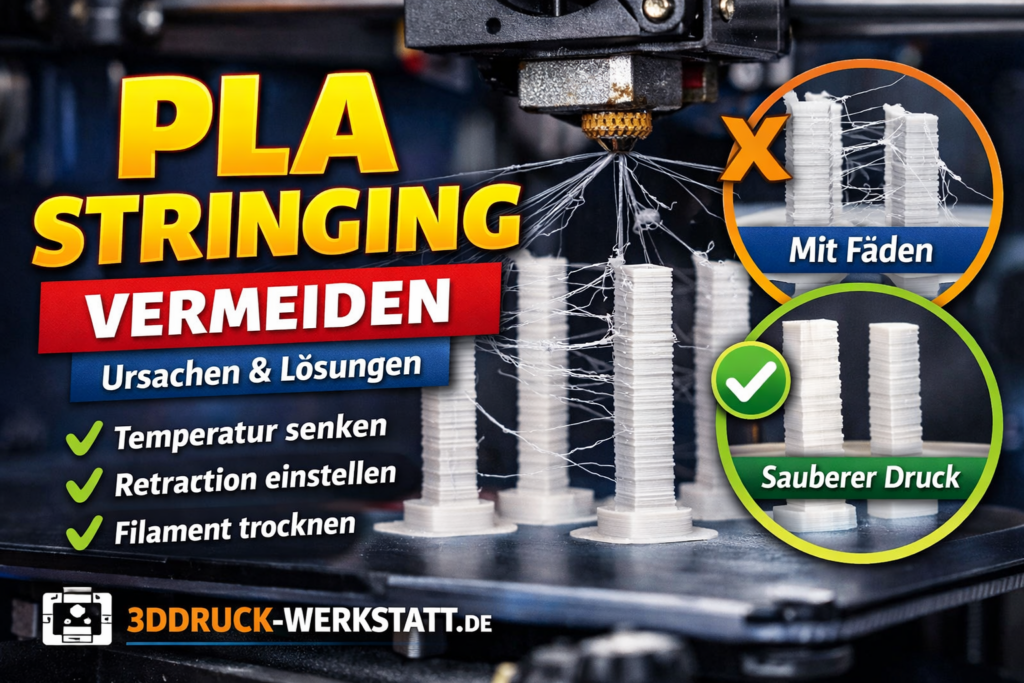
    Wenn du mit Fäden kämpfst, lies ergänzend:

    6. Verschlissene oder beschädigte Nozzle

    Mit der Zeit nutzt sich eine Düse ab. Das betrifft besonders abrasive Materialien, aber auch Standardfilamente können langfristig Spuren hinterlassen. Innen können sich Unebenheiten bilden, an denen Material hängen bleibt.

    Dann hilft oft keine Reinigung mehr dauerhaft, sondern nur noch der Austausch.

    Übersicht: Ursachen und passende Lösungen

    UrsacheTypische SymptomePassende Lösung
    Verbrannte Filamentresteungleichmäßige Extrusion, KlickgeräuscheCold Pull, Reinigung, Nozzle tauschen
    Feuchtes FilamentBlasen, Knacken, schlechte ExtrusionFilament trocknen, trocken lagern
    Zu niedrige TemperaturExtruder klickt, zu wenig MaterialflussTemperatur leicht erhöhen
    Schmutzpartikel im Hotendplötzliche TeilverstopfungNozzle reinigen, Filament prüfen
    Zu hohe RetractionAussetzer nach RetractsRetraction reduzieren
    Verschlissene Düsedauerhaft schlechte ExtrusionNozzle ersetzen

    Was tun, wenn die Nozzle verstopft ist?

    Jetzt zur Praxis: So gehst du am besten vor.

    1. Druck sofort stoppen und Ursache eingrenzen

    Wenn du merkst, dass kaum noch Material gefördert wird, solltest du den Druck abbrechen und zuerst prüfen:

    • Wird das Filament überhaupt noch eingezogen?
    • Klickt der Extruder?
    • Ist das Filament an der Düse sichtbar?
    • Tritt noch etwas Material aus oder gar nichts mehr?

    Wichtig: Nicht einfach mit Gewalt weiterdrucken. Das verschlimmert das Problem oft.

    2. Nozzle auf Drucktemperatur aufheizen

    Heize die Nozzle auf die normale Drucktemperatur des zuletzt verwendeten Materials auf. Danach kannst du prüfen, ob sich Filament manuell noch durchschieben lässt.

    Lässt es sich kaum oder gar nicht fördern, spricht vieles für eine Verstopfung im Hotend oder in der Düse.

    3. Reinigung mit Reinigungsnadel

    Bei leichten Verstopfungen kann eine feine Reinigungsnadel helfen. Diese wird vorsichtig bei aufgeheizter Nozzle von unten eingeführt, um Rückstände zu lösen.

    Dabei gilt:

    • vorsichtig arbeiten
    • Hotend nicht beschädigen
    • nur passende Nadeln verwenden
    • nicht mit Gewalt drücken

    Schau dir hier ein paar empfohlene Produkte an, die für die Arbeit an 3D Druckern unerlässlich sind:


    👉 Reinigungsnadeln auf Amazon ansehen
    👉 Reinigungskit auf Amazon ansehen
    👉 Werkzeugset für 3D-Drucker

    4. Cold Pull durchführen

    Der Cold Pull ist eine der effektivsten Methoden bei Teilverstopfungen. Dabei wird Filament im Hotend erhitzt, leicht abgekühlt und dann samt Rückständen herausgezogen.

    Der Vorteil: Ablagerungen können mit aus der Düse gezogen werden, ohne das Hotend direkt zu zerlegen.

    Diese Methode funktioniert oft besonders gut bei hartnäckigen Resten nach Materialwechseln.

    5. Nozzle ausbauen und reinigen

    Wenn einfache Methoden nicht helfen, bleibt oft nur der Ausbau der Düse. Dann kannst du sie gezielt reinigen oder direkt ersetzen.

    Dabei solltest du:

    • das Hotend passend erhitzen
    • geeignetes Werkzeug verwenden
    • vorsichtig arbeiten, um Gewinde und Heatblock nicht zu beschädigen

    Wenn die Düse innen stark zugesetzt oder beschädigt ist, lohnt sich meist eher der Tausch als eine aufwendige Reinigung.

    6. Filament prüfen

    Kontrolliere nach der Reinigung unbedingt auch das Filament:

    • Ist es feucht?
    • Hat es Staub angesetzt?
    • Gibt es sichtbare Unregelmäßigkeiten?
    • Ist das Material für die Einstellungen geeignet?

    Vor allem bei TPU, PETG und älter gelagertem Filament liegt die Ursache nicht selten am Material selbst.

    Eine Übersicht über geeignete Geräte zur Filamenttrocknung findest du hier 👉Filamenttrockner Vergleich 2026 – 10 Geräte für trockene Filamente und saubere Drucke

    Wann sollte man die Nozzle lieber austauschen?

    Nicht jede Düse muss gerettet werden. Ein Austausch ist oft die bessere Lösung, wenn:

    • die Nozzle mehrfach verstopft war
    • die Reinigung nur kurzfristig hilft
    • die Düse sichtbar beschädigt ist
    • abrasive Materialien gedruckt wurden
    • die Druckqualität dauerhaft nachlässt

    Da Standarddüsen nicht teuer sind, spart ein schneller Wechsel oft Zeit und Nerven.

    Hier kannst du dir Nozzle-Sets anschauen:


    👉 Messing-Nozzle-Set von creality auf Amazon ansehen
    👉 gehärtete Nozzles auf Amazon ansehen

    So vermeidest du verstopfte Nozzles dauerhaft

    Mit ein paar einfachen Gewohnheiten kannst du das Risiko deutlich senken.

    1. Filament trocken lagern

    Gerade hygroskopische Materialien wie TPU oder PETG sollten trocken gelagert werden. Feuchtigkeit verschlechtert den Materialfluss und kann Rückstände fördern.

    Passend dazu:
    Filament richtig lagern

    2. Passende Temperatur wählen

    Drucke nicht zu kalt und nicht deutlich heißer als nötig. Nutze die empfohlenen Temperaturbereiche als Startpunkt und optimiere dann in kleinen Schritten.

    3. Nozzle regelmäßig kontrollieren

    Wenn du viele Druckstunden sammelst, lohnt sich ein kurzer Blick auf:

    • Düsenverschleiß
    • Rückstände
    • unsaubere Extrusion
    • erste Anzeichen von Unterextrusion

    4. Filament sauber führen

    Staub am Filament landet früher oder später im System. Eine saubere Lagerung und ein sauberer Filamentpfad helfen enorm.

    5. Materialwechsel sauber durchführen

    Wechsle Filamente nicht hektisch und achte darauf, dass das vorherige Material möglichst vollständig herausgedrückt wird. Gerade beim Wechsel zwischen unterschiedlichen Temperaturbereichen entstehen sonst schnell Rückstände.

    Welche Rolle spielt die erste Schicht?

    Manchmal wirkt es so, als sei die Nozzle verstopft, obwohl das eigentliche Problem woanders liegt. Wenn zum Beispiel der Z-Offset nicht passt oder die erste Schicht zu stark aufs Bett gedrückt wird, kann der Materialfluss ebenfalls gestört wirken.

    Lies dazu auch:
    Erste Schicht perfekt drucken – die wichtigsten Einstellungen

    https://3ddruck-werkstatt.de/recommends/trockner-sunlu-s4-amazon/ https://3ddruck-werkstatt.de/recommends/vakuumbeutel-amazonbasics-amazon/

    Empfohlenes Zubehör für Reinigung und Wartung

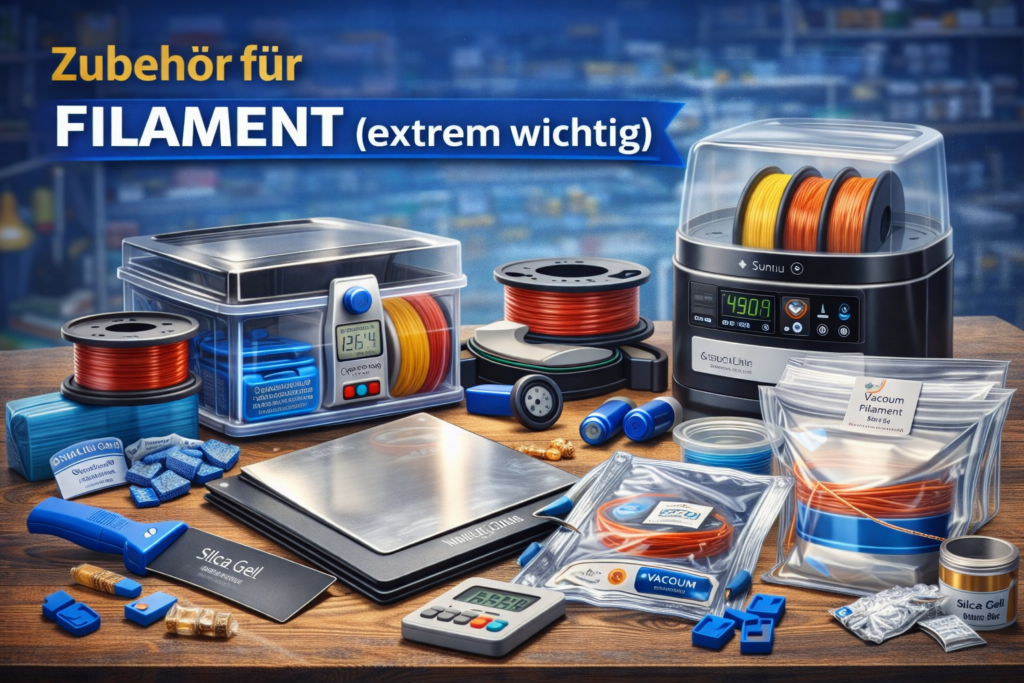
    Diese Produkte helfen dir dabei, verstopfte Nozzles zu reinigen, Düsen schnell zu ersetzen und Filament trocken zu lagern:

    Klickt der Extruder oder stoppt die Förderung vollständig, nutze zusätzlich die Prüfreihenfolge Extruder klickt oder fördert kein Filament.

    Fazit: Nozzle verstopft? Meist ist die Lösung einfacher als gedacht

    Eine verstopfte Nozzle ist nervig, aber in den meisten Fällen gut beherrschbar. Wichtig ist, die Ursache nicht nur kurzfristig zu beseitigen, sondern auch den Auslöser zu finden.

    Am häufigsten stecken dahinter:

    • Filamentreste in der Düse
    • feuchtes Material
    • unpassende Temperatur
    • zu aggressive Retraction
    • verschlissene Düsen

    Wenn du systematisch vorgehst, bekommst du das Problem meist schnell in den Griff. Und mit trockener Lagerung, sauberen Materialwechseln und regelmäßiger Kontrolle kannst du viele Verstopfungen von Anfang an vermeiden.

    FAQ: Häufige Fragen zu verstopften Nozzles beim 3D-Druck

    Woran erkenne ich, dass meine Nozzle verstopft ist?

    Typische Anzeichen sind zu wenig Materialfluss, Lücken im Druck, klickende Extrudergeräusche oder ein Druck, der plötzlich unvollständig wird. Oft liegt keine komplette, sondern nur eine teilweise Verstopfung vor.

    Was ist die häufigste Ursache für eine verstopfte Nozzle?

    Sehr häufig sind Filamentreste in der Düse, feuchtes Filament oder eine zu niedrig eingestellte Drucktemperatur die Ursache. Auch Staub, Materialwechsel und verschlissene Düsen können eine Rolle spielen.

    Kann ich eine verstopfte Nozzle reinigen, ohne sie auszubauen?

    Ja, bei leichten Verstopfungen klappt das oft mit einer Reinigungsnadel oder einem Cold Pull. Erst wenn diese Methoden nicht helfen, lohnt sich der Ausbau der Düse.

    Wann sollte ich die Nozzle lieber austauschen statt reinigen?

    Ein Austausch ist meist sinnvoll, wenn die Düse mehrfach verstopft, die Reinigung nur kurz hilft oder die Druckqualität dauerhaft schlecht bleibt. Auch bei sichtbarem Verschleiß ist eine neue Nozzle oft die bessere Lösung.

    Kann feuchtes Filament eine Nozzle verstopfen?

    Direkt nicht immer, aber feuchtes Filament kann den Materialfluss verschlechtern, Rückstände begünstigen und dadurch Teilverstopfungen fördern. Deshalb ist trockene Lagerung besonders bei TPU und PETG wichtig.

    Wie kann ich verhindern, dass die Nozzle immer wieder verstopft?

    Wichtig sind trocken gelagertes Filament, eine passende Drucktemperatur, saubere Materialwechsel und die regelmäßige Kontrolle der Düse. Auch zu aggressive Retraction-Werte solltest du vermeiden.
  • Bestes TPU Filament 2026 – 6 Empfehlungen im Vergleich

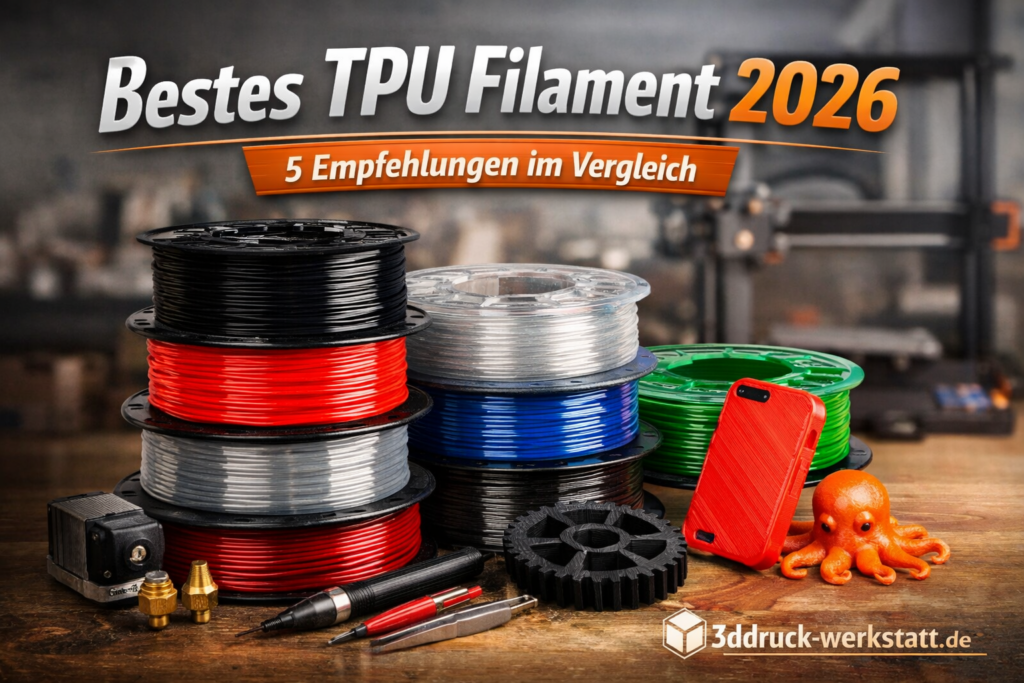
    Bestes TPU Filament 2026 im Vergleich mit mehreren TPU-Filamentrollen und flexiblen 3D-Druck-Beispielen auf einer Werkbank
    Mehrere TPU-Filamente im Vergleich: Featured Image zum Artikel über die besten TPU-Filamente 2026 für flexible und funktionale 3D-Drucke.

    Hinweis: Dieser Artikel enthält Affiliate-Links. Wenn du über diese Links etwas kaufst, erhalten wir eine kleine Provision. Für dich entstehen keine zusätzlichen Kosten.

    TPU ist eines der spannendsten Materialien im 3D-Druck. Es ist flexibel, stoßfest, abriebfest und für viele praktische Anwendungen deutlich besser geeignet als starre Standardfilamente wie PLA. Typische Einsatzbereiche sind zum Beispiel Handyhüllen, Schutzkappen, Dämpfer, Kabeldurchführungen, Füße, flexible Halter oder funktionale Werkstattteile.

    Gleichzeitig ist TPU aber anspruchsvoller als PLA oder PETG. Das Material ist weich, neigt eher zu Stringing und reagiert empfindlich auf Feuchtigkeit. Genau deshalb lohnt es sich, beim Kauf genauer hinzusehen. Nicht jedes TPU druckt sich gleich gut, und nicht jedes passt gleich gut zu jedem Drucker. Prusa weist bei flexiblen Materialien ausdrücklich darauf hin, dass weichere Filamente generell schwieriger zu drucken sind als härtere Varianten.

    Wenn du TPU gerade erst kennenlernst, lies ergänzend auch unseren Artikel TPU richtig einstellen – Temperatur, Geschwindigkeit und Retraction. Für saubere Ergebnisse sind außerdem Erste Schicht perfekt drucken und Filament richtig lagern sinnvoll.

    Bestes TPU Filament 2026 in Kürze

    Wenn du direkt eine schnelle Orientierung suchst, sind diese sechs TPU-Filamente 2026 besonders interessant:

    Bambu beschreibt sein TPU 95A HF als High-Speed-optimiertes TPU und gibt an, dass es gegenüber regulärem TPU 95A deutlich schneller druckbar ist. Bambu TPU for AMS ist dagegen ausdrücklich auf AMS-Kompatibilität und einfacheres Handling ausgelegt. Polymaker positioniert PolyFlex TPU95 als 95A-TPU für die meisten Desktop-Drucker. SUNLU bietet sein TPU aktuell in 90A und 95A an und bewirbt es mit hoher Elastizität, Haltbarkeit und stabiler Extrusion.


    Warum TPU nicht gleich TPU ist

    Viele Nutzer kaufen einfach irgendein TPU 95A und wundern sich dann über Stringing, schlechte Förderung oder unruhige Oberflächen. In der Praxis machen aber mehrere Punkte einen deutlichen Unterschied:

    Shore-Härte

    95A ist für viele Nutzer der beste Einstieg. Es ist flexibel, aber meist noch gut beherrschbar. Sehr weiche TPU-Varianten wie 90A oder darunter sind oft schwieriger zu drucken. SUNLU bietet zum Beispiel sowohl 90A als auch 95A an, was für unterschiedliche Einsatzzwecke sinnvoll sein kann.

    Druckbarkeit auf Desktop-Druckern

    Manche Filamente sind bewusst auf höhere Förderbarkeit oder höhere Druckgeschwindigkeiten optimiert. Das ist gerade bei modernen Direct-Drive-Druckern interessant. Bambu stellt sein TPU 95A HF explizit als High-Speed-Variante dar. Polymaker hebt bei PolyFlex TPU95 dagegen vor allem die breite Desktop-Kompatibilität hervor.

    Feuchtigkeitsempfindlichkeit

    TPU zieht Feuchtigkeit relativ schnell an. Das führt häufig zu Fäden, unruhiger Oberfläche und hörbarem Knacken beim Drucken. Deshalb ist trockene Lagerung bei TPU besonders wichtig.

    Hier findest du einen Vergleich von 10 geeigneten Geräten zur Trocknung von Filament 👉Filamenttrockner Vergleich 2026 – 10 Geräte für trockene Filamente und saubere Drucke

    Einsatzbereich

    Für einfache flexible Teile genügt oft ein klassisches 95A-TPU. Für schnelle Drucker, bestimmte Ökosysteme oder spezielle Anforderungen kann ein spezielleres Material sinnvoller sein.


    Vergleichstabelle: Die besten TPU Filamente 2026

    FilamentHärte / TypStärkenIdeal fürMeine Einschätzung
    Bambu Lab TPU 95A HFTPU 95A HFhohe Druckgeschwindigkeit, modernes Setupschnelle Direct-Drive-Druckerbeste Wahl für Speed
    eSUN TPU-95ATPU 95Aausgewogen, einsteigerfreundlichuniverselle TPU-Projektebester Allrounder
    Polymaker PolyFlex TPU95TPU 95Agute Druckbarkeit, starke Materialqualitäthochwertige Funktionsdruckebeste Premium-Wahl
    Overture TPU 95ATPU 95Arobuste Teile, gute Preis-LeistungSchutzteile, Cases, Dämpferstarke Preis-Leistung
    SUNLU TPU 95ATPU 95A / auch 90A verfügbargünstiger Einstieg, flexible AuswahlEinsteiger und Preisbewusstebeste Budget-Option
    Bambu TPU for AMSTPU for AMS / 68DAMS-Nutzung, einfacher WorkflowBambu-Nutzerbeste Speziallösung

    Die Einordnung ist eine redaktionelle Bewertung anhand von Herstellerangaben zu Härte, Druckverhalten und Einsatzzweck. Bambu nennt beim TPU für AMS eine Härte von 68D und hebt die AMS-Eignung hervor. SUNLU bietet bei seinem TPU bewusst unterschiedliche Härtegrade an. Polymaker bewirbt PolyFlex TPU95 als besonders druckerfreundlich für Desktop-Systeme.


    Die 6 besten TPU Filamente im Detail

    1. Bambu Lab TPU 95A HF – die beste Wahl für schnelle Drucker

    Wer einen modernen, schnellen Drucker nutzt, sollte sich dieses Material genauer ansehen. Bambu beschreibt TPU 95A HF als optimiertes TPU für High-Speed-3D-Druck und spricht von einer deutlich höheren Druckgeschwindigkeit im Vergleich zu normalem TPU 95A. Das ist gerade deshalb spannend, weil klassisches TPU häufig nur langsam wirklich sauber druckt.

    Vorteile:

    • für höhere Druckgeschwindigkeiten optimiert
    • 95A bleibt für viele Anwendungen gut nutzbar
    • besonders spannend für moderne Direct-Drive-Drucker

    Nachteile:

    • eher systemnah für moderne Setups
    • oft nicht die günstigste Wahl

    Geeignet für:

    • flexible Funktionsbauteile
    • Dämpfer
    • Schutzteile
    • TPU-Projekte mit Fokus auf Geschwindigkeit

    👉 Bambu Lab TPU 95A HF bei 3D-Jake ansehen


    2. eSUN TPU-95A – der beste Allrounder

    eSUN TPU-95A ist für viele Nutzer die sichere Standardempfehlung. Ein klassisches 95A-TPU ist für die meisten Projekte flexibel genug, ohne direkt unnötig schwierig zu werden. Genau deshalb ist diese Materialklasse für Einsteiger und Fortgeschrittene oft ideal.

    Vorteile:

    • bewährter 95A-Bereich
    • gute Balance aus Flexibilität und Druckbarkeit
    • für viele typische TPU-Anwendungen passend

    Nachteile:

    • keine besondere High-Speed-Ausrichtung
    • trockene Lagerung bleibt wichtig

    Geeignet für:

    • Handyhüllen
    • Kabelschutz
    • Füße und Puffer
    • Werkstatt-Gadgets


    👉 eSUN TPU-95A bei Amazon ansehen


    Vor allem bei TPU ist auch auf die richtige Lagerung zu achten um u. a. Feuchtigkeit im Filament zu vermeiden/reduzieren. Mehr zu diesem Thema erfährst du in diesem Guide: Filament richtig lagern


    3. Polymaker PolyFlex TPU95 – die Premium-Empfehlung

    PolyFlex TPU95 gehört zu den bekanntesten TPU-Filamenten im gehobenen Bereich. Polymaker beschreibt es als 95A-TPU, das für flexible Anwendungen gedacht ist, eine gute Druckbarkeit bietet und auf den meisten Desktop-3D-Druckern funktionieren soll. Außerdem hebt Polymaker die hohe Haltbarkeit und starke Dehnbarkeit hervor.

    Vorteile:

    • starke Materialqualität
    • gute Druckbarkeit auf vielen Desktop-Druckern
    • hohe Haltbarkeit

    Nachteile:

    • meist teurer als Budget-Alternativen
    • für einfache Tests nicht immer nötig

    Geeignet für:

    • hochwertige Funktionsbauteile
    • beanspruchte flexible Teile
    • langlebige Prototypen


    👉 Polymaker PolyFlex TPU95 bei Amazon prüfen


    4. Overture TPU 95A – starke Preis-Leistung für Funktionsdrucke

    Overture ist für viele Nutzer interessant, weil das Filament oft ein gutes Verhältnis aus Preis, Verfügbarkeit und Leistung bietet. Gerade für Schutzteile, Dämpfungselemente oder flexible Werkstatthelfer ist das attraktiv.

    Vorteile:

    • gute Preis-Leistung
    • robust genug für viele Praxisanwendungen
    • interessant für Alltags- und Werkstattteile

    Nachteile:

    • nicht so systemoptimiert wie Spezialfilamente
    • Profile müssen teilweise manuell feinjustiert werden

    Geeignet für:

    • Schutzkappen
    • flexible Gehäuseteile
    • Stoßdämpfer
    • Gummifüße


    👉 Overture TPU 95A bei Amazon ansehen


    5. SUNLU TPU – die beste Budget-Option

    Jetzt zu dem Filament, das du noch ergänzen wolltest: SUNLU TPU ist im aktuellen Markt definitiv eine sinnvolle Ergänzung. SUNLU bietet sein TPU in 90A und 95A an und bewirbt es mit hoher Elastizität, guter Haltbarkeit, sauberer Extrusion und einer Maßtoleranz von 1,75 mm ± 0,02 mm. Gerade die Wahl zwischen zwei Härtegraden ist interessant: 95A ist für viele Nutzer der bessere Start, 90A eher etwas für weichere Spezialanwendungen.

    Für deinen Artikel ist SUNLU vor allem deshalb spannend, weil es als preisbewusste Alternative gut in den Vergleich passt. Es spricht Nutzer an, die TPU testen möchten, ohne direkt zur Premium-Variante zu greifen.

    Vorteile:

    • oft günstiger als Premium-Marken
    • 95A für Einsteiger interessant
    • zusätzlich 90A für weichere Anwendungen verfügbar
    • ordentliche Herstellerangaben zu Flexibilität und Haltbarkeit

    Nachteile:

    • eher Budget-Fokus als Premium-Positionierung
    • weichere Varianten sind anspruchsvoller zu drucken

    Geeignet für:

    • Einsteiger in TPU
    • preisbewusste Nutzer
    • flexible Werkstatt- und Alltagsprojekte
    • Tests mit 95A oder 90A je nach Anwendung


    👉 SUNLU TPU 95A bei Amazon ansehen

    Wenn du als Einsteiger noch Fragen zu den Einstellungen für TPU-Drucke hast, dann ist der folgende Guide für dich genau richtig: TPU richtig einstellen


    6. Bambu TPU for AMS – die Speziallösung für Bambu-Nutzer

    Bambu TPU for AMS ist kein typisches Standard-TPU 95A, sondern eher eine Speziallösung für das Bambu-Ökosystem. Bambu hebt dabei die AMS-Integration, reduziertes Stringing und einen vereinfachten Workflow hervor. Außerdem wird das Material mit 68D angegeben, also klar anders positioniert als ein klassisches 95A-TPU.

    Vorteile:

    • speziell für AMS-Workflows gedacht
    • komfortable Systemlösung
    • interessant für Bambu-Nutzer mit Fokus auf Handling

    Nachteile:

    • keine universelle Empfehlung für jeden Drucker
    • spezieller als klassisches TPU 95A

    Geeignet für:

    • Bambu-Nutzer
    • materialgestützte Workflows
    • einfache Systemintegration


    👉 Bambu TPU for AMS auf 3D-Jake ansehen


    Welches TPU Filament ist für Einsteiger am besten?

    Für Einsteiger würde ich in den meisten Fällen zu einem klassischen 95A-TPU greifen. Genau deshalb sind eSUN TPU-95A und SUNLU TPU 95A besonders interessant. Beide passen gut in den Einstieg, weil 95A in der Regel deutlich leichter beherrschbar ist als weichere Varianten. SUNLU ist dabei vor allem dann spannend, wenn du preisbewusst starten willst. Polymaker ist eher die hochwertigere Wahl, wenn du direkt auf ein bekanntes Premium-Material setzen möchtest.

    Wenn du einen schnellen Bambu-Drucker nutzt, kann auch TPU 95A HF sehr attraktiv sein. Für einen besonders systemnahen Workflow ist wiederum TPU für AMS interessant.


    Kaufberatung: Darauf solltest du bei TPU achten

    1. Shore-Härte

    95A ist für die meisten Nutzer der sinnvollste Einstieg. Weichere Materialien wie 90A sind zwar flexibler, aber meist schwieriger zu drucken. SUNLU zeigt diesen Unterschied mit seinem 90A/95A-Angebot sehr deutlich.

    2. Direct Drive statt Bowden

    TPU läuft auf Direct-Drive-Druckern meist deutlich entspannter. Gerade für Einsteiger ist das ein echter Vorteil.

    3. Trockene Lagerung

    TPU ist empfindlich gegenüber Feuchtigkeit. Deshalb solltest du es trocken lagern und bei Bedarf vor dem Drucken trocknen.

    Mehr dazu hier: Filament richtig lagern – PLA, PETG und ABS trocken halten

    4. Passendes Druckprofil

    Für TPU lohnt es sich fast immer, mit niedriger Geschwindigkeit und sauber abgestimmter Retraction zu starten.

    Die passenden Startwerte findest du hier: TPU richtig einstellen – Temperatur, Geschwindigkeit und Retraction

    Einen guten Überblick über die Besonderheiten flexibler Filamente findest du auch in der Prusa Knowledge Base zu flexiblen Materialien.


    Tabelle: Welches TPU passt zu welchem Einsatzzweck?

    EinsatzzweckEmpfehlung
    Einsteiger / erstes TPUeSUN TPU-95A oder SUNLU TPU 95A
    Preis-LeistungOverture TPU 95A
    Budget-EinstiegSUNLU TPU 95A
    High-Speed-DruckerBambu Lab TPU 95A HF
    Premium / Desktop-KompatibilitätPolymaker PolyFlex TPU95
    Bambu + AMS WorkflowBambu TPU for AMS

    Passendes Zubehör für saubere TPU-Drucke

    Mit dem richtigen Zubehör druckt sich TPU deutlich entspannter. Besonders wichtig sind trockene Lagerung, gute Haftung auf dem Druckbett und saubere Nachbearbeitung.

    Weitere Guides die dich vielleicht interessieren könnten:


    Fazit: Welches ist das beste TPU Filament 2026?

    Das beste TPU Filament 2026 hängt stark davon ab, wie du druckst und was du bauen möchtest.

    Wenn du TPU zum ersten Mal druckst, würde ich mit einem 95A-Filament, niedriger Geschwindigkeit und möglichst trockener Lagerung starten. Dafür sind eSUN TPU-95A und SUNLU TPU 95A besonders sinnvoll.

    FAQ: Häufige Fragen zu TPU Filament im 3D-Druck

    Welches TPU Filament ist für Einsteiger am besten?

    Für Einsteiger ist meist ein TPU mit 95A Shore-Härte am sinnvollsten, weil es flexibler als PLA, aber noch gut druckbar ist. Für den Einstieg passen vor allem Allrounder wie eSUN TPU-95A oder SUNLU TPU 95A.

    Warum zieht TPU beim Drucken oft Fäden?

    TPU neigt stärker zu Stringing, weil das Material weich ist und empfindlich auf Temperatur, Retraction und Feuchtigkeit reagiert. Häufig helfen eine niedrigere Druckgeschwindigkeit, angepasste Retraction-Werte und trocken gelagertes Filament.

    Muss TPU vor dem Drucken getrocknet werden?

    Ja, oft lohnt sich das. TPU nimmt relativ schnell Feuchtigkeit auf. Ist das Material zu feucht, kann es zu Knacken, unruhiger Oberfläche und stärkerem Stringing kommen. Eine Drybox oder ein Filamenttrockner kann die Druckqualität deutlich verbessern.

    Braucht man für TPU einen Direct-Drive-Drucker?

    Ein Direct-Drive-Extruder ist bei TPU klar im Vorteil, weil das weiche Material dort meist zuverlässiger gefördert wird. TPU lässt sich zwar teils auch mit Bowden-Systemen drucken, aber meist nur mit mehr Feintuning und geringerer Geschwindigkeit.

    Welche Druckplatte eignet sich am besten für TPU?

    Eine saubere PEI-Druckplatte ist für TPU oft eine gute Wahl. Wichtig ist vor allem eine saubere erste Schicht und die richtige Betttemperatur. Je nach Drucker und Platte kann auch ein Trennmittel sinnvoll sein, damit das Teil später leichter lösbar bleibt.

    Was ist der Unterschied zwischen TPU 95A und TPU 90A?

    TPU 95A ist etwas härter und deshalb für viele Nutzer leichter zu drucken. TPU 90A ist weicher und flexibler, aber meist auch anspruchsvoller bei Förderung und Druckeinstellungen. Für Einsteiger ist 95A in der Regel die bessere Wahl.

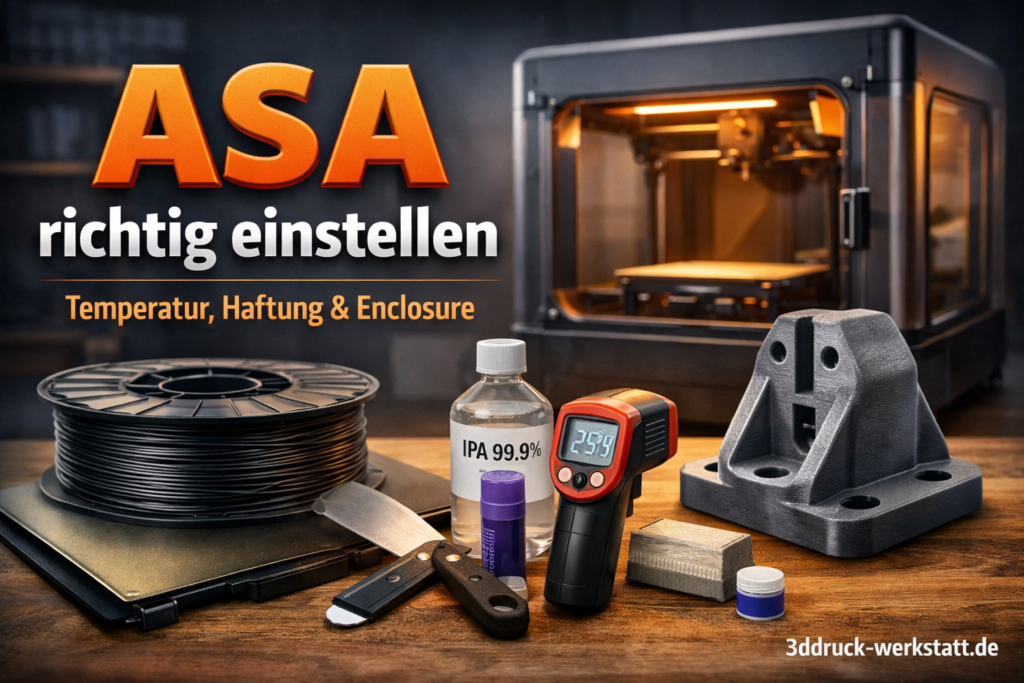
  • ASA richtig einstellen – Temperatur, Haftung und Enclosure

    ASA richtig einstellen beim 3D-Druck mit Temperatur, Haftung und Enclosure für robuste Druckteile
    Die richtigen ASA-Einstellungen helfen dabei, Warping zu vermeiden und robuste, wetterfeste 3D-Drucke sauber umzusetzen.

    Hinweis: Dieser Artikel enthält Affiliate-Links. Wenn du über diese Links etwas kaufst, erhalten wir eine kleine Provision. Für dich entstehen keine zusätzlichen Kosten.

    Wer ASA richtig einstellen möchte, bekommt ein Filament in den Griff, das sich besonders gut für robuste, wetterfeste und temperaturbeständige 3D-Drucke eignet. Gerade für Werkstatt, Garage, Garten oder Außenanwendungen ist ASA oft die bessere Wahl als PLA oder PETG. Gleichzeitig gilt das Material aber als anspruchsvoller im Druck.

    Genau deshalb ist es wichtig, ASA richtig einstellen zu können. Denn typische Probleme wie Warping, schlechte Haftung, Risse zwischen den Layern oder unsaubere Oberflächen entstehen meist nicht am Filament selbst, sondern an falschen Einstellungen bei Temperatur, Druckbett, Enclosure und Kühlung.

    In diesem Artikel zeige ich dir, wie du ASA richtig einstellen kannst, welche Werte als Startpunkt sinnvoll sind und wie du typische Fehler vermeidest.

    Wenn du zuerst die Grundlagen für saubere Drucke verbessern willst, schau dir auch diese Artikel an:

    Was ist ASA und warum ist es so interessant?

    ASA steht für Acrylester-Styrol-Acrylnitril und ist eng mit ABS verwandt. Der große Vorteil: ASA ist in der Regel UV-beständiger und damit deutlich besser für Außeneinsatz geeignet. Während PLA bei Wärme und Wetter schneller an Grenzen kommt, bleibt ASA auch bei anspruchsvolleren Bedingungen stabil.

    Typische Einsatzbereiche für ASA sind:

    • Outdoor-Halterungen
    • Gehäuse für außen
    • wetterfeste Clips und Abdeckungen
    • Werkstattteile
    • technische Bauteile
    • Fahrzeug- oder Gartenanwendungen

    Wenn du bereits funktionale Teile druckst, passt ASA sehr gut zu Themen rund um Werkstatt und praktische Anwendungen. Dazu passen auch die folgenden Artikel:

    ASA richtig einstellen: Die wichtigsten Werte im Überblick

    Wenn du ASA richtig einstellen willst, solltest du mit soliden Startwerten beginnen. Je nach Drucker, Filamentmarke und Bauraum können kleine Anpassungen nötig sein.

    EinstellungEmpfohlener StartwertTypischer Bereich
    Düsentemperatur255 °C250–265 °C
    Druckbett-Temperatur100 °C95–110 °C
    Druckgeschwindigkeit40–60 mm/s35–80 mm/s
    erste Schicht15–25 mm/s15–30 mm/s
    Lüfter0–20 %meist sehr niedrig
    Retraction Direct Drive0,8–1,5 mm0,5–2,0 mm
    Retraction Bowden3,0–5,0 mm2,5–6,0 mm
    Enclosurejasehr empfehlenswert

    Diese Werte sind ein guter Ausgangspunkt, wenn du ASA richtig einstellen möchtest. Gerade bei ASA gilt: Nicht zu aggressiv optimieren, sondern erst Temperatur, Haftung und Bauraum stabil bekommen.

    ASA vs. ABS: Wo liegt der Unterschied?

    Viele vergleichen ASA direkt mit ABS – und das ist auch sinnvoll. Beide Materialien sind sich im Druckverhalten recht ähnlich. ASA hat aber meist Vorteile, wenn Teile UV-beständig und wetterfest sein sollen.

    Kurzer Vergleich

    EigenschaftASAABS
    UV-Beständigkeitbesserschwächer
    Outdoor-Eignungsehr guteingeschränkt
    Temperaturbeständigkeitgutgut
    Warping-Risikovorhandenvorhanden
    Enclosure sinnvolljaja

    Wenn du bereits ABS richtig einstellen gelesen hast, wirst du viele Parallelen erkennen. Genau deshalb ist ASA ein logischer nächster Schritt in deinem Material-Cluster.

    Die richtige Temperatur für ASA

    Die Temperatur ist einer der wichtigsten Punkte, wenn du ASA richtig einstellen willst. Ist die Nozzle zu kalt, leiden Layerhaftung und Oberflächenqualität. Ist sie zu heiß, drohen Schmieren, Fäden oder zu weiche Details.

    Für viele ASA-Filamente ist ein Startwert von 255 °C sehr sinnvoll. Manche Sorten laufen auch mit 250 °C gut, andere eher bei 260 bis 265 °C.

    Beim Druckbett hat sich oft ein Bereich von 95 bis 110 °C bewährt. Ein sehr guter Startpunkt ist 100 °C.

    Temperatur-Faustregel für ASA

    Zustandtypische Folge
    zu kaltschlechte Layerhaftung, matte Oberfläche, Risse
    passendsaubere Layer, stabile Haftung, gutes Druckbild
    zu heißschmierende Kanten, mehr Stringing, Details werden weicher

    Gerade bei größeren Drucken ist eine stabile Temperatur entscheidend. Deshalb solltest du bei ASA nicht nur auf die Düse, sondern auch auf Bett und Bauraum achten.

    Warum ein Enclosure bei ASA fast Pflicht ist

    Wenn du ASA richtig einstellen willst, kommst du an einem Enclosure kaum vorbei. ASA zieht sich beim Abkühlen zusammen und reagiert empfindlich auf Zugluft und Temperaturunterschiede. Das führt schnell zu:

    • Warping
    • hochziehenden Ecken
    • Layer-Rissen
    • unruhiger Oberfläche

    Ein geschlossener Bauraum sorgt dafür, dass die Umgebungstemperatur stabiler bleibt. Das reduziert Spannungen im Material und verbessert die Druckqualität deutlich.

    Ohne und mit Enclosure im Vergleich

    Ohne EnclosureMit Enclosure
    höheres Warping-Risikodeutlich stabilerer Druck
    mehr Risse in hohen Bauteilenbessere Layerhaftung
    empfindlich gegen Zugluftgleichmäßigere Temperatur
    mehr Fehldruckebessere Erfolgsquote

    Ein Enclosure ist daher eine der wichtigsten Maßnahmen, wenn du ASA sauber drucken willst.

    Einen allgemeinen Guide zum Thema Einhausung findest du hier: 3D-Drucker Gehäuse – Braucht man ein Enclosure wirklich?

    Solltest du dich zu dem Thema Gehäuse noch tiefer einlesen wollen, dann empfehle ich dir die Ausführungen auf der Prusa Knowledge Base.

    Haftung verbessern: So bleibt ASA sicher auf dem Druckbett

    Die Druckbetthaftung ist bei ASA einer der wichtigsten Erfolgsfaktoren. Wenn du ASA richtig einstellen willst, musst du vor allem die erste Schicht stabil bekommen.

    Diese Punkte helfen besonders:

    1. Druckbett gründlich reinigen

    Schon kleine Fett- oder Staubrückstände verschlechtern die Haftung. Eine regelmäßige Reinigung mit Isopropanol ist Pflicht.

    2. Geeignete Druckoberfläche verwenden

    PEI funktioniert oft sehr gut. Je nach Oberfläche kann aber auch ein Haftmittel sinnvoll sein.

    3. Erste Schicht langsam drucken

    Eine langsame erste Lage mit etwa 15 bis 25 mm/s verbessert die Verbindung zum Bett deutlich.

    4. Brim aktivieren

    Gerade bei größeren Teilen hilft ein Brim, die Auflagefläche zu vergrößern und Warping zu reduzieren.

    5. Z-Offset sauber einstellen

    Wenn die Düse zu hoch steht, haftet ASA schlecht. Wenn sie zu tief steht, wird die erste Schicht zu stark gequetscht.

    Passende interne Links dazu:

    Kühlung bei ASA: Weniger ist oft besser

    Anders als PLA braucht ASA meist nur sehr wenig Bauteilkühlung. Zu viel Lüfter kann die Layerhaftung verschlechtern und Warping fördern.

    Ein guter Startpunkt ist:

    • erste Schicht: Lüfter aus
    • danach: 0 bis 20 %, je nach Druckbild und Modell

    Bei kleineren Details kann etwas Kühlung helfen. Für große technische Teile ist aber meist ein sehr niedriger Lüfterwert besser.

    Retraction bei ASA richtig einstellen

    Auch wenn Temperatur und Enclosure bei ASA wichtiger sind, spielt die Retraction trotzdem eine Rolle. Sie hilft gegen Stringing und kleine Kleckse an Travel-Moves.

    Startwerte für ASA

    Extruder-TypRetraction-LängeRetraction-Speed
    Direct Drive0,8–1,5 mm25–35 mm/s
    Bowden3,0–5,0 mm30–45 mm/s

    Wenn du unsicher bist, kannst du intern auch auf diesen Artikel verweisen:

    Für ASA gilt aber: Viele Probleme, die wie Retraction-Fehler aussehen, kommen in Wirklichkeit von zu viel Temperatur, Zugluft oder instabiler Bauraumtemperatur.

    Typische Probleme mit ASA und ihre Lösungen

    ASA warpt an den Ecken

    Das ist der Klassiker. Häufige Ursachen:

    • kein Enclosure
    • Bett zu kalt
    • erste Schicht nicht sauber
    • zu viel Zugluft

    Layer reißen auseinander

    Meist ist das ein Zeichen für:

    • zu niedrige Düsentemperatur
    • zu kalte Umgebung
    • fehlendes Enclosure
    • zu starke Kühlung

    ASA zieht Fäden

    Mögliche Ursachen:

    • Düse etwas zu heiß
    • Retraction noch nicht sauber
    • feuchtes Filament

    Um feuchtem Filament vorzubeugen helfen Filamenttrockner, die gerade beim Druck von feuchtigkeitsaffinen Filamenten, wie PETG, TPU oder auch ASA, zum Inventar gehören sollten. Die konkreten Werte und Methoden findest du im Ratgeber ASA trocknen. Einen aktuellen Vergleich von 10 geeigneten Geräten findest du hier 👉 Filamenttrockner Vergleich 2026 – 10 Geräte für trockene Filamente und saubere Drucke

    Haftung auf dem Bett ist schlecht

    Oft helfen:

    • gründliche Reinigung
    • Brim
    • langsame erste Schicht
    • PEI-Platte oder Haftmittel
    • sauberer Z-Offset

    Mehr dazu auch hier:

    Empfohlene Reihenfolge: ASA richtig einstellen

    Wenn dein ASA-Druck noch nicht stabil läuft, gehe am besten in dieser Reihenfolge vor:

    Prioritätzuerst prüfen
    1Enclosure / zugfreie Umgebung
    2Druckbett-Temperatur
    3Düsentemperatur
    4erste Schicht / Z-Offset
    5Brim / Haftung
    6Lüfter reduzieren
    7Retraction fein abstimmen

    Diese Reihenfolge ist wichtig, weil viele Nutzer zu früh an der Retraction oder Geschwindigkeit schrauben, obwohl das eigentliche Problem bei ASA fast immer zuerst Temperatur und Bauraum ist.

    Hilfreiches Zubehör für ASA-Drucke

    Mit dem richtigen Zubehör lassen sich typische ASA-Probleme wie Warping, schlechte Haftung und Feuchtigkeit deutlich besser in den Griff bekommen. Besonders wichtig sind eine stabile Druckumgebung, ein sauberes Druckbett und trocken gelagertes Filament.

    • ASA-Filament ansehen – ideal für wetterfeste, UV-beständige und robuste Druckteile im Außenbereich oder in der Werkstatt.
    • Drucker-Enclosure ansehen – hilft dabei, Zugluft zu vermeiden und die Bauraumtemperatur stabil zu halten, was Warping und Layer-Risse bei ASA deutlich reduzieren kann.
    • PEI-Druckplatte ansehen – verbessert die Haftung vieler Materialien und kann gerade bei ASA für eine stabilere erste Schicht sorgen.
    • Isopropanol ansehen – ideal zur gründlichen Reinigung des Druckbetts, damit Fett, Staub und Rückstände die Haftung nicht verschlechtern.
    • Haftmittel oder Klebestift ansehen – nützlich, wenn größere ASA-Drucke zu Warping neigen oder zusätzliche Unterstützung auf dem Druckbett brauchen.
    • Filament-Trockenbox ansehen – sinnvoll, wenn du feucht gelagertes Material vermeiden und Stringing oder unruhigen Materialfluss reduzieren willst.

    Für welche Anwendungen lohnt sich ASA besonders?

    ASA ist besonders dann sinnvoll, wenn deine Drucke:

    • Sonne oder UV-Strahlung abbekommen
    • draußen genutzt werden
    • mechanisch belastet sind
    • temperaturbeständiger sein sollen als PLA

    Damit passt ASA perfekt zu deinem Blog-Schwerpunkt rund um funktionale Drucke, Werkstattteile und robuste Anwendungen.

    Fazit: ASA richtig einstellen lohnt sich vor allem für funktionale Outdoor-Drucke

    Wer ASA richtig einstellen kann, bekommt ein starkes Material für anspruchsvollere Anwendungen. Besonders wichtig sind eine hohe und stabile Temperatur, gute Druckbetthaftung und vor allem ein Enclosure. Ohne geschlossenen Bauraum steigt das Risiko für Warping und Risse deutlich.

    Für viele Drucker funktioniert dieser Startpunkt sehr gut:

    • Nozzle: 255 °C
    • Bett: 100 °C
    • erste Schicht: langsam
    • Lüfter: sehr niedrig
    • Enclosure: ja
    • Brim: oft sinnvoll

    Wenn du diese Punkte beachtest, kannst du ASA richtig einstellen und wetterfeste, robuste und saubere Druckteile herstellen.

    FAQ: ASA richtig einstellen beim 3D-Druck

    Welche Temperatur braucht ASA beim 3D-Druck?

    ASA wird meist mit einer Düsentemperatur von 250 bis 265 °C gedruckt. Ein guter Startwert sind 255 °C. Das Druckbett liegt häufig bei 95 bis 110 °C.

    Braucht man für ASA ein Enclosure?

    Ja, für ASA ist ein Enclosure sehr empfehlenswert. Es hält die Umgebung warm und zugfrei und reduziert dadurch Warping, Risse und Haftungsprobleme deutlich.

    Warum haftet ASA nicht am Druckbett?

    Häufige Ursachen sind ein verschmutztes Druckbett, ein falscher Z-Offset, eine zu niedrige Betttemperatur oder Zugluft. Auch eine zu schnelle erste Schicht kann die Haftung verschlechtern.

    Ist ASA besser als ABS?

    ASA und ABS sind beim Druckverhalten ähnlich, aber ASA ist in der Regel UV-beständiger und daher besser für Outdoor-Anwendungen geeignet.

    Warum warpt ASA so stark?

    ASA zieht sich beim Abkühlen zusammen und reagiert empfindlich auf Zugluft und Temperaturunterschiede. Ohne Enclosure steigt das Risiko für hochziehende Ecken und Risse deutlich.

    Welche Retraction ist bei ASA sinnvoll?

    Bei Direct-Drive-Systemen sind meist 0,8 bis 1,5 mm sinnvoll, bei Bowden-Systemen oft 3 bis 5 mm. Die genaue Einstellung hängt aber auch von Temperatur und Extruder ab.

    Welcher Lüfter ist bei ASA sinnvoll?

    Bei ASA sollte der Lüfter meist aus oder nur sehr niedrig eingestellt sein. Zu viel Bauteilkühlung kann die Layerhaftung verschlechtern und Warping fördern.

    Für welche Teile eignet sich ASA besonders gut?

    ASA eignet sich besonders für wetterfeste, UV-beständige und robuste Bauteile, zum Beispiel für Werkstatt, Garten, Garage oder andere Outdoor-Anwendungen.

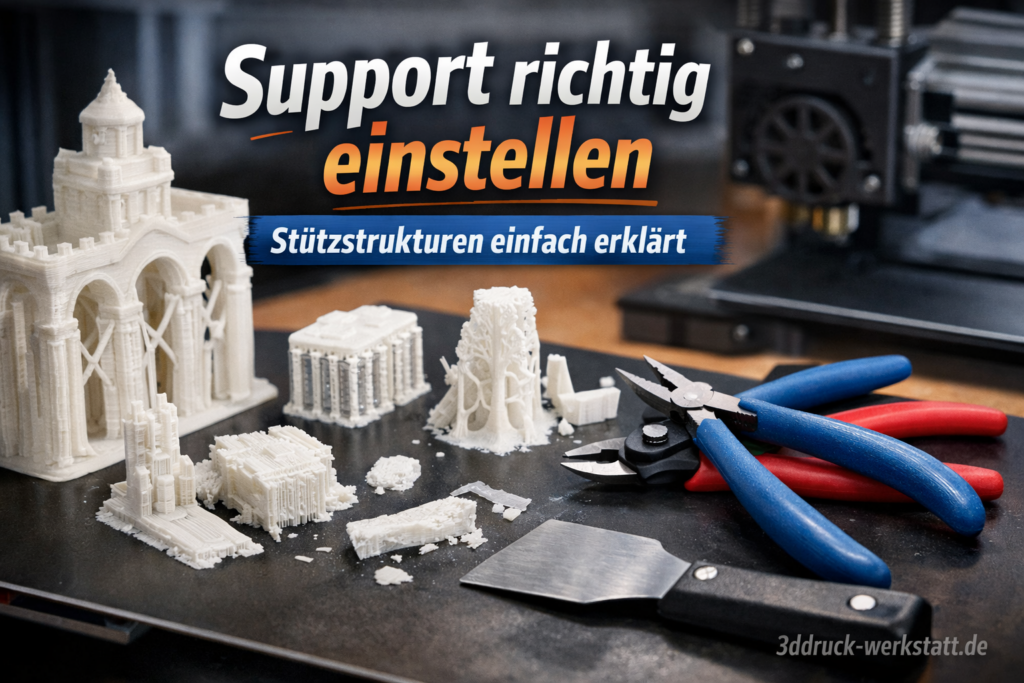
  • Support richtig einstellen – Stützstrukturen einfach erklärt

    Support richtig einstellen beim 3D-Druck mit Stützstrukturen und Werkzeugen zur sauberen Nachbearbeitung
    Richtig eingestellte Supports sorgen für saubere Überhänge, weniger Materialverbrauch und eine einfachere Nachbearbeitung beim 3D-Druck.

    Hinweis: Dieser Artikel enthält Affiliate-Links. Wenn du über diese Links etwas kaufst, erhalten wir eine kleine Provision. Für dich entstehen keine zusätzlichen Kosten.

    Wer beim 3D-Druck Support richtig einstellen möchte, verbessert oft nicht nur die Druckqualität, sondern spart auch Material, Druckzeit und Nacharbeit. Stützstrukturen sind immer dann wichtig, wenn ein Modell starke Überhänge, Brücken oder komplexe Geometrien hat. Gleichzeitig sorgen falsch eingestellte Supports schnell für unsaubere Oberflächen, schwer entfernbare Stützen oder unnötig lange Druckzeiten.

    Genau deshalb lohnt es sich, das Thema Support richtig einstellen einmal sauber zu verstehen. Denn viele Einsteiger aktivieren Supports einfach pauschal, ohne sich Gedanken über Winkel, Abstand, Dichte oder Position zu machen. Das Ergebnis sind dann oft unnötige Stützstrukturen, schlechtere Oberflächen oder frustrierende Nachbearbeitung.

    In diesem Artikel zeige ich dir, wie du Support richtig einstellen kannst, welche Einstellungen wirklich wichtig sind und wann du Support überhaupt brauchst.

    Wenn du zusätzlich an den Grundlagen für saubere Drucke arbeiten willst, schau dir auch diese Artikel an:

    Was sind Supports beim 3D-Druck?

    Supports oder Stützstrukturen sind zusätzliche Druckstrukturen, die überhängende Bereiche eines Modells während des Drucks abstützen. Sie werden nach dem Druck entfernt.

    Support ist vor allem dann nötig, wenn:

    • Teile des Modells „in der Luft“ beginnen
    • Überhänge zu steil werden
    • Brücken zu lang sind
    • komplexe Geometrien ohne Auflagefläche gedruckt werden sollen

    Typische Beispiele:

    • Figuren mit Armen oder Waffen
    • Halterungen mit Auskragungen
    • Gehäuse mit Hohlräumen
    • Bauteile mit steilen Überhängen
    • dekorative Modelle mit vielen Details

    Wer Support richtig einstellen kann, sorgt dafür, dass genau diese problematischen Bereiche stabil gedruckt werden, ohne unnötig viel Material zu verschwenden.

    Wann braucht man überhaupt Support?

    Nicht jedes Modell braucht automatisch Stützstrukturen. Viele Bauteile lassen sich auch ohne Support sauber drucken, wenn sie sinnvoll ausgerichtet sind. Oft ist die beste Lösung nicht mehr Support, sondern eine bessere Orientierung des Modells im Slicer.

    Als grobe Faustregel gilt:

    • bis etwa 45 Grad Überhang oft ohne Support möglich
    • darüber steigt die Wahrscheinlichkeit für unsaubere Bereiche
    • Brücken hängen von Material, Kühlung und Geschwindigkeit ab

    Schnelle Orientierung

    SituationSupport oft nötig?
    flache Überhängeeher nein
    steile Überhängeoft ja
    lange Brückenmanchmal
    runde Unterseitenhäufig ja
    komplexe Figurenoft ja
    funktionale Teile mit sauberer Ausrichtungoft vermeidbar

    Gerade bei funktionalen Teilen lohnt es sich, das Modell zuerst anders zu drehen, bevor du einfach mehr Support aktivierst.

    Support richtig einstellen: Die wichtigsten Einstellungen im Überblick

    Wenn du Support richtig einstellen willst, sind vor allem diese Punkte entscheidend:

    EinstellungBedeutungtypischer Einfluss
    Überhangwinkelab wann Support erzeugt wirdmehr oder weniger Support
    Support-Platzierungüberall oder nur vom Druckbett ausMaterialverbrauch und Entfernbarkeit
    Support-Dichtewie massiv die Stütze istStabilität und Nacharbeit
    Z-AbstandAbstand zwischen Support und BauteilOberfläche und Entfernbarkeit
    X/Y-Abstandseitlicher Abstand zum ModellHaftung und Ablösbarkeit
    Support-Musterz. B. Linien, Gitter, BaumstrukturStabilität und Materialverbrauch
    Interface / Dachzusätzliche Deckschicht auf Supportbessere Unterseite des Modells

    Diese Einstellungen solltest du nicht isoliert betrachten. Gerade beim Thema Support richtig einstellen hängt vieles davon ab, welches Material du druckst, wie stark dein Drucker gekühlt wird und wie sauber dein Modell ausgerichtet ist.

    Der richtige Überhangwinkel

    Der Überhangwinkel ist einer der wichtigsten Startpunkte. Er legt fest, ab welchem Winkel dein Slicer überhaupt Support erzeugt.

    Viele Slicer arbeiten standardmäßig mit Werten um 50 bis 55 Grad. Das ist für viele Drucker ein guter Ausgangspunkt. Wenn dein Drucker gut kalibriert ist und saubere Kühlung hat, kannst du oft etwas steilere Überhänge ohne Support drucken. Wenn du häufiger unsaubere Unterseiten bekommst, kann ein niedrigerer Winkel sinnvoll sein.

    Typische Startwerte

    Materialsinnvoller Startwert für Support-Winkel
    PLA50–55°
    PETG45–50°
    ABS45–50°
    TPUeher vorsichtig, modellabhängig

    PLA kommt mit Überhängen oft besser klar als PETG oder TPU. Deshalb solltest du das Material immer mitdenken, wenn du Support richtig einstellen willst.

    Wenn du zusätzliche Materialspezifische Tipps benötigst schau auch in die folgenden Guides:

    Support-Platzierung: Überall oder nur vom Druckbett aus?

    In den meisten Slicern kannst du wählen, ob Support:

    • überall
    • oder nur vom Druckbett aus

    erzeugt werden soll.

    Support nur vom Druckbett

    Diese Option spart oft Material und reduziert Kontaktstellen am Modell. Sie funktioniert gut, wenn problematische Bereiche von unten erreichbar sind.

    Support überall

    Hier darf der Slicer auch auf bereits gedruckten Modellbereichen weitere Support-Strukturen aufbauen. Das ist bei komplexen Geometrien oft nötig, kann aber die Oberfläche verschlechtern und mehr Nacharbeit verursachen.

    OptionVorteilNachteil
    nur vom Druckbettweniger Material, weniger Kontaktflächenerreicht nicht jede Stelle
    überallunterstützt auch komplexe Geometrienmehr Support, mehr Nacharbeit

    Meine Empfehlung: Starte möglichst mit „nur vom Druckbett“. Nutze „überall“ nur dann, wenn die Geometrie es wirklich verlangt.

    Support-Dichte richtig wählen

    Die Support-Dichte bestimmt, wie stabil und massiv die Stützstruktur ist. Viele Einsteiger wählen hier unnötig hohe Werte. Das macht Supports zwar stabiler, aber auch schwerer entfernbar und materialintensiver.

    Für viele Drucke reichen schon 10 bis 15 % Support-Dichte. Nur bei sehr problematischen Bereichen oder größeren Kontaktflächen kann etwas mehr sinnvoll sein.

    Typische Richtwerte

    Einsatzsinnvolle Support-Dichte
    einfache Überhänge10 %
    normale Alltagsdrucke10–15 %
    größere Kontaktflächen15–20 %
    sehr anspruchsvolle Modelle20 %+ nur bei Bedarf

    Wenn du Support richtig einstellen willst, solltest du die Dichte also eher sparsam wählen. Oft bringt ein gutes Support-Interface mehr als einfach nur mehr Dichte.

    Z-Abstand: Entscheidend für Entfernbarkeit und Unterseite

    Der Z-Abstand zwischen Support und Modell ist eine der wichtigsten Einstellungen überhaupt. Er bestimmt, wie stark der Support am eigentlichen Bauteil haftet.

    • zu geringer Abstand: Support klebt stark am Modell, schwer zu entfernen
    • zu großer Abstand: Unterseite des Überhangs wird unsauber

    Ein guter Startwert ist oft:

    • etwa eine Layerhöhe
    • oder leicht darüber

    Beispiel:

    • bei 0,2 mm Layerhöhe oft 0,2 bis 0,25 mm

    Faustregel

    Layerhöhesinnvoller Z-Abstand
    0,12 mm0,12–0,16 mm
    0,20 mm0,20–0,25 mm
    0,28 mm0,28–0,32 mm

    Gerade wenn Supports schwer zu entfernen sind, liegt das Problem oft am Z-Abstand und nicht an der Support-Dichte. Für die anschließende Oberflächenbearbeitung findest du eigene Anleitungen zum Schleifen von Support-Kontaktstellen und zum Spachteln und Reparieren kleiner Fehlstellen.

    X/Y-Abstand: Seitliche Luft für saubere Trennung

    Zusätzlich zum vertikalen Abstand gibt es meist auch einen seitlichen Abstand zwischen Support und Modell. Dieser verhindert, dass Support an seitlichen Flächen zu stark haftet.

    Typische Startwerte liegen häufig bei 0,4 bis 0,6 mm, je nach Düse, Layerhöhe und Material. Ein zu kleiner Abstand sorgt für hässliche Kontaktstellen, ein zu großer Abstand kann problematische Stellen ungenügend stützen.

    Support-Muster: Linien, Gitter oder Baum-Support?

    Viele Slicer bieten verschiedene Muster an. Die Wahl beeinflusst Stabilität, Materialverbrauch und Entfernbarkeit.

    Häufige Muster

    MusterEigenschaftsinnvoll für
    Linieneinfach, schnell, gut entfernbarStandarddrucke
    Gitter / Gridstabiler, aber massivergrößere Flächen
    Zickzackoft gut entfernbarviele Alltagsdrucke
    Baum-Supportmaterialsparend, gezieltFiguren, komplexe Formen

    Gerade Baum-Support ist bei dekorativen Modellen oder Figuren oft sehr hilfreich. Für funktionale Teile reichen meist einfache Muster wie Linien oder Zickzack.

    Wenn du Support richtig einstellen willst, musst du nicht immer das stabilste Muster wählen. Häufig ist das Muster am besten, das sich am einfachsten wieder entfernen lässt.

    Support-Interface: Für bessere Unterseiten sehr wichtig

    Ein Support-Interface oder Support-Dach ist eine zusätzliche Schicht zwischen eigentlichem Support und Modell. Diese Schicht verbessert oft die Qualität der Unterseite deutlich.

    Das ist vor allem sinnvoll, wenn:

    • die Unterseite sichtbar bleibt
    • ein Bauteil sauber aussehen soll
    • dekorative Drucke möglichst wenig Nacharbeit brauchen

    Ein Interface erhöht zwar etwas Materialverbrauch und Druckzeit, ist aber oft eine der effektivsten Methoden, um die Druckqualität bei Überhängen zu verbessern.

    Modell-Ausrichtung ist oft wichtiger als Support

    Ein häufiger Fehler ist, sofort an den Support-Einstellungen zu drehen, obwohl die eigentliche Lösung in der Ausrichtung des Modells liegt.

    Frage dich vor jedem Druck:

    • Kann ich das Modell drehen?
    • Kann ich den Überhang reduzieren?
    • Kann ich das Teil vielleicht geteilt drucken?
    • Lässt sich die sichtbare Seite supportfrei ausrichten?

    Gerade bei funktionalen Werkstattteilen kannst du Support oft komplett vermeiden, wenn du das Modell clever platzierst.

    Passend dazu:

    Typische Probleme mit Support und ihre Lösungen

    Support lässt sich kaum entfernen

    Oft ist der Z-Abstand zu klein oder die Support-Dichte zu hoch.

    Unterseite des Überhangs sieht unsauber aus

    Dann ist häufig der Z-Abstand zu groß oder ein Interface fehlt.

    Zu viel Materialverbrauch

    Hier ist oft der Überhangwinkel zu niedrig eingestellt oder „Support überall“ unnötig aktiv.

    Druck dauert unnötig lange

    Dann hilft es oft, Support-Dichte zu senken, auf Baum-Support umzusteigen oder das Modell besser auszurichten.

    Kontaktstellen am Modell sind hässlich

    Hier solltest du X/Y-Abstand, Interface und Support-Platzierung prüfen.

    Mehr dazu auch in:

    Empfohlene Startwerte: Support richtig einstellen

    Hier eine kompakte Übersicht für den Einstieg:

    Einstellungguter Startwert
    Support-Winkel50–55°
    Support-Platzierungnur vom Druckbett
    Support-Dichte10–15 %
    Z-Abstandetwa 1 Layerhöhe
    X/Y-Abstand0,4–0,6 mm
    MusterLinien oder Zickzack
    Interfaceaktiv bei sichtbaren Unterseiten

    Mit diesen Werten kannst du in vielen Fällen bereits Support richtig einstellen, ohne dich im Slicer in zu vielen Details zu verlieren.

    Auch die Prusa Knowledge Base hat ausführliche Inhalte zum Thema Stützstrukturen. Wenn du dich diesbezüglich noch intensiver einlesen möchtest klicke hier.

    Support sauber entfernen: Werkzeug erst nach dem Druck einsetzen

    Wenn du Support richtig einstellen und sauber entfernen willst, hilft passendes Werkzeug enorm. Gerade bei feineren Stützstrukturen spart gutes Zubehör Zeit und reduziert unsaubere Stellen am Druckmodell.

    Fazit: Support richtig einstellen spart Material, Zeit und Nerven

    Wer Support richtig einstellen kann, druckt sauberer, spart Material und reduziert die Nachbearbeitung. Besonders wichtig sind der richtige Überhangwinkel, eine sinnvolle Support-Platzierung, eine moderate Support-Dichte und ein gut gewählter Z-Abstand.

    Viele Probleme mit Supports entstehen nicht, weil der Drucker schlecht ist, sondern weil:

    • der Support unnötig massiv ist
    • der Abstand nicht passt
    • das Modell ungünstig ausgerichtet wurde
    • pauschal zu viel Support erzeugt wird

    Für die meisten Drucke funktioniert dieser Startpunkt sehr gut:

    • Support-Winkel: 50–55°
    • Platzierung: nur vom Druckbett
    • Dichte: 10–15 %
    • Z-Abstand: etwa eine Layerhöhe
    • Muster: Linien oder Zickzack
    • Interface: bei sichtbaren Flächen aktivieren

    Wenn du diese Grundlagen beachtest, kannst du Support richtig einstellen und deutlich bessere Druckergebnisse erzielen.

    FAQ: Support richtig einstellen beim 3D-Druck

    Wann braucht man beim 3D-Druck Support?

    Support wird meist dann benötigt, wenn ein Modell starke Überhänge, lange Brücken oder Bereiche ohne ausreichende Auflagefläche hat. Viele Drucke kommen aber auch ohne Support aus, wenn das Modell sinnvoll ausgerichtet wird.

    Welcher Überhangwinkel ist für Support sinnvoll?

    Ein guter Startwert liegt meist bei 50 bis 55 Grad. Bei PETG, ABS oder schwierigeren Geometrien kann ein etwas niedrigerer Wert sinnvoll sein.

    Was bedeutet Support nur vom Druckbett aus?

    Bei dieser Einstellung werden Supports nur dort erzeugt, wo sie direkt vom Druckbett aus aufgebaut werden können. Das spart oft Material und erleichtert die Nachbearbeitung.

    Wie hoch sollte die Support-Dichte sein?

    Für viele Drucke reichen 10 bis 15 Prozent Support-Dichte aus. Höhere Werte sind nur bei schwierigeren Modellen oder größeren Kontaktflächen sinnvoll.

    Warum lässt sich Support manchmal so schwer entfernen?

    Häufig ist der Z-Abstand zwischen Support und Modell zu klein oder die Support-Dichte zu hoch eingestellt. Auch das gewählte Support-Muster kann die Entfernbarkeit beeinflussen.

    Wie kann man Support beim 3D-Druck vermeiden?

    Support lässt sich oft vermeiden, indem das Modell im Slicer besser ausgerichtet, in mehrere Teile aufgeteilt oder mit weniger kritischen Überhängen gedruckt wird.

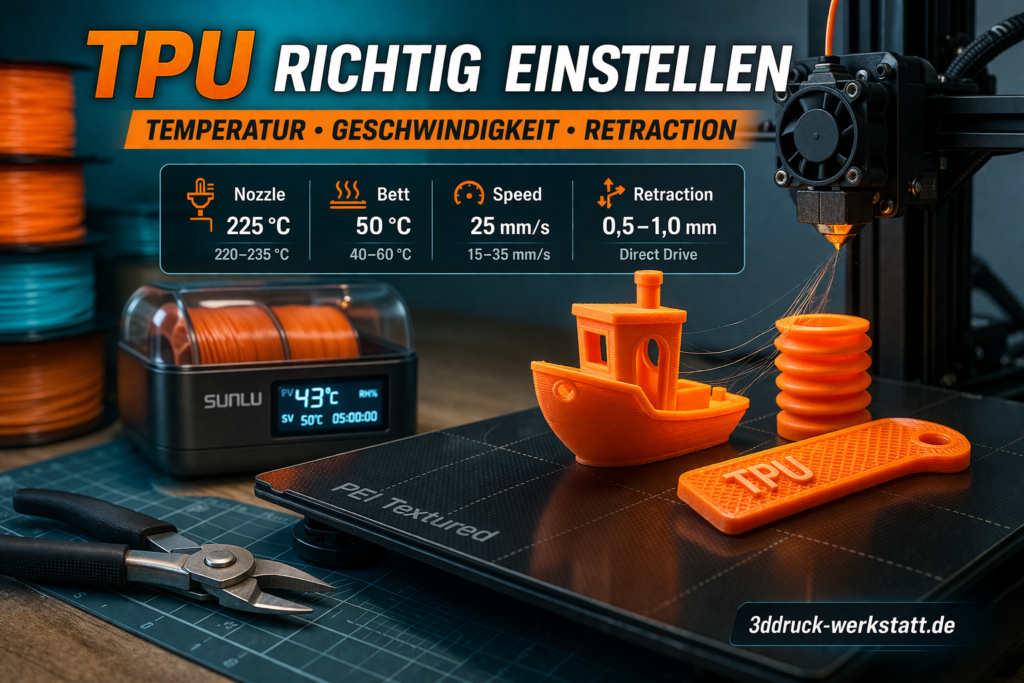
  • TPU richtig einstellen – Temperatur, Geschwindigkeit und Retraction

    TPU richtig einstellen beim 3D-Druck mit Temperatur, Geschwindigkeit und Retraction
    Die richtigen TPU-Einstellungen helfen dabei, Stringing, Extrusionsprobleme und unsaubere Drucke zuverlässig zu reduzieren.

    Hinweis: Dieser Artikel enthält Affiliate-Links. Wenn du über diese Links etwas kaufst, erhalten wir eine kleine Provision. Für dich entstehen keine zusätzlichen Kosten.

    TPU gehört zu den spannendsten Filamenten im 3D-Druck. Das Material ist flexibel, widerstandsfähig und ideal für viele praktische Anwendungen. Gleichzeitig ist TPU für viele Einsteiger zunächst ungewohnt, weil es sich deutlich anders drucken lässt als PLA, PETG oder ABS. Wer TPU richtig einstellen möchte, sollte deshalb vor allem auf Temperatur, Druckgeschwindigkeit und Retraction achten.

    Wichtig vor dem Profil-Tuning: Feuchtes TPU kann Stringing, Blasen und ungleichmäßige Extrusion verursachen. Prüfe deshalb bei auffälligen Druckfehlern zuerst den Ratgeber TPU trocknen: Temperatur, Dauer und richtige Methode.

    Denn genau hier entstehen die typischen Probleme: Filamentstau im Extruder, unsaubere Oberflächen, Stringing oder ungleichmäßiger Materialfluss. Mit den richtigen TPU-Einstellungen lassen sich diese Schwierigkeiten aber gut in den Griff bekommen.

    In diesem Artikel zeige ich dir, wie du TPU richtig einstellen kannst, welche Werte als Startpunkt sinnvoll sind und wie du typische Fehler vermeidest.

    Wenn du zunächst die Grundlagen für saubere Drucke verbessern willst, schau dir auch diese Artikel an:

    Warum TPU im 3D-Druck besonders ist

    TPU ist ein flexibles Filament, das sich für stoßdämpfende, biegsame oder griffige Bauteile eignet. Typische Einsatzbereiche sind zum Beispiel:

    • Gummifüße
    • Kabelschutz
    • Handyhüllen
    • Dichtungen
    • rutschfeste Auflagen
    • flexible Halterungen
    • Schutzkappen

    Der große Vorteil von TPU ist seine Elastizität. Genau diese Eigenschaft macht das Material aber auch anspruchsvoller. Während starre Filamente sauber durch den Filamentpfad geschoben werden, kann sich TPU bei ungünstigen Einstellungen leichter zusammendrücken oder ausweichen. Deshalb ist es besonders wichtig, TPU richtig einstellen zu können.

    Wenn du dich fragst, welches TPU für dich geeignet ist erhältst du hier eine kleine Beratung zu 6 verschiedenen Produkten: Bestes TPU Filament 2026 – 6 Empfehlungen im Vergleich

    TPU richtig einstellen: Die wichtigsten Werte im Überblick

    Die folgende Tabelle zeigt dir praxistaugliche Startwerte für TPU. Je nach Härtegrad des Filaments, Drucker und Extruder können kleine Anpassungen nötig sein.

    EinstellungEmpfohlener StartwertTypischer Bereich
    Düsentemperatur225 °C220–235 °C
    Druckbett-Temperatur50 °C40–60 °C
    Druckgeschwindigkeit25 mm/s15–35 mm/s
    erste Schicht15–20 mm/s15–25 mm/s
    Retraction Direct Drive0,5–1,0 mm0,2–1,5 mm
    Retraction Bowden1,5–3,0 mm1,0–4,0 mm
    Retraction Speed15–25 mm/s10–30 mm/s
    Lüfter30–70 %materialabhängig

    Diese Werte sind ein guter Ausgangspunkt, wenn du TPU richtig einstellen willst. Gerade bei flexiblem Filament gilt: lieber konservativ starten und dann schrittweise optimieren.

    Die richtige Temperatur für TPU

    Die Düsentemperatur ist bei TPU sehr wichtig. Ist sie zu niedrig, fließt das Material nicht sauber genug und es kann zu ungleichmäßiger Extrusion kommen. Ist sie zu hoch, wird TPU sehr weich und neigt stärker zu Stringing und unsauberen Details.

    Für viele TPU-Filamente funktioniert ein Startwert von 225 °C sehr gut. Manche Sorten laufen bereits mit 220 °C stabil, andere benötigen eher 230 bis 235 °C. Hier hilft ein kleiner Temperaturtest.

    Auch das Druckbett sollte sinnvoll eingestellt sein. TPU haftet oft schon bei moderaten Temperaturen gut. In vielen Fällen reichen 40 bis 60 °C aus. Ein guter Startpunkt sind 50 °C.

    Temperaturübersicht für TPU

    Problemmögliche Ursache
    schlechte LayerhaftungNozzle zu kalt
    ungleichmäßige ExtrusionMaterialfluss zu kalt oder zu schnell
    starke FädenNozzle zu heiß
    weiche, unsaubere DetailsTemperatur zu hoch

    Wenn du häufiger Materialeinstellungen vergleichst, passen auch diese internen Links gut dazu:

    Druckgeschwindigkeit: Bei TPU lieber langsamer

    Wenn du TPU richtig einstellen willst, ist die Druckgeschwindigkeit einer der wichtigsten Hebel. TPU mag es meist langsamer als starre Filamente. Wird das Material zu schnell gefördert, kann es sich im Extruder oder Filamentpfad verformen. Das führt schnell zu ungleichmäßigem Druck oder sogar zu Verstopfungen.

    Für viele Drucker ist ein Bereich von 20 bis 30 mm/s ideal. Als Startwert empfehle ich 25 mm/s. Die erste Schicht darf ruhig noch etwas langsamer laufen, etwa mit 15 bis 20 mm/s.

    Warum langsamer bei TPU besser ist

    • gleichmäßigerer Materialfluss
    • geringeres Risiko für Filamentstau
    • sauberere Oberflächen
    • bessere Kontrolle bei flexiblen Bereichen

    Gerade bei weicherem TPU mit niedriger Shore-Härte lohnt es sich, eher konservativ zu drucken.

    Retraction bei TPU richtig einstellen

    Die Retraction ist bei TPU ein sensibles Thema. Einerseits willst du Stringing reduzieren, andererseits darf der Rückzug nicht zu aggressiv sein. Zu viel oder zu schnelle Retraction kann bei TPU schnell Probleme verursachen, weil das Filament weich ist und sich im Förderweg leichter verformt.

    Deshalb gilt bei TPU meist: so wenig Retraction wie nötig, so wenig Geschwindigkeit wie möglich.

    Startwerte für TPU-Retraction

    Extruder-TypRetraction-LängeRetraction-Speed
    Direct Drive0,5–1,0 mm15–25 mm/s
    Bowden1,5–3,0 mm15–25 mm/s

    Bei modernen Direct-Drive-Druckern reichen oft schon sehr kleine Retraction-Werte. Bowden-Systeme brauchen etwas mehr, sind bei TPU aber grundsätzlich empfindlicher.

    Typische Anzeichen für falsche Retraction bei TPU

    • zu niedrig: mehr Fäden, kleine Kleckse
    • zu hoch: ungleichmäßige Extrusion nach Travel-Moves
    • zu schnell: Material wird im Extruder gestresst
    • zu aggressiv: höheres Risiko für Stau oder Quetschung

    Passend dazu kannst du intern auf diesen Artikel verlinken:

    Direct Drive oder Bowden: Was ist besser für TPU?

    Wenn du regelmäßig TPU drucken willst, ist ein Direct-Drive-Extruder meist die bessere Wahl. Der Filamentweg ist kürzer und das flexible Material lässt sich kontrollierter fördern. Bei Bowden-Systemen ist der Weg vom Extruder bis zur Düse länger, wodurch TPU eher nachgibt oder sich aufstauen kann.

    Vergleich für TPU

    SystemEignung für TPUBesonderheit
    Direct Drivesehr gutkurze Filamentführung
    Bowdeneingeschränktempfindlicher bei weichem TPU

    TPU lässt sich zwar auch mit Bowden drucken, aber oft nur langsamer und mit vorsichtiger abgestimmten Einstellungen.

    Erste Schicht bei TPU

    Auch bei TPU ist die erste Schicht entscheidend. Wenn du TPU richtig einstellen willst, solltest du auf eine saubere Haftung und eine ruhige erste Lage achten.

    Wichtig sind dabei:

    • sauberes Druckbett
    • moderater Z-Offset
    • langsame erste Schicht
    • passende Betttemperatur
    • nicht zu viel Quetschung

    TPU haftet oft recht gut. Gerade auf manchen Oberflächen kann die Haftung sogar zu stark sein. Deshalb lohnt es sich, bei empfindlichen Druckplatten vorsichtig zu testen.

    Passend dazu:

    Lüfter und Kühlung bei TPU

    Die Bauteilkühlung ist bei TPU weniger kritisch als bei ABS, aber sie beeinflusst das Druckbild trotzdem spürbar. Viele TPU-Filamente laufen gut mit moderater Kühlung, etwa zwischen 30 und 70 %. Kleine Details profitieren oft von etwas mehr Lüfter, während größere flexible Bauteile manchmal mit etwas weniger Kühlung sauberer werden.

    Ein guter Startpunkt ist ein Wert um 50 %, den du je nach Druckbild anpassen kannst.

    Typische Probleme mit TPU und ihre Lösungen

    TPU zieht viele Fäden

    Das ist eines der häufigsten Probleme. Mögliche Ursachen sind:

    • Temperatur zu hoch
    • Retraction noch nicht optimal
    • Travel-Moves ungünstig
    • feuchtes Filament

    Ungleichmäßige Extrusion

    Hier sind oft diese Punkte relevant:

    • Druckgeschwindigkeit zu hoch
    • Filament wird im Extruder gequetscht
    • Temperatur zu niedrig
    • Förderweg nicht sauber

    TPU staut sich im Extruder

    Das passiert oft, wenn:

    • zu schnell gedruckt wird
    • der Extruderpfad Spiel hat
    • die Retraction zu aggressiv ist
    • das Material sehr weich ist

    Schlechte erste Schicht

    Mögliche Ursachen:

    • Z-Offset nicht sauber eingestellt
    • Druckbett verschmutzt
    • erste Schicht zu schnell
    • Temperatur nicht passend

    Um feuchtes Filament zu trocknen empfiehlt sich ein Filamenttrockner. Einen aktuellen Vergleich von 10 geeigneten Geräten, welche ich teilweise selbst nutze, findest du hier 👉Filamenttrockner Vergleich 2026 – 10 Geräte für trockene Filamente und saubere Drucke

    Weitere Hilfe findest du auch in:

    TPU richtig einstellen: Empfohlene Reihenfolge beim Optimieren

    Wenn dein TPU-Druck noch nicht sauber läuft, gehe am besten in dieser Reihenfolge vor:

    PrioritätEinstellung
    1Druckgeschwindigkeit reduzieren
    2Temperatur sauber abstimmen
    3Retraction vorsichtig anpassen
    4erste Schicht optimieren
    5Lüfter fein abstimmen
    6Travel-Moves und Slicer-Optionen prüfen

    Das ist wichtig, weil viele Nutzer zuerst nur an der Retraction drehen. Bei TPU liegt das eigentliche Problem aber sehr oft eher bei zu hoher Geschwindigkeit oder einer insgesamt zu aggressiven Abstimmung.

    Hilfreiche Empfehlungen für den TPU-Druck

    Mit dem richtigen Zubehör lässt sich TPU meist deutlich einfacher und zuverlässiger drucken. Besonders wichtig sind trockenes Filament, eine gute Druckoberfläche und sauberes Nachbearbeitungswerkzeug.

    • Sunlu TPU-Filament ansehen – ein flexibles Filament, das sich gut für stoßdämpfende, biegsame und griffige Druckteile eignet. Ideal für erste TPU-Drucke und praktische Anwendungen wie Schutzkappen, Füße oder flexible Halterungen.
    • Sunlu Filament-Trockner ansehen – besonders sinnvoll bei TPU, weil feuchtes Filament schnell zu Stringing, Blasen und ungleichmäßigem Materialfluss führen kann. Eine Trockenbox hilft dabei, konstantere Druckergebnisse zu erzielen.
    • Doppelseitige PEI-Druckplatte ansehen – verbessert die Haftung vieler Materialien und erleichtert das Ablösen fertiger Drucke. Gerade bei TPU ist eine saubere und passende Druckoberfläche wichtig für einen kontrollierten First Layer.
    • Entgratungswerkzeug ansehen – praktisch, um Druckteile nach dem Druck sauber nachzuarbeiten. Besonders bei TPU können kleine Überstände oder unsaubere Kanten damit schnell und ordentlich entfernt werden.

    Fazit: TPU richtig einstellen braucht vor allem Ruhe und Kontrolle

    TPU ist kein schwieriges Filament, wenn man seine Besonderheiten versteht. Entscheidend ist vor allem, dass du TPU richtig einstellen kannst und nicht mit den gleichen Werten arbeitest wie bei PLA oder PETG. Besonders wichtig sind eine moderate Temperatur, eine langsame Druckgeschwindigkeit und eine vorsichtige Retraction.

    Für viele Drucker funktioniert dieser Startpunkt sehr gut:

    • Nozzle: 225 °C
    • Bett: 50 °C
    • Geschwindigkeit: 25 mm/s
    • erste Schicht: 15 bis 20 mm/s
    • Retraction: niedrig und vorsichtig
    • Lüfter: moderat

    Wenn du diese Punkte beachtest, lassen sich auch mit TPU saubere, flexible und alltagstaugliche Bauteile drucken.

    Falls du dir eine zweite Meinung einholen willst schau in der Prusa Knowledge Base nach. Auch hier wird der Umgang mit flexiblem Filament und die dazu passenden Druckeinstellungen ausführlich thematisiert.

    FAQ: TPU richtig einstellen beim 3D-Druck

    Welche Temperatur braucht TPU beim 3D-Druck?

    TPU wird meist mit einer Düsentemperatur von 220 bis 235 °C gedruckt. Ein guter Startwert sind 225 °C. Das Druckbett liegt häufig bei 40 bis 60 °C.

    Wie schnell sollte man TPU drucken?

    TPU sollte in der Regel langsamer gedruckt werden als PLA oder PETG. Für viele Drucker sind etwa 20 bis 30 mm/s ein guter Bereich, die erste Schicht darf noch langsamer sein.

    Welche Retraction ist bei TPU sinnvoll?

    Bei TPU sollte die Retraction eher niedrig eingestellt werden. Bei Direct-Drive-Systemen sind oft 0,5 bis 1,0 mm sinnvoll, bei Bowden-Systemen meist 1,5 bis 3,0 mm.

    Warum zieht TPU Fäden?

    Stringing bei TPU entsteht oft durch zu hohe Temperatur, zu viel Feuchtigkeit im Filament oder eine nicht optimal abgestimmte Retraction. Auch zu schnelle Travel-Moves können das Problem verstärken.

    Ist TPU mit Bowden-Extruder schwierig zu drucken?

    Ja, TPU ist mit einem Bowden-Extruder oft etwas schwieriger zu drucken als mit Direct Drive. Der längere Filamentweg macht das flexible Material empfindlicher für Stau und ungleichmäßige Förderung.

    Muss TPU trocken gelagert werden?

    Ja, TPU sollte möglichst trocken gelagert werden. Feuchtes Filament kann zu Stringing, Blasenbildung und ungleichmäßigem Materialfluss führen.

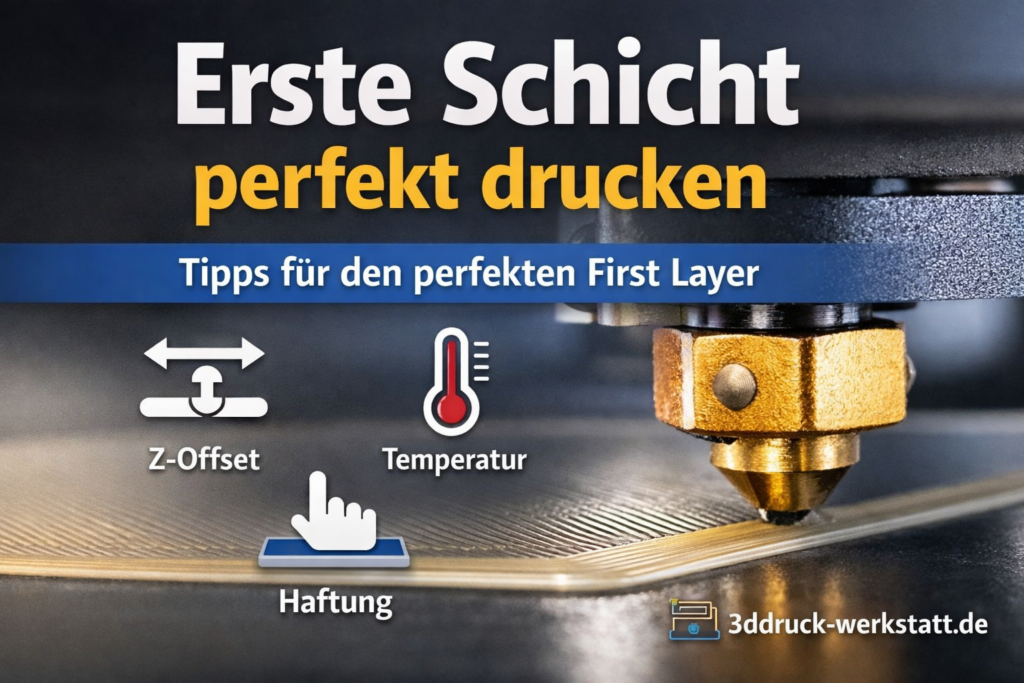
  • Erste Schicht perfekt drucken – die wichtigsten Einstellungen für den First Layer

    Erste Schicht perfekt drucken beim 3D-Druck mit Tipps zu Z-Offset, Temperatur und Haftung
    Ein sauber eingestellter First Layer verbessert die Haftung und sorgt für erfolgreichere 3D-Drucke.

    Hinweis: Dieser Artikel enthält Affiliate-Links. Wenn du über diese Links etwas kaufst, erhalten wir eine kleine Provision. Für dich entstehen keine zusätzlichen Kosten.

    Die erste Schicht perfekt drucken zu können, ist eine der wichtigsten Grundlagen im 3D-Druck. Denn wenn der First Layer nicht sauber haftet, zu stark gequetscht wird oder sich schon in den ersten Minuten ablöst, scheitert oft der komplette Druck. Genau deshalb ist die erste Schicht bei PLA, PETG, ABS und anderen Materialien entscheidend für den gesamten Druckerfolg.

    Viele typische Probleme wie schlechte Haftung, Warping, unschöne Unterseiten oder verschobene Bauteile entstehen bereits in der ersten Lage. Wer die erste Schicht perfekt drucken will, sollte daher nicht nur auf das Filament achten, sondern vor allem auf Z-Offset, Druckbetttemperatur, Druckgeschwindigkeit, Düsenabstand und Druckbettreinigung.

    In diesem Artikel zeige ich dir, welche Einstellungen für den First Layer wirklich wichtig sind, wie du typische Fehler erkennst und wie du deine erste Schicht perfekt drucken kannst.

    Wenn du grundlegend Probleme mit deinem Drucker hast, lies auch:

    Warum die erste Schicht so wichtig ist

    Die erste Schicht ist das Fundament jedes 3D-Drucks. Wenn sie nicht sauber auf dem Druckbett aufliegt, hat auch der Rest des Bauteils keine stabile Basis. Eine schlecht eingestellte erste Lage kann dazu führen, dass:

    • der Druck nicht haftet
    • Ecken hochziehen
    • das Bauteil verrutscht
    • die Unterseite unsauber aussieht
    • der Druck frühzeitig abbricht

    Wer die erste Schicht perfekt drucken möchte, sorgt also nicht nur für bessere Haftung, sondern oft auch für schönere Oberflächen, weniger Fehldrucke und stabilere Druckergebnisse.

    Gerade bei funktionalen Bauteilen, Werkstatt-Helfern oder größeren Drucken ist ein sauberer First Layer Pflicht. Das gilt besonders dann, wenn du Teile druckst, die passgenau oder belastbar sein sollen.

    Erste Schicht perfekt drucken: Die wichtigsten Einstellungen im Überblick

    Die folgende Tabelle zeigt dir die wichtigsten Bereiche, die du für einen sauberen First Layer prüfen solltest:

    EinstellungEmpfehlungWirkung auf den First Layer
    Z-Offsetexakt eingestelltbestimmt den Abstand zwischen Düse und Bett
    Druckbetttemperaturmaterialabhängigverbessert oder verschlechtert die Haftung
    erste Schicht Geschwindigkeiteher langsamsorgt für gleichmäßiges Ablegen
    Düsentemperaturleicht erhöht möglichverbessert oft die Anbindung ans Bett
    Druckbett reinigenvor jedem wichtigen Druckverhindert Haftungsprobleme durch Fett oder Staub
    Lüfter in Schicht 1meist aus oder sehr niedrigverbessert die Haftung
    Linienbreite erste Schichtleicht erhöht möglichvergrößert die Kontaktfläche
    Schichthöhe erste Schichtmoderat, nicht zu feinerleichtert das saubere Ablegen

    Die richtige Betthaftung als Grundlage

    Wenn du die erste Schicht perfekt drucken willst, musst du zuerst die Betthaftung in den Griff bekommen. Selbst mit guten Slicer-Einstellungen bringt dir der beste First Layer nichts, wenn das Filament nicht sauber am Druckbett haftet.

    Wichtig sind vor allem diese Punkte:

    Druckbett gründlich reinigen

    Fingerabdrücke, Staub, Klebereste oder Fett sind häufige Ursachen für schlechte Haftung. Eine regelmäßige Reinigung mit Isopropanol ist oft schon die halbe Miete.

    ➡️geeignetes Isopropanol auf Amazon ansehen

    Passende Druckplatte verwenden

    Je nach Material funktionieren unterschiedliche Oberflächen besser. PLA haftet oft gut auf PEI, PETG braucht manchmal etwas Trennschicht, und ABS profitiert von einem warmen, sauberen und zugfreien Setup.

    ➡️doppelseitige PEI-Platte auf Amazon ansehen

    ➡️PEI-Platte von BIQU auf Amazon ansehen

    Druckbett richtig leveln

    Ein unebenes oder schlecht nivelliertes Bett sorgt dafür, dass die Düse in manchen Bereichen zu hoch und in anderen zu tief steht. Dadurch wird die erste Schicht ungleichmäßig.

    Eine saubere erste Schicht hängt stark vom richtigen Düsenabstand und einem korrekt eingestellten Druckbett ab.

    Hinweise zur Druckbettnivellierung findest du auch auf der Prusa Knowledge Base.

    Passend dazu sind auch die folgenden Guides für dich interessant:

    Z-Offset: Der wichtigste Faktor für den First Layer

    Wenn du nur eine Einstellung für die erste Schicht optimieren willst, dann ist es der Z-Offset. Er bestimmt, wie weit die Düse in der ersten Lage vom Druckbett entfernt ist.

    Z-Offset zu hoch

    Ist die Düse zu weit vom Bett entfernt, legt sie die Linien nur lose ab. Das Filament haftet schlecht, die Bahnen wirken rund und können sich leicht verschieben.

    Z-Offset zu niedrig

    Ist die Düse zu nah am Bett, wird das Material zu stark gequetscht. Die Oberfläche kann schmierig wirken, die Bahnen drücken sich seitlich heraus und die Unterseite wird unsauber.

    Z-Offset richtig eingestellt

    Die Linien liegen leicht angedrückt auf dem Bett, schließen sauber aneinander an und ergeben eine gleichmäßige Fläche.

    Z-Offset ZustandTypisches BildFolge
    zu hochrunde, lose Linienschlechte Haftung
    zu niedrigstark gequetschte Bahnenunsaubere Unterseite, Materialstau
    passendgleichmäßige, geschlossene Flächesauberer First Layer

    Ein korrekt eingestellter Z-Offset ist einer der wichtigsten Schritte, wenn du die erste Schicht perfekt drucken willst.

    Die richtige Geschwindigkeit für die erste Schicht

    Viele Druckprobleme entstehen, weil die erste Schicht zu schnell gedruckt wird. Der First Layer braucht Zeit, damit das Material sauber abgelegt und leicht angedrückt werden kann.

    Für die erste Schicht sind je nach Drucker und Material oft 15 bis 25 mm/s ein guter Bereich. Bei empfindlichen Materialien oder schwierigen Druckbetten kann auch weniger sinnvoll sein.

    Richtwerte für die erste Schicht

    Materialempfohlene Geschwindigkeit erste Schicht
    PLA20–25 mm/s
    PETG15–20 mm/s
    ABS15–20 mm/s
    TPU15–20 mm/s

    Je langsamer die erste Schicht, desto kontrollierter wird das Material abgelegt. Gerade Einsteiger profitieren davon enorm.

    Temperatur für den First Layer richtig wählen

    Auch die Temperatur spielt eine große Rolle, wenn du die erste Schicht perfekt drucken möchtest. Häufig ist es sinnvoll, die erste Lage etwas heißer zu drucken als die restlichen Schichten.

    Das gilt vor allem für:

    • bessere Haftung auf dem Druckbett
    • gleichmäßigeres Fließen des Materials
    • bessere Verbindung zwischen den Bahnen

    Typisch sind:

    • PLA: erste Schicht oft 5 °C wärmer als Folge-Layer
    • PETG: ebenfalls leicht erhöhte erste Schicht möglich
    • ABS: warmes Bett und zugfreie Umgebung besonders wichtig

    Lüfter in der ersten Schicht

    Ein häufiger Fehler: Der Bauteillüfter läuft direkt ab Schicht 1 zu stark. Das kann dazu führen, dass das Filament zu schnell abkühlt und nicht richtig haftet.

    Für einen guten First Layer gilt meistens:

    • erste Schicht: Lüfter aus
    • danach: materialabhängig langsam hochregeln

    Das ist besonders wichtig bei:

    • PETG
    • ABS
    • größeren Bauteilen
    • schwierigen Druckbetten

    Linienbreite und Schichthöhe der ersten Schicht

    Auch die Linienbreite und Höhe der ersten Lage beeinflussen, wie gut der Druck startet.

    Linienbreite

    Eine etwas breitere erste Schicht sorgt für mehr Kontaktfläche zum Bett. Viele Slicer nutzen hier Werte von etwa 110 bis 120 % der normalen Linienbreite.

    Schichthöhe

    Eine zu feine erste Schicht kann problematisch sein, weil kleine Unebenheiten des Druckbetts stärker ins Gewicht fallen. Oft ist eine erste Schichthöhe von 0,2 bis 0,28 mm auf einer 0,4-mm-Düse ein guter Startpunkt.

    Einstellungempfohlener Bereich
    Linienbreite erste Schicht110–120 %
    Schichthöhe erste Schicht0,2–0,28 mm
    Flow erste Schicht100–105 %

    So erkennst du eine perfekte erste Schicht

    Wenn du die erste Schicht perfekt drucken möchtest, solltest du wissen, wie ein guter First Layer aussieht.

    Eine gute erste Schicht erkennst du daran, dass:

    • die Linien sauber nebeneinanderliegen
    • keine Lücken zwischen den Bahnen sichtbar sind
    • nichts übermäßig gequetscht aussieht
    • die Fläche gleichmäßig und ruhig wirkt
    • sich keine Ecken lösen

    Typische Warnzeichen

    • einzelne Linien haften nicht
    • Ecken ziehen hoch
    • Düse kratzt übers Bett
    • Unterseite wirkt verschmiert
    • Bahnen liegen zu weit auseinander

    Typische Ursachen für Probleme in der ersten Schicht

    Erste Schicht haftet nicht

    Oft sind ein verschmutztes Bett, zu wenig Bettwärme oder ein falscher Z-Offset schuld.

    Ecken lösen sich ab

    Das spricht häufig für schlechte Haftung, Zugluft oder zu schnelle Kühlung.

    Unterseite sieht unsauber aus

    Dann steht die Düse meist zu tief oder das Material wird zu stark gequetscht.

    Linien haben Lücken

    Hier ist die Düse oft zu hoch oder der Materialfluss der ersten Schicht zu gering.

    Mehr dazu auch in:

    Praktische Checkliste: Erste Schicht perfekt drucken

    Bevor du einen wichtigen Druck startest, kannst du diese kurze Checkliste durchgehen:

    Checkpunkterledigt?
    Druckbett gereinigt☐
    Bett korrekt gelevelt☐
    Z-Offset geprüft☐
    erste Schicht langsam eingestellt☐
    Bett- und Düsentemperatur passend☐
    Lüfter in Layer 1 reduziert☐
    Filament trocken und sauber☐

    Hilfreiches Zubehör für den First Layer

    Mit dem richtigen Zubehör lassen sich Haftung, Druckbettpflege und Z-Offset deutlich einfacher optimieren.

    Löst sich das Bauteil später trotzdem und der Drucker erzeugt nur noch ein Filamentknäuel, hilft der Guide Spaghetti beim 3D-Druck vermeiden.

    Fazit: Erste Schicht perfekt drucken lohnt sich immer

    Ist nur die Basis des Bauteils sichtbar verbreitert, findest du unter Elefantenfuß beim 3D-Druck vermeiden die passenden Einstellungen für Z-Offset, Betttemperatur und Slicer-Kompensation.

    Wer die erste Schicht perfekt drucken kann, vermeidet viele der häufigsten 3D-Druck-Probleme schon vor dem eigentlichen Druckbeginn. Der First Layer entscheidet über Haftung, Stabilität und Druckqualität. Besonders wichtig sind ein sauber gereinigtes Druckbett, ein korrekt eingestellter Z-Offset, eine langsame erste Schicht sowie passende Temperaturen.

    Gerade Einsteiger unterschätzen oft, wie stark schon kleine Änderungen an Z-Offset, Geschwindigkeit oder Temperatur den Druck beeinflussen. Wenn du diese Punkte sauber einstellst, wirst du deutlich weniger Fehldrucke haben und insgesamt konstantere Ergebnisse erzielen.

    Die wichtigsten Hebel sind:

    • Z-Offset sauber einstellen
    • Druckbett reinigen
    • erste Schicht langsamer drucken
    • Bett- und Düsentemperatur passend wählen
    • Lüfter in Schicht 1 gering halten

    Damit legst du die perfekte Basis für saubere Drucke mit PLA, PETG und ABS.

    FAQ: Häufig gestellte Fragen zum Thema Erste Schicht

    Wie druckt man die erste Schicht perfekt?

    Eine perfekte erste Schicht gelingt mit sauberem Druckbett, korrekt eingestelltem Z-Offset, passender Temperatur und einer langsamen ersten Schicht. Wichtig ist außerdem, dass das Filament sauber haftet und der Lüfter in der ersten Lage möglichst gering läuft.

    Welche Geschwindigkeit ist für den First Layer sinnvoll?

    Für die erste Schicht sind meist 15 bis 25 mm/s sinnvoll. Eine langsame Geschwindigkeit sorgt dafür, dass das Filament sauber abgelegt wird und besser auf dem Druckbett haftet.

    Warum haftet die erste Schicht nicht am Druckbett?

    Häufige Ursachen sind ein verschmutztes Druckbett, ein falscher Z-Offset, eine zu niedrige Betttemperatur oder zu viel Bauteilkühlung. Auch feuchtes Filament kann die Haftung verschlechtern.

    Welche Temperatur ist für die erste Schicht ideal?

    Die ideale Temperatur hängt vom Material ab. Oft hilft es, die erste Schicht etwas heißer zu drucken als die restlichen Layer, damit das Filament besser haftet.

    Welcher Z-Offset ist für den First Layer richtig?

    Der Z-Offset ist richtig, wenn die erste Schicht gleichmäßig auf dem Bett liegt, die Linien sauber aneinander anschließen und nichts zu stark gequetscht wirkt. Ist der Abstand zu groß, haftet die Schicht schlecht. Ist er zu klein, wird das Material zu stark gedrückt.

    Soll der Lüfter in der ersten Schicht eingeschaltet sein?

    In der ersten Schicht sollte der Lüfter meist aus oder nur sehr niedrig eingestellt sein. So kühlt das Material nicht zu schnell ab und haftet besser auf dem Druckbett.

    Welche Schichthöhe ist für die erste Schicht sinnvoll?

    Für die erste Schicht sind bei einer 0,4-mm-Düse meist 0,2 bis 0,28 mm sinnvoll. Eine etwas höhere erste Lage erleichtert das saubere Ablegen des Materials.

  • ABS richtig einstellen – Temperatur, Enclosure, Haftung und Retraction

    ABS richtig einstellen beim 3D-Druck mit Temperatur, Enclosure, Haftung und Retraction
    Die richtigen ABS Einstellungen helfen dabei, Warping, Haftungsprobleme und Stringing beim 3D-Druck zu vermeiden.

    Hinweis: Dieser Artikel enthält Affiliate-Links. Wenn du über diese Links etwas kaufst, erhalten wir eine kleine Provision. Für dich entstehen keine zusätzlichen Kosten.

    ABS gehört zu den beliebtesten Filamenten, wenn es um stabile, hitzebeständige und belastbare 3D-Drucke geht. Gerade für Werkstatt-Helfer, funktionale Bauteile oder Gehäuse ist ABS oft die bessere Wahl als PLA. Gleichzeitig gilt es aber auch als deutlich anspruchsvoller im Druck. Wer ABS richtig einstellen will, muss vor allem Temperatur, Enclosure, Druckbetthaftung und Retraction im Griff haben.

    Denn genau hier entstehen die typischen Probleme: Warping, schlechte Layerhaftung, Risse im Bauteil oder unsaubere Oberflächen. Mit den richtigen ABS Einstellungen lassen sich diese Fehler aber deutlich reduzieren. Knistert das Material oder zeigt Blasen, hilft der Ratgeber ABS trocknen: Temperatur, Dauer und richtige Methode.

    Wenn du noch ganz am Anfang stehst, schau dir zuerst auch meinen Artikel zu 3D-Druck Fehler – die 20 häufigsten Probleme und Lösungen an. Für die generelle Gerätebasis ist außerdem 3D Drucker kalibrieren – die 8 wichtigsten Einstellungen hilfreich.

    Warum ABS überhaupt drucken?

    ABS ist besonders dann interessant, wenn ein Bauteil mehr können muss als nur gut aussehen. Das Material ist robuster als PLA, temperaturbeständiger und eignet sich besser für funktionale Teile im Alltag oder in der Werkstatt. Genau deshalb wird ABS häufig für Halterungen, Gehäuse, Werkstatt-Organizer oder technische Teile eingesetzt. Wenn du eher praktische Anwendungen suchst, findest du in 20 geniale Werkstatt-Helfer aus dem 3D-Drucker und in 10 praktische Werkstatt-Gadgets aus dem 3D-Drucker passende Ideen.

    Der Nachteil: ABS zieht sich beim Abkühlen stärker zusammen als PLA oder PETG. Dadurch kommt es schneller zu Warping, zu Ecken, die sich vom Druckbett lösen, oder zu Spannungen im Bauteil. Genau deshalb ist das richtige Setup bei ABS wichtiger als bei vielen anderen Filamenten.

    ABS richtig einstellen: Die wichtigsten Werte im Überblick

    Die folgende Tabelle zeigt dir praxistaugliche Startwerte für ABS. Je nach Drucker, Hotend, Bauteilkühlung und Filamentmarke können kleine Anpassungen nötig sein.

    EinstellungEmpfohlener StartwertTypischer Bereich
    Düsentemperatur245 °C240–255 °C
    Druckbett-Temperatur100 °C95–110 °C
    Bauraum / Enclosuregeschlossenwarm, zugfrei
    Lüfter0–20 %meist aus
    Druckgeschwindigkeit40–60 mm/s35–80 mm/s
    Retraction Direct Drive0,8–1,5 mm0,5–2,0 mm
    Retraction Bowden3,0–5,5 mm2,5–6,0 mm
    Retraction Speed25–40 mm/s20–45 mm/s
    Erste Schichtlangsam15–25 mm/s

    Diese Werte passen gut als Ausgangspunkt für die ersten Testdrucke. Wenn du bereits Erfahrung mit anderen Materialien gesammelt hast, hilft dir zum Vergleich auch PLA richtig einstellen oder PETG richtig einstellen.

    Die richtige Temperatur für ABS

    Die Düsentemperatur ist bei ABS einer der wichtigsten Faktoren. Ist sie zu niedrig, haftet das Material schlecht zwischen den Layern. Ist sie zu hoch, kann das Filament schmieren, Fäden ziehen oder unsaubere Kanten erzeugen.

    Für die meisten ABS-Filamente funktioniert ein Startwert von 245 °C sehr gut. Einige Sorten laufen bereits mit 240 °C stabil, andere benötigen eher 250 bis 255 °C. Hier lohnt sich ein kleiner Temperaturturm.

    Auch das Druckbett sollte bei ABS deutlich wärmer sein als bei PLA. Gute Ergebnisse entstehen meist bei 95 bis 110 °C, wobei 100 °C ein sehr guter Ausgangswert sind. Sinkt die Betttemperatur zu stark, lösen sich die Ecken oft schon in den ersten Schichten.

    Faustregel zur Temperatur

    Zu kalt  -> schlechte Layerhaftung, matte Oberfläche, Risse
    Optimal -> saubere Layer, stabile Haftung, gleichmäßiges Druckbild
    Zu heiß -> schmierige Kanten, stärkere Fäden, Details werden weich

    Wenn du Probleme mit der ersten Schicht hast, lies auch PLA haftet nicht am Druckbett und den allgemeinen Zubehör-Guide 3D-Druck Zubehör – der ultimative Guide. Viele der dort genannten Tipps zu Reinigung, Haftmitteln und Druckplatten helfen auch bei ABS.

    Warum ein Enclosure bei ABS fast Pflicht ist

    Wenn du ABS richtig einstellen willst, kommst du an einem Enclosure kaum vorbei. Der geschlossene Bauraum sorgt dafür, dass die Temperatur rund um das Bauteil stabil bleibt. Genau das reduziert Spannungen im Material und verhindert Warping oder Layer-Risse.

    Ohne Enclosure kühlt ABS zu schnell und ungleichmäßig ab. Das ist besonders problematisch bei größeren Teilen oder langen, geraden Kanten. Schon ein leichter Luftzug kann genügen, damit sich Ecken anheben.

    Vorteile eines Enclosures bei ABS

    Ohne EnclosureMit Enclosure
    höhere Warping-Gefahrbessere Haftung
    stärkere Temperaturwechselstabilere Bauraumtemperatur
    mehr Layer-Rissebessere Layerhaftung
    unruhigeres Druckbildgleichmäßigere Ergebnisse

    Ein Enclosure muss nicht zwingend teuer sein. Viele Drucker lassen sich mit einer einfachen Haube oder einem geschlossenen Gehäuse deutlich verbessern.

    Wichtig: Der Drucker sollte im Enclosure trotzdem sicher betrieben werden. Elektronik und Netzteil sollten nicht unnötig überhitzen. Bei manchen Geräten ist deshalb eine teilweise getrennte Luftführung sinnvoll.

    Einen allgemeinen Guide zum Thema Gehäuse findest du hier: 3D-Drucker Gehäuse – Braucht man ein Enclosure wirklich?

    ABS profitiert stark von einem geschlossenen Bauraum, weil eine warme und zugfreie Umgebung Warping und Spannungen deutlich reduziert. Auch die Prusa Knowledge Base empfiehlt für ABS ein Druckbett ab 100 °C und möglichst ein Enclosure.

    ABS Haftung verbessern: So bleibt der Druck auf dem Bett

    Die größte Hürde bei ABS ist oft die Druckbetthaftung. Wenn sich die erste Schicht oder später die Ecken lösen, ist der Druck meist verloren.

    Diese Maßnahmen helfen besonders gut:

    1. Druckbett gründlich reinigen

    Fett, Staub oder Fingerabdrücke verschlechtern die Haftung enorm. Reinige die Druckplatte regelmäßig mit Isopropanol.

    ➡️geeignetes Isopropanol auf Amazon ansehen

    2. Geeignete Druckoberfläche nutzen

    Bei ABS funktionieren strukturierte oder glatte PEI-Platten oft sehr gut. Auch spezielle Haftmittel können helfen.

    ➡️ doppelseitige PEI-Platte auf Amazon ansehen ➡️ABS-Haftmittel / Klebestift auf Amazon ansehen

    3. Erste Schicht langsamer drucken

    Eine langsame erste Schicht von etwa 15 bis 25 mm/s verbessert die Anbindung ans Bett deutlich.

    4. Brim aktivieren

    Ein Brim vergrößert die Auflagefläche und reduziert Warping. Gerade bei hohen oder eckigen Bauteilen ist das oft die einfachste Lösung.

    5. Z-Offset sauber einstellen

    Ist die Düse zu hoch, wird das Material nur abgelegt statt leicht angedrückt. Das verschlechtert die Haftung deutlich.

    6. Zugluft vermeiden

    Schon ein offenes Fenster oder eine kalte Raumluft reicht aus, um ABS problematisch werden zu lassen.

    ➡️ Einhausung für offene Drucker auf Amazon ansehen

    Retraction bei ABS richtig einstellen

    Auch bei ABS spielt die Retraction eine wichtige Rolle. Sie verhindert, dass beim Verfahren der Düse feine Fäden entstehen. Gleichzeitig kann eine zu aggressive Retraction aber zu Extrusionsproblemen, Unterbrechungen im Materialfluss oder sogar Verstopfungen führen.

    Als Startwerte haben sich diese Bereiche bewährt:

    Extruder-TypRetraction-LängeRetraction-Speed
    Direct Drive0,8–1,5 mm25–35 mm/s
    Bowden3,0–5,5 mm30–45 mm/s

    Wenn du einen modernen Direct-Drive-Drucker nutzt, reichen oft schon kleine Werte aus. Bei Bowden-Systemen liegt die Retraction in der Regel deutlich höher.

    Typische Anzeichen für falsche Retraction:

    • zu niedrig: Stringing, feine Fäden, kleine Kleckse
    • zu hoch: Lücken nach Travel-Moves, Knackgeräusche, Unterextrusion
    • zu schnell: Filament wird unnötig gestresst
    • zu langsam: Wirkung gegen Stringing zu gering

    Zum Vertiefen passt hier dein bestehender Artikel Retraction richtig einstellen – perfekte Werte für PLA, PETG & ABS. Wenn du zusätzlich Probleme mit Fäden kennst, ist auch PLA Stringing vermeiden oder PETG Stringing vermeiden ein guter interner Verweis.

    ABS richtig einstellen – Empfehlungen nach Priorität

    Die folgende Übersicht zeigt, worauf du bei Problemen zuerst achten solltest:

    1. Enclosure / zugfreie Umgebung
    2. Druckbett-Temperatur
    3. Düsentemperatur
    4. erste Schicht + Z-Offset
    5. Brim / Haftmittel
    6. Retraction fein abstimmen
    7. Geschwindigkeit optimieren

    Gerade Einsteiger versuchen oft zuerst, an der Retraction zu drehen. Bei ABS liegt die Hauptursache für Fehler aber häufig eher bei Temperatur, Umgebung und Haftung als bei der Rückzugseinstellung.

    Häufige ABS Probleme und ihre Lösungen

    ABS warpt an den Ecken

    Meist ist das Bett zu kühl, die erste Schicht sitzt nicht sauber oder der Bauraum ist zu offen. Hilfreich sind: mehr Bettwärme, Brim, Enclosure und weniger Zugluft.

    Layer reißen auseinander

    Das spricht oft für zu starke Abkühlung oder zu niedrige Düsentemperatur. Ein wärmerer Bauraum und 5 bis 10 °C mehr Nozzle-Temperatur helfen häufig.

    ABS zieht Fäden

    Dann ist die Düse oft etwas zu heiß oder die Retraction noch nicht optimal. Auch feuchtes Filament kann eine Rolle spielen.

    Schlechte Haftung auf dem Bett

    Reinigung, Z-Offset, langsame erste Schicht und geeignete Druckoberflächen sind hier die wichtigsten Hebel.

    Mehr allgemeine Lösungsansätze findest du im Beitrag 3D Drucker Wartung sowie im Artikel 3D-Druck Fehler – die 20 häufigsten Probleme und Lösungen.

    Lohnt sich ABS heute noch?

    Ja, ABS lohnt sich weiterhin, wenn du belastbare und temperaturfestere Bauteile brauchst. Für rein dekorative Drucke ist PLA meist einfacher. Für robuste Werkstattteile oder technische Anwendungen bleibt ABS aber sehr interessant. Gerade wenn du häufiger funktionale Teile druckst, ist es sinnvoll, ABS richtig einzustellen statt nur auf PLA zu setzen.

    Fazit: ABS richtig einstellen ist kein Hexenwerk

    ABS zu drucken ist anspruchsvoller als PLA, aber mit dem richtigen Setup gut beherrschbar. Entscheidend sind vor allem eine passende Düsentemperatur, ein heißes Druckbett, ein geschlossenes Enclosure und eine sauber abgestimmte Retraction. Wer dazu noch auf eine gute erste Schicht und eine ordentliche Druckbetthaftung achtet, kann mit ABS sehr stabile und alltagstaugliche Bauteile drucken.

    Für die meisten Drucker funktioniert dieser Startpunkt sehr gut:

    • Nozzle: 245 °C
    • Bett: 100 °C
    • Lüfter: aus oder sehr niedrig
    • Enclosure: ja
    • Retraction: moderat statt extrem
    • erste Schicht: langsam und sauber

    So bekommst du ABS deutlich zuverlässiger in den Griff und hast eine starke Ergänzung zu PLA und PETG in deiner Materialauswahl.

    FAQ: ABS richtig einstellen

    Welche Temperatur braucht ABS beim 3D-Druck?

    ABS wird in der Regel mit einer Düsentemperatur von etwa 240 bis 255 °C gedruckt. Ein guter Startwert liegt bei 245 °C. Das Druckbett sollte meist auf 95 bis 110 °C eingestellt werden, damit die erste Schicht gut haftet und sich das Bauteil nicht verzieht.

    Braucht man für ABS ein Enclosure?

    Ja, für ABS ist ein Enclosure in den meisten Fällen sehr empfehlenswert. Ein geschlossener Bauraum sorgt für eine gleichmäßigere Temperatur und reduziert Zugluft. Dadurch sinkt das Risiko für Warping, Risse zwischen den Layern und schlechte Haftung deutlich.

    Warum haftet ABS nicht am Druckbett?

    Wenn ABS nicht haftet, liegt das oft an einer zu niedrigen Betttemperatur, einem falschen Z-Offset, einer verschmutzten Druckplatte oder an Zugluft. Auch eine zu schnelle erste Schicht kann die Haftung verschlechtern. Hilfreich sind ein sauberes Druckbett, ein Brim und eine langsamere erste Schicht.

    Welche Retraction ist bei ABS sinnvoll?

    Die richtige Retraction hängt vom Extruder ab. Bei Direct-Drive-Systemen funktionieren oft etwa 0,8 bis 1,5 mm, bei Bowden-Systemen meist 3 bis 5,5 mm. Die Retraction-Geschwindigkeit liegt häufig zwischen 25 und 40 mm/s. Zu hohe Werte können zu Unterextrusion oder Verstopfungen führen.

    Wie vermeide ich Warping bei ABS?

    Warping lässt sich am besten vermeiden, wenn du ein Enclosure, ein heißes Druckbett, eine saubere Druckoberfläche und eine langsame erste Schicht nutzt. Zusätzlich hilft oft ein Brim, damit die Auflagefläche größer wird und sich Ecken nicht so leicht anheben.

    Ist ABS schwieriger zu drucken als PLA?

    Ja, ABS ist in der Regel anspruchsvoller als PLA. Das Material zieht sich beim Abkühlen stärker zusammen und reagiert empfindlicher auf Zugluft und Temperaturschwankungen. Dafür ist ABS robuster und hitzebeständiger, was es für funktionale Bauteile interessant macht.

    Ist ABS oder PETG besser für funktionale Teile?

    Das hängt vom Einsatzzweck ab. ABS ist meist besser geeignet, wenn das Bauteil wärmebeständiger und mechanisch belastbar sein soll. PETG ist einfacher zu drucken und ebenfalls robust, während PLA vor allem für einfache und optische Drucke gut geeignet ist.

    Kann man ABS ohne beheiztes Druckbett drucken?

    Das ist zwar theoretisch möglich, in der Praxis aber meist keine gute Idee. Ohne beheiztes Druckbett haftet ABS oft schlecht, und das Risiko für Warping steigt stark an. Für zuverlässige ABS-Drucke ist ein beheiztes Druckbett praktisch Pflicht.

    Warum entstehen bei ABS Risse zwischen den Layern?

    Risse zwischen den Layern entstehen oft dann, wenn ABS zu schnell abkühlt oder die Düsentemperatur zu niedrig ist. Ein Enclosure, eine etwas höhere Nozzle-Temperatur und möglichst wenig Zugluft helfen dabei, die Layerhaftung zu verbessern.

    Welcher Lüfter ist bei ABS sinnvoll?

    Bei ABS wird die Bauteilkühlung meist ganz ausgeschaltet oder nur sehr niedrig eingestellt. Zu viel Kühlung fördert Warping und kann die Layerhaftung verschlechtern. Nur bei kleinen Details kann eine sehr geringe Lüfterleistung sinnvoll sein.

  • Retraction richtig einstellen – perfekte Werte für PLA, PETG und ABS

    Retraction richtig einstellen beim 3D-Druck mit Bowden und Direct Drive gegen Stringing
    Die richtige Retraction hilft dabei, Stringing und Fehlstellen beim 3D-Druck mit Bowden- und Direct-Drive-Extrudern zu vermeiden.

    Hinweis: Dieser Artikel enthält Affiliate-Links. Wenn du über diese Links etwas kaufst, erhalten wir eine kleine Provision. Für dich entstehen keine zusätzlichen Kosten.

    Die richtige Retraction (Rückzug des Filaments) ist einer der wichtigsten Faktoren für saubere 3D-Drucke. Wenn die Retraction falsch eingestellt ist, entstehen typische Probleme wie Stringing, Blobs oder unsaubere Oberflächen.

    👉 In diesem Guide zeige ich dir Schritt für Schritt, wie du die Retraction richtig einstellen kannst – inklusive konkreter Werte für PLA, PETG und ABS.


    Bevor du die Retraction veränderst

    Stringing wird nicht immer durch eine falsche Retraction verursacht. Prüfe zuerst Filamentfeuchtigkeit und Düsentemperatur. Zu viele gleichzeitige Änderungen können neue Probleme wie Unterextrusion oder eine verstopfte Düse verursachen.

    1. Filamentzustand und Trocknung prüfen
    2. Drucktemperatur kontrollieren
    3. Herstellerprofil als Ausgangspunkt laden
    4. Retraction-Distanz in kleinen Schritten ändern
    5. Erst danach Geschwindigkeit und Travel optimieren
    ExtruderTypischer AnsatzHinweis
    Direct Drivekurze RückzugsdistanzZu hohe Werte können den Materialfluss stören.
    Bowdenhäufig längere RückzugsdistanzSchrittweise testen, da Schlauchlänge und Material Einfluss haben.

    🧠 Was ist Retraction beim 3D-Druck?

    Retraction bedeutet, dass das Filament beim Verfahren des Druckkopfes kurz zurückgezogen wird, um zu verhindern, dass geschmolzenes Material aus der Düse austritt.

    👉 Ziel:

    • kein Stringing
    • saubere Übergänge
    • präzise Drucke

    ➡️ Wenn du bereits Probleme hast:
    PLA Stringing vermeiden – Ursachen und Lösungen für saubere Drucke

    Wenn du tiefer in die technischen Hintergründe einsteigen möchtest, findest du im Bambu Lab Wiki eine ausführliche Erklärung zu den einzelnen Retraction-Einstellungen und deren Einfluss auf die Druckqualität.

    ➡️https://wiki.bambulab.com/en/software/bambu-studio/parameter/retraction


    ⚠️ Warum ist es wichtig, die Retraction richtig einzustellen?

    Eine falsche Retraction führt fast immer zu:

    • feinen Fäden (Stringing)
    • Materialtropfen (Blobs)
    • schlechter Oberflächenqualität

    ➡️ Überblick über typische Probleme:
    3D-Druck Fehler – die 20 häufigsten Probleme und Lösungen


    ⚙️ Die wichtigsten Retraction Einstellungen im Überblick

    📊 Tabelle: Retraction richtig einstellen (Grundwerte)

    MaterialRetraction Distance (Direct Drive)Retraction Distance (Bowden)Retraction Speed
    PLA0,8 – 1,2 mm4 – 5 mm30 – 45 mm/s
    PETG0,5 – 1,0 mm3 – 4 mm25 – 40 mm/s
    ABS0,8 – 1,5 mm4 – 6 mm30 – 50 mm/s

    👉 Diese Werte sind ein perfekter Startpunkt, müssen aber individuell angepasst werden.


    🔍 Retraction richtig einstellen – die 5 wichtigsten Faktoren


    1. Retraction Distance (Rückzugsdistanz)

    Die Distanz bestimmt, wie weit das Filament zurückgezogen wird.

    👉 Zu gering:

    • Stringing
      👉 Zu hoch:
    • Verstopfung (Clogging)

    2. Retraction Speed (Geschwindigkeit)

    Wie schnell das Filament zurückgezogen wird.

    👉 Optimal:

    • 30–45 mm/s

    Zu langsam → Filament läuft nach
    Zu schnell → Materialabriss möglich


    3. Travel Speed

    Die Bewegungsgeschwindigkeit ohne Druck.

    👉 Empfehlung:

    • 150–200 mm/s

    ➡️ Ergänzend:
    PLA richtig einstellen – perfekte 3D-Druck Einstellungen


    4. Temperatur (oft unterschätzt!)

    Je heißer das Filament, desto mehr Stringing entsteht.

    👉 Deshalb:

    • zuerst Temperatur optimieren
    • dann Retraction feinjustieren

    ➡️ Mehr dazu:
    PETG richtig einstellen – Temperatur, Retraction und Druckgeschwindigkeit


    5. Filamentqualität & Feuchtigkeit

    Feuchtes Filament verstärkt Stringing massiv.

    👉 Lösung:

    • trocken lagern
    • ggf. Filament Dryer nutzen

    ➡️ Siehe:
    Filament richtig lagern – PLA, PETG und ABS trocken halten


    🔧 Schritt-für-Schritt: Retraction richtig einstellen

    ✅ Schritt 1: Basiswerte setzen

    Starte mit den Werten aus der Tabelle.


    ✅ Schritt 2: Retraction Test drucken

    Drucke einen sogenannten „Retraction Tower“.

    Ziel:

    • möglichst keine Fäden
    • keine Lücken im Druck

    ✅ Schritt 3: Distance anpassen

    • Stringing vorhanden → Distance erhöhen
    • Lücken im Druck → Distance reduzieren

    ✅ Schritt 4: Speed optimieren

    • erhöhe schrittweise (z. B. +5 mm/s)
    • teste erneut

    ✅ Schritt 5: Feinschliff

    Passe zusätzlich an:

    • Temperatur
    • Travel Speed

    📉 Typische Fehler beim Retraction einstellen

    ProblemUrsacheLösung
    viele FädenDistance zu geringerhöhen
    KlickgeräuscheSpeed zu hochreduzieren
    UnterextrusionDistance zu hochverringern
    BlobsRetraction zu schwachoptimieren

    Eine sehr gute Übersicht zu Stringing, Oozing und den passenden Retraction-Werten bietet auch die Prusa Knowledge Base, die viele typische Fehler anschaulich erklärt.

    ➡️https://help.prusa3d.com/article/stringing-and-oozing_1805

    Dort wird auch deutlich, wie stark Retraction, Temperatur und Filamentqualität zusammenhängen.

    🧪 Retraction vs Stringing – Zusammenhang

    👉 Retraction ist der wichtigste Hebel gegen Stringing.

    Schau hier wie du filamentspezifisch dagegen vorgehen kannst :

    ➡️ PLA Stringing vermeiden – Ursachen und Lösungen
    ➡️ PETG Stringing vermeiden – Ursachen und Lösungen


    🛠️ Empfohlenes Zubehör

    🔥 Filamenttrockner (sehr empfehlenswert)

    Feuchtigkeit ist oft die versteckte Ursache für schlechte Retraction-Ergebnisse.

    👉 Vorteile:

    • weniger Stringing
    • gleichmäßiger Materialfluss

    Empfehlungen:

    Neben Filament Dryer gibt es weiteres nützliches Zubehör für bessere Druckqualität.

    ➡️3D-Druck Zubehör – der ultimative Guide mit über 50 Tools (2026)


    📏 Hochwertiges Filament

    Gleichmäßiges Filament = bessere Retraction

    ➡️ Bestes PLA Filament – 5 Empfehlungen für saubere Drucke (2026)


    🧠 Fazit: Retraction richtig einstellen lohnt sich

    Wenn du die Retraction richtig einstellen kannst, erreichst du:

    ✅ keine Fäden mehr
    ✅ saubere Oberflächen
    ✅ bessere Druckqualität

    👉 Wichtig:

    • nicht nur Retraction optimieren
    • sondern auch Temperatur & Filament beachten

    ❓ Häufige Fragen: Retraction richtig einstellen

    Was bedeutet Retraction beim 3D-Druck?

    Retraction beschreibt das Zurückziehen des Filaments im Extruder, wenn sich der Druckkopf ohne Materialauftrag bewegt. Ziel ist es, das Austreten von Filament zu verhindern und so Stringing zu vermeiden.

    Warum ist es wichtig, die Retraction richtig einzustellen?

    Wenn du die Retraction richtig einstellen willst, verhinderst du typische Druckprobleme wie:

    – Stringing (Fädenbildung)
    – Blobs (Materialtropfen)
    – unsaubere Oberflächen

    Eine korrekt eingestellte Retraction sorgt für deutlich sauberere Druckergebnisse.

    Welche Retraction Einstellungen sind für PLA ideal?

    Für PLA gelten meist folgende Werte:

    – Retraction Distance (Direct Drive): 0,8 – 1,2 mm
    – Retraction Distance (Bowden): 4 – 5 mm
    – Retraction Speed: 30 – 45 mm/s

    👉 Diese Werte sind ein guter Ausgangspunkt und sollten individuell angepasst werden.

    Wie stelle ich die Retraction bei PETG richtig ein?

    PETG benötigt meist etwas geringere Retraction-Werte:

    – Distance: 0,5 – 1,0 mm (Direct Drive)
    – Speed: 25 – 40 mm/s

    Da PETG stärker zum Stringing neigt, ist die richtige Einstellung besonders wichtig.

    ➡️ Mehr dazu: PETG Stringing vermeiden – Ursachen und Lösungen

    Was passiert, wenn die Retraction zu hoch eingestellt ist?

    Eine zu hohe Retraction kann zu Problemen führen:

    – Unterextrusion
    – Klickgeräusche im Extruder
    – verstopfte Düse

    👉 Deshalb sollte die Retraction immer schrittweise angepasst werden.

    Was passiert bei zu geringer Retraction?

    Wenn die Retraction zu niedrig ist:

    – entstehen feine Fäden (Stringing)
    – Material tropft aus der Düse
    – Drucke wirken unsauber

  • PLA Stringing vermeiden – Ursachen und Lösungen für saubere 3D-Drucke

    PLA Stringing vermeiden - beim 3D-Druck mit Fäden zwischen Bauteilen und Vergleich zu sauberem Druck

    Hinweis: Dieser Artikel enthält Affiliate-Links. Wenn du über diese Links etwas kaufst, erhalten wir eine kleine Provision. Für dich entstehen keine zusätzlichen Kosten.

    Stringing gehört zu den häufigsten Problemen beim 3D-Druck mit PLA. Die feinen Fäden zwischen einzelnen Bauteilen sehen nicht nur unsauber aus, sondern können auch die Funktion eines Drucks beeinträchtigen. Wie kann man PLA Stringing vermeiden? Mit den Ursachen und Lösungen beschäftigen wir uns in diesem Artikel.

    Die gute Nachricht:
    👉 PLA Stringing lässt sich in den meisten Fällen schnell und gezielt beheben.

    In diesem Guide zeige ich dir die häufigsten Ursachen und die effektivsten Lösungen – inklusive konkreter Einstellungen, die du direkt übernehmen kannst.


    🧠 Was ist Stringing überhaupt?

    Stringing (auch „Fädenziehen“ oder „Oozing“) entsteht, wenn beim Verfahren des Druckkopfes flüssiges Filament unkontrolliert aus der Düse austritt.

    Typisches Bild:

    • feine Fäden zwischen Bauteilen
    • „Spinnweben“-artige Strukturen
    • unsaubere Oberflächen

    👉 Falls du generell Probleme mit Druckqualität hast, schau dir auch diesen Artikel an:
    ➡️ 3D-Druck Fehler – die 20 häufigsten Probleme und Lösungen


    ⚠️ PLA Stringing vermeiden – was sind die Ursachen?

    PLA ist eigentlich ein sehr einfach zu druckendes Material. Wenn Stringing auftritt, liegt es fast immer an diesen Faktoren:


    1. Zu hohe Drucktemperatur

    Je heißer das Filament, desto flüssiger wird es.

    👉 Folge: Das Material tropft leichter aus der Düse.


    2. Falsche Retraction-Einstellungen

    Die Retraction zieht das Filament beim Bewegen zurück.

    Wenn diese nicht optimal ist:

    • bleibt Druck im Hotend
    • Filament läuft nach

    3. Zu langsame Travel-Geschwindigkeit

    Wenn der Druckkopf zu langsam fährt:

    👉 hat das Filament mehr Zeit, um herauszulaufen.


    4. Feuchtes Filament

    PLA nimmt Feuchtigkeit aus der Luft auf.

    👉 Symptome:

    • Knacken beim Druck
    • ungleichmäßiger Fluss
    • verstärktes Stringing

    ➡️ Passend dazu:
    Filament richtig lagern – PLA, PETG und ABS trocken halten


    5. Schlechte Kühlung

    Wenn das Filament nicht schnell genug abkühlt:

    👉 bleibt es länger flüssig → mehr Stringing


    ⚙️ Die wichtigsten Einstellungen gegen Stringing in der Übersicht

    Hier eine kompakte Tabelle für schnelle Optimierung:

    EinstellungEmpfohlener Bereich
    Düsentemperatur190 – 210 °C
    Retraction Distance (Direct Drive)0,5 – 1,5 mm
    Retraction Distance (Bowden)3 – 6 mm
    Retraction Speed25 – 50 mm/s
    Travel Speed120 – 200 mm/s
    Lüfter100 %

    👉 Mehr Details findest du auch hier:
    ➡️ PLA richtig einstellen – perfekte 3D-Druck Einstellungen


    🔧 7 effektive Lösungen gegen PLA Stringing

    Jetzt kommen wir zu den wichtigsten Optimierungen – Schritt für Schritt.


    1. Temperatur reduzieren (wichtigster Hebel)

    Wenn du aktuell z. B. mit 210 °C druckst:

    👉 teste schrittweise:

    • 205 °C
    • 200 °C
    • 195 °C

    Oft verschwindet Stringing bereits hier komplett.


    2. Retraction richtig einstellen

    Die Retraction ist DER Schlüssel gegen Stringing.

    Richtwerte:

    • Direct Drive: 0,8 – 1,2 mm
    • Bowden: 4 – 5 mm

    👉 Zu wenig Retraction = Stringing
    👉 Zu viel Retraction = Verstopfung möglich


    3. Retraction Speed erhöhen

    Schnelles Zurückziehen reduziert Nachlaufen.

    Empfehlung:

    👉 30 – 45 mm/s


    4. Travel Speed erhöhen

    Schnelleres Verfahren = weniger Zeit für Tropfenbildung.

    👉 Stelle ein:

    • mindestens 150 mm/s
    • besser: 180–200 mm/s (wenn dein Drucker es kann)

    5. Kühlung optimieren

    PLA liebt starke Kühlung.

    👉 Stelle sicher:

    • Lüfter auf 100 %
    • keine blockierten Luftkanäle

    6. Combing & Z-Hop optimieren

    Diese Slicer-Einstellungen helfen zusätzlich:

    • Combing Mode: reduziert Bewegungen außerhalb des Drucks
    • Z-Hop: kann Stringing verstärken → ggf. deaktivieren

    7. Filament trocknen

    Feuchtes Filament ist ein unterschätzter Faktor.

    👉 Besonders relevant bei:

    • offen gelagerten Spulen
    • älterem Filament

    Lösungen:

    • Filament Dryer von Sunlu
    • Drybox
    • luftdichte Box mit Silica

    Eine Übersicht über geeignete Geräte zum Trocknen von Filament findest du hier 👉Filamenttrockner Vergleich 2026 – 10 Geräte für trockene Filamente und saubere Drucke

    Ein oft entscheidender Faktor ist die richtige Retraction. Eine ausführliche Anleitung findest du hier:

    ➡️ Retraction richtig einstellen – perfekte Werte für PLA, PETG und ABS

    Neben den richtigen Einstellungen kann auch das passende Zubehör helfen, Stringing zu vermeiden.

    ➡️3D-Druck Zubehör – der ultimative Guide mit über 50 Tools (2026)


    🛠️ Empfohlenes Zubehör

    Wenn du Stringing dauerhaft vermeiden willst, lohnt sich gutes Zubehör:

    🔥 Filament Dryer

    • reduziert Feuchtigkeit
    • verbessert Druckqualität sofort

    👉 Empfehlenswert:


    📦 Drybox (DIY oder gekauft)

    • schützt Filament langfristig
    • günstig umzusetzen

    👉 Empfehlenswert:


    🧪 Qualitäts-PLA

    Schlechtes Filament verursacht oft Probleme.

    👉 Gute Optionen:

    ➡️ Mehr dazu hier:
    Bestes PLA Filament – 5 Empfehlungen für saubere Drucke (2026)


    🧪 Testmethode: Stringing gezielt prüfen

    Um deine Einstellungen zu optimieren, solltest du gezielt testen.

    👉 Drucke einen sogenannten:

    Stringing Test (Tower Test)

    Dabei werden mehrere kleine Säulen gedruckt.

    Ziel:

    • möglichst keine Fäden zwischen den Säulen

    📊 Typische Fehlerkombinationen (Praxis)

    In der Praxis treten oft Kombinationen auf:

    ProblemUrsacheLösung
    viele feine FädenTemperatur zu hochTemperatur senken
    dicke FädenRetraction zu geringRetraction erhöhen
    unregelmäßige Fädenfeuchtes FilamentFilament trocknen
    Fäden + schlechte OberflächeKühlung zu schwachLüfter prüfen

    🔗 Artikel die dich in diesem Zusammenhang auch interessieren könnten

    Solltest du ähnliche Probleme mit PETG haben schau hier nach den Lösungen:


    🧠 Fazit: So bekommst du saubere PLA-Drucke

    PLA Stringing ist kein kompliziertes Problem – wenn man systematisch vorgeht.

    👉 Die wichtigsten Hebel:

    1. Temperatur senken
    2. Retraction optimieren
    3. Travel Speed erhöhen
    4. Filament trocken halten

    Wenn du diese Punkte sauber einstellst, bekommst du:

    ✅ saubere Oberflächen
    ✅ keine Fäden mehr
    ✅ bessere Druckqualität

    Wenn du zum Thema Stringing noch mehr lesen möchtest, dann schau in diesen Artikel auf Bambu Wiki.

    ❓ Häufige Fragen zu PLA Stringing

    Was ist Stringing beim 3D-Druck mit PLA?

    Stringing bezeichnet feine Fäden, die beim 3D-Druck zwischen einzelnen Bereichen entstehen. Ursache ist meist, dass geschmolzenes Filament beim Verfahren des Druckkopfes aus der Düse austritt.

    Warum tritt Stringing bei PLA auf?

    Die häufigsten Ursachen sind:

    – zu hohe Drucktemperatur
    – falsche Retraction-Einstellungen
    – zu langsame Travel-Bewegungen
    – feuchtes Filament
    – unzureichende Kühlung

    👉 Eine Übersicht aller typischen Fehler findest du hier:
    3D-Druck Fehler – die 20 häufigsten Probleme und Lösungen

    Welche Temperatur ist ideal, um PLA Stringing zu vermeiden?

    Die optimale Temperatur liegt meist zwischen:

    👉 190 °C und 205 °C

    Je nach Filament kann eine etwas niedrigere Temperatur helfen, Stringing deutlich zu reduzieren.

    Wie stelle ich die Retraction bei PLA richtig ein?

    Das hängt vom Extruder-Typ ab:

    Direct Drive: ca. 0,5 – 1,5 mm
    Bowden: ca. 3 – 6 mm

    Zusätzlich sollte die Retraction Speed bei etwa 30 – 45 mm/s liegen.

    👉 Mehr Details findest du im Artikel:
    PLA richtig einstellen – perfekte 3D-Druck Einstellungen

    Kann feuchtes Filament Stringing verursachen?

    Ja, feuchtes PLA ist eine häufige Ursache für Stringing.

    Typische Anzeichen:

    – Knacken beim Drucken
    – ungleichmäßiger Materialfluss
    – viele feine Fäden

    👉 Lösung: Filament trocken lagern oder mit einem Filament Dryer trocknen.

    Hilft eine höhere Druckgeschwindigkeit gegen Stringing?

    Teilweise ja. Wichtig ist vor allem die Travel Speed (Bewegung ohne Druck).

    👉 Empfehlung:

    mindestens 150 mm/s
    besser 180–200 mm/s (je nach Drucker)

    Ist Stringing bei PLA normal?

    Leichtes Stringing kann vorkommen, sollte aber minimal sein.

    👉 Starke Fäden sind ein Zeichen dafür, dass die Einstellungen nicht optimal sind.

    Was ist der schnellste Weg, Stringing zu beheben?

    Die effektivste Reihenfolge:

    1. Temperatur um 5–10 °C senken
    2. Retraction erhöhen
    3. Travel Speed erhöhen
    4. Filament prüfen (trocken?)

    Welches PLA verursacht weniger Stringing?

    Hochwertiges Filament sorgt oft für bessere Ergebnisse.

    👉 Empfehlenswert sind z. B.:

    – Bambu PLA Basic
    – eSun PLA+
    – Overture PLA

    ➡️ Mehr dazu:
    Bestes PLA Filament – 5 Empfehlungen für saubere Drucke (2026)

    Sollte ich Z-Hop bei Stringing aktivieren?

    Z-Hop kann Stringing verstärken, da die Düse häufiger bewegt wird.

    👉 Empfehlung:

    nur aktivieren, wenn es wirklich nötig ist
    ansonsten deaktiviert lassen

    Wie teste ich, ob meine Einstellungen gut sind?

    Nutze einen sogenannten Stringing Test:

    – mehrere kleine Türme drucken –

    möglichst keine Fäden zwischen den Türmen sind das Ziel.
    Das ist die beste Methode, um Einstellungen zu optimieren.

  • 3D-Drucker Zubehör: 50 sinnvolle Tools und Upgrades (2026)

    3D-Druck Zubehör – über 50 Tools für Wartung, Filament und Nachbearbeitung
    Über 50 nützliche 3D-Druck Zubehörteile – von Must-Have Tools bis zu praktischen Upgrades.

    Hinweis: Dieser Artikel enthält Affiliate-Links. Wenn du über diese Links etwas kaufst, erhalten wir eine kleine Provision. Für dich entstehen keine zusätzlichen Kosten.

    Gutes 3D-Drucker Zubehör macht den Unterschied zwischen frustrierenden Fehldrucken und einem zuverlässigen Workflow. Gerade am Anfang konzentrieren sich viele nur auf den Drucker selbst. In der Praxis zeigt sich aber schnell: Druckbett-Reinigung, Filamentlagerung, Ersatzdüsen, Messwerkzeuge, Entgrater, Filamenttrockner und ein paar einfache Werkstatthelfer sind mindestens genauso wichtig.

    Das richtige Zubehör hilft dir dabei, Druckfehler zu vermeiden, Filament sauber zu lagern, Bauteile besser nachzubearbeiten und deinen 3D-Drucker langfristig zuverlässig zu nutzen.

    In diesem Guide zeige ich dir, welches 3D-Druck Zubehör wirklich sinnvoll ist, welche Tools du am Anfang brauchst und welches Zubehör erst später interessant wird.

    Wenn du noch unsicher bist, welcher Drucker zu dir passt, findest du hier die passende Übersicht: 3D-Drucker finden – welcher 3D-Drucker passt zu dir?

    Zubehör nach Druckermarke: Bambu Lab, Creality und Prusa

    Nicht jedes Zubehör passt zu jedem Drucker. Verschleißteile wie Hotends, Nozzles und Druckplatten solltest du immer passend zum konkreten Modell auswählen. Universelle Werkzeuge wie Messschieber, Entgrater, Seitenschneider, Filamentboxen und Reinigungsmittel funktionieren dagegen markenübergreifend.

    • Bambu Lab: Besonders sinnvoll sind eine passende Ersatz-Druckplatte, komplette Hotend-Baugruppen, PTFE-Schläuche sowie Zubehör für AMS und Filamentlagerung. Für den aktuellen P2S findest du eine eigene Auswahl unter Bambu Lab P2S Zubehör.
    • Creality: Achte bei Nozzles, Hotends und Druckplatten exakt auf Baureihe und Abmessungen. Universelle Wartungs- und Nachbearbeitungswerkzeuge kannst du problemlos aus diesem Guide übernehmen.
    • Prusa: Originale oder ausdrücklich kompatible Düsen, Druckbleche und Extruderteile vermeiden Passprobleme. Mess-, Reinigungs- und Lagerzubehör bleibt universell nutzbar.

    Kauftipp: Prüfe bei druckerspezifischen Teilen immer Modellbezeichnung, Baujahr und Abmessungen. Ein vermeintlich günstiges Zubehörteil ist keine Ersparnis, wenn Gewinde, Heizsystem oder Druckplattenformat nicht passen.

    Schnellauswahl: passendes 3D-Drucker Zubehör

    Kurzfazit: Welches 3D-Drucker Zubehör braucht man wirklich?

    Für den Einstieg brauchst du nicht sofort eine komplette Werkstatt. Einige Zubehörteile sind aber sehr sinnvoll, weil sie häufige Probleme direkt vermeiden.

    Die wichtigste Grundausstattung besteht aus:

    Wenn du vor allem PLA druckst, reicht eine kleinere Grundausstattung. Wenn du PETG, TPU, ASA, ABS oder Nylon nutzt, werden Filamenttrocknung, trockene Lagerung und passende Druckoberflächen deutlich wichtiger.

    Zubehör nach Priorität: Was lohnt sich zuerst?

    Nicht jedes Zubehörteil ist gleich wichtig. Diese Einteilung hilft dir, dein Budget sinnvoll einzusetzen.

    PrioritätZubehörWarum sinnvoll?
    Sehr wichtigSeitenschneider, Entgrater, Isopropanol, Tüchertägliche Nutzung, saubere Drucke, einfache Nachbearbeitung
    Sehr wichtigErsatz-Nozzles, Reinigungsnadelnhilft bei Verstopfungen und Verschleiß
    Sehr wichtigdigitaler Messschieberwichtig für passgenaue Teile und Kalibrierung
    WichtigFilamentbox, Silicagel, Hygrometerschützt Filament vor Feuchtigkeit
    WichtigPEI-Druckplatte, Klebestift, Spachtelbessere Haftung und einfacheres Entfernen
    WichtigFilamenttrocknerbesonders für PETG, TPU und Nylon
    OptionalSchraubensortiment, Heat-Set Insertsfür Funktionsteile und Werkstattprojekte
    OptionalWebcam, LED-Beleuchtung, Smart PlugKomfort und Überwachung
    OptionalGehäuse / Enclosurewichtig für ABS, ASA und technische Materialien

    Wenn du gerade startest, konzentriere dich zuerst auf Reinigung, Nachbearbeitung, Messwerkzeuge und Ersatzteile. Danach lohnt sich Zubehör für Filamentlagerung, Druckbett und Workflow.

    Warum gutes Zubehör so wichtig ist

    Viele typische 3D-Druck-Probleme entstehen nicht durch einen schlechten Drucker, sondern durch fehlendes oder ungeeignetes Zubehör.

    Typische Beispiele:

    ProblemMögliche UrsacheHilfreiches Zubehör
    Druck haftet nichtverschmutztes DruckbettIsopropanol, Mikrofasertücher, PEI-Platte
    Stringingfeuchtes FilamentFilamenttrockner, Drybox, Silicagel
    Nozzle verstopftFilamentreste oder AbriebReinigungsnadeln, Ersatz-Nozzles
    ungenaue Bauteilekeine Maßkontrolledigitaler Messschieber
    scharfe Kantenfehlende NachbearbeitungEntgrater, Schleifpapier, Feilen
    schlechte Layerhaftungfalsches Material oder feuchtes FilamentFilamenttrockner, Temperaturtest
    unordentlicher Arbeitsplatzkeine OrganisationSortierboxen, Halter, Regale

    Wenn du häufig Druckprobleme hast, lohnt sich zusätzlich der Überblick 3D-Druck Fehler – die 20 häufigsten Probleme und Lösungen.


    Die wichtigsten Kategorien für 3D-Druck Zubehör

    Der Markt für 3D-Druck Zubehör ist riesig. Die wichtigsten Kategorien sind:

    1. Druckbett & Haftung
    2. Filament-Handling
    3. Wartung & Reinigung
    4. Nachbearbeitung
    5. Werkzeuge & Messgeräte
    6. Organisation & Werkstatt
    7. Komfort & Automatisierung

    1. Zubehör für Druckbett und Haftung

    3D-Druck Zubehör für Druckbett und Haftung mit PEI Buildplate, Spachtel, Klebestift und Tape
    Wichtiges Zubehör für das 3D-Druck Druckbett: PEI-Platte, Haftmittel, Spachtel und Klebeband für bessere Haftung der ersten Schicht.

    Eine gute erste Schicht entscheidet oft darüber, ob ein Druck gelingt oder fehlschlägt. Deshalb gehört Druckbett-Zubehör zu den wichtigsten Bereichen im 3D-Druck.

    Wenn die erste Schicht nicht sauber haftet, lösen sich Bauteile vom Druckbett, Ecken ziehen sich hoch oder der Druck bricht komplett ab. Das passiert besonders häufig bei verschmutzten Druckplatten, falschem Z-Offset oder ungeeigneter Druckoberfläche.

    Wichtiges Zubehör für Druckbett und Haftung:

    Für viele Nutzer ist eine flexible PEI-Federstahlplatte die beste Allround-Lösung. PLA und PETG haften darauf meistens zuverlässig, und fertige Drucke lassen sich nach dem Abkühlen leichter entfernen.

    Glas kann ebenfalls funktionieren, ist aber oft etwas empfindlicher bei Reinigung und Haftung. Eine genauere Einordnung findest du im Artikel PEI vs Glas Druckbett – welche Oberfläche ist besser für PETG?

    Wann brauchst du welches Druckbett-Zubehör?

    ZubehörSinnvoll bei
    PEI-Plattetäglicher Nutzung, PLA, PETG, einfache Entnahme
    strukturierte PEI-Plattegriffige Unterseite, robuste Funktionsteile
    glatte PEI-Plattesaubere Unterseite, präzisere Optik
    KlebestiftGlasbett, schwierige Haftung, Trennschicht
    Spachtelvorsichtiges Lösen von Druckteilen
    Isopropanolschnelle Reinigung zwischendurch
    Mikrofasertücherfettfreie Reinigung ohne Kratzer
    Druckbett-Isolierungstabilere Betttemperatur, größere Drucke

    Wenn PLA nicht richtig haftet, lies zusätzlich PLA haftet nicht am Druckbett – Ursachen und Lösungen.

    Wenn PETG Probleme macht, passt der Artikel PETG Haftung verbessern – 8 Lösungen für ein perfekt haftendes Druckbett.


    2. Zubehör für Filamentlagerung und Filamenttrocknung

    3D-Druck Filament Zubehör mit Filament Trockner, Trockenbox, Silica Gel und Vakuumbeuteln
    Wichtiges 3D-Druck Zubehör im Bezug auf das FIlament: Filament-Trockner, luftdichte Aufbewahrungsboxen, Silica-Gel und Vakuumbeutel zur trockenen Lagerung von Filament.

    Filament-Zubehör wird oft unterschätzt. Dabei ist feuchtes Filament eine der häufigsten Ursachen für Stringing, Blasenbildung, raue Oberflächen und ungleichmäßige Extrusion.

    Besonders empfindlich sind:

    Aber auch PLA, ABS und ASA profitieren von trockener Lagerung.

    Wichtiges Zubehör für Filament:

    Eine einfache luftdichte Box mit Silicagel reicht für viele PLA- und PETG-Rollen bereits aus. Wenn du aber regelmäßig PETG, TPU oder Nylon druckst, lohnt sich ein Filamenttrockner deutlich schneller.

    Wenn du einen Bambu-Drucker mit AMS 1 besitzt, schau dir den Artikel –> Filament im Bambu AMS trocknen: AMS 2 Pro, AMS HT oder SUNLU AMS Heater – welche Lösung lohnt sich? an.

    Mehr dazu findest du im Artikel Filament richtig lagern – so bleiben PLA, PETG, TPU, ABS, ASA und Nylon trocken.

    Wenn du bereits feuchtes Filament hast, hilft dir die Tabelle im Guide Filament trocknen: Temperatur- und Zeit-Tabelle.

    Filamenttrockner oder Drybox?

    Eine Drybox hält Filament trocken. Ein Filamenttrockner kann Filament aktiv trocknen.

    LösungAufgabeSinnvoll für
    luftdichte BoxLagerungPLA, PETG, ASA, ABS
    VakuumbeutelLangzeitlagerungselten genutzte Rollen
    SilicagelFeuchtigkeit bindenjede Lagerbox
    HygrometerKontrolle der LuftfeuchtigkeitDryboxen und Lagerboxen
    Filamenttrockneraktives TrocknenPETG, TPU, Nylon
    Druck aus Dryboxwährend langer Drucke trocken haltenTPU, Nylon, PETG

    Einen ausführlichen Gerätevergleich findest du hier: Filamenttrockner Vergleich 2026 – 10 Geräte für trockene Filamente und saubere Drucke.


    3. Wartung und Reinigung

    3D-Druck Wartung und Reinigung Zubehör mit Nozzle Reinigungsnadeln, Messingbürste, Isopropanol und Ersatzdüsen
    Wichtiges Zubehör für die Wartung und Reinigung von 3D-Druckern: Nozzle-Reinigungsnadeln, Ersatzdüsen, Messingbürste und Isopropanol zur Reinigung des Druckers.

    Ein 3D-Drucker arbeitet mit hohen Temperaturen, beweglichen Achsen, Filamentabrieb und feinen mechanischen Bauteilen. Ohne Wartung verschlechtert sich die Druckqualität mit der Zeit.

    Wartungszubehör hilft dir dabei, Verstopfungen, Haftungsprobleme, ungleichmäßige Extrusion und mechanische Probleme zu vermeiden.

    Wichtiges Wartungszubehör:

    Besonders Ersatz-Nozzles gehören in jede 3D-Druck-Werkstatt. Düsen sind Verschleißteile. Sie können sich abnutzen, verstopfen oder durch abrasive Filamente schneller verschleißen.

    Wenn du regelmäßig Carbon-, Glow-in-the-Dark- oder andere abrasive Filamente druckst, solltest du dich zusätzlich mit gehärteten Nozzles beschäftigen.

    Mehr zur regelmäßigen Pflege findest du hier: 3D Drucker Wartung – 10 Dinge, die du regelmäßig prüfen solltest.

    Wenn deine Düse bereits Probleme macht, hilft dir der Artikel Nozzle verstopft? Ursachen und Lösungen beim 3D-Druck.

    Wartungszubehör nach Problem

    ProblemPassendes Zubehör
    Düse verstopftReinigungsnadeln, Ersatz-Nozzle
    Filamentfluss schwanktneue Düse, Extruder-Reinigung, PTFE-Schlauch
    Druckbett haftet schlechtIsopropanol, Tücher, neue Druckplatte
    Achsen laufen rauSchmiermittel, Reinigungstücher
    Hotend verschmutztMessingbürste, Pinzette
    Nozzle-Wechsel unsicherDrehmomentschlüssel
    Lüfter voller StaubDruckluftspray, kleine Bürste

    4. Werkzeuge für die Nachbearbeitung

    Werkzeuge für die Nachbearbeitung von 3D-Drucken mit Seitenschneider, Entgratungswerkzeug, Schleifpapier und Messschieber
    Wichtige Werkzeuge für die Nachbearbeitung von 3D-Drucken: Seitenschneider zum Entfernen von Supports, Entgratungswerkzeug und Schleifpapier für saubere Oberflächen.

    Viele 3D-Drucke sind nach dem Druck noch nicht komplett fertig. Supports müssen entfernt, Kanten entgratet, Oberflächen geglättet oder einzelne Teile verklebt werden.

    Gerade bei Werkstattteilen, Halterungen, Organizern und Funktionsteilen lohnt sich gute Nachbearbeitung. Ein sauber entgratetes Teil passt besser, sieht hochwertiger aus und ist angenehmer zu benutzen.

    Wenn du Oberflächen zusätzlich schleifen, grundieren, bemalen oder versiegeln möchtest, findest du auf der Themenseite 3D-Druck-Nachbearbeitung alle Verfahren. Der ausführliche Ratgeber 3D-Druck nachbearbeiten erklärt den kompletten Ablauf Schritt für Schritt.

    Wichtige Werkzeuge für die Nachbearbeitung:

    Ein Seitenschneider ist besonders wichtig, wenn du Supports entfernst oder Filamentreste abschneidest. Ein Entgrater ist ideal, um scharfe Kanten an funktionalen Teilen zu glätten.

    Für sichtbare Teile oder Geschenkartikel können Schleifpapier, Feilen und Kleber sinnvoll sein. Für reine Werkstattteile reicht oft eine einfache, saubere Kantenbearbeitung.

    Wenn du viele Stützstrukturen nutzt, lies zusätzlich Support richtig einstellen – Stützstrukturen einfach erklärt.


    5. Messwerkzeuge für präzise Drucke

    Messwerkzeuge für präzise 3D-Drucke mit digitalem Messschieber, Mikrometer und Lineal
    Messwerkzeuge für den 3D-Druck: Digitaler Messschieber, Mikrometer und Lineal zur Kontrolle präziser Maße bei funktionalen Druckteilen.

    Ein digitaler Messschieber ist eines der wichtigsten Zubehörteile überhaupt. Sobald du funktionale Teile, Adapter, Halterungen oder Ersatzteile druckst, brauchst du eine Möglichkeit, Maße zuverlässig zu prüfen. Bei organischen Formen und schwer messbaren Konturen kann ein 3D-Scanner den Konstruktionsprozess ergänzen. Wenn du zwischen zwei leistungsfähigen Creality-Modellen schwankst, hilft der Vergleich Creality Raptor vs. Otter.

    Messwerkzeuge helfen dir bei:

    • Kalibrierung
    • Bauteilkontrolle
    • Konstruktion eigener Modelle
    • Passgenauigkeit
    • Toleranzen
    • Filamentrestgewicht
    • Materialverbrauch

    Wichtige Messwerkzeuge:

    Für die meisten Nutzer reicht am Anfang ein guter digitaler Messschieber. Er hilft beim Messen von Bauteilen, Wandstärken, Bohrungen, Schrauben, Steckverbindungen und Kalibrierwürfeln.

    Wenn deine Bauteile regelmäßig zu groß oder zu klein werden, passt der Artikel Flow kalibrieren: Über- und Unterextrusion vermeiden.

    Für eine allgemeine Einrichtung deines Druckers findest du hier Hilfe: 3D Drucker kalibrieren – die 8 wichtigsten Einstellungen.


    6. Organisation für die 3D-Druck Werkstatt

    Organisation in der 3D-Druck Werkstatt mit Filamentregal, Werkzeug-Organizer und Sortierboxen
    Organisierte 3D-Druck Werkstatt mit Filamentregal, Werkzeughaltern und Sortierboxen für Zubehör und Ersatzteile.

    Je mehr du druckst, desto schneller sammeln sich Filamentrollen, Düsen, Schrauben, Werkzeuge, Ersatzteile und Fehldrucke an. Ohne Organisation verlierst du Zeit und findest wichtige Teile genau dann nicht, wenn du sie brauchst.

    Sinnvolles Organisationszubehör:

    Viele Organizer kannst du selbst drucken. Gerade dafür lohnt sich ein 3D-Drucker besonders.

    Praktische Ideen findest du hier:

    Ein guter Tipp: Beschrifte Filamentrollen, Ersatzteile und Schraubensortimente konsequent. Das spart später viel Zeit.

    7. Komfort- und Upgrade-Zubehör

    Komfort und Upgrade Zubehör für 3D-Drucker mit OctoPrint, Webcam und LED-Beleuchtung
    Komfort- und Upgrade-Zubehör für 3D-Drucker: Webcam zur Drucküberwachung, OctoPrint-Steuerung und LED-Beleuchtung für bessere Sicht auf den Druck.

    Nicht jedes Zubehör ist zwingend notwendig. Einige Erweiterungen machen den 3D-Druck aber angenehmer, sicherer oder effizienter.

    Sinnvolles Komfort- und Upgrade-Zubehör:

    Eine Webcam oder Druckraumbeleuchtung ist besonders praktisch bei längeren Druckjobs. So erkennst du Probleme früher und musst nicht ständig direkt am Drucker stehen.

    Ein Gehäuse ist vor allem bei ABS, ASA und technischen Filamenten sinnvoll. Für PLA ist es meistens nicht notwendig, kann aber gegen Zugluft helfen. Mehr dazu findest du im Artikel 3D-Drucker Gehäuse – braucht man ein Enclosure wirklich?.

    Wenn du gezielt bessere Druckqualität erreichen möchtest, passt zusätzlich der Artikel 10 sinnvolle 3D-Drucker Upgrades für bessere Druckqualität.

    8. Slicer- und Software-Zubehör

    Zubehör ist nicht nur Hardware. Auch Software, Profile und digitale Werkzeuge gehören zu einem guten 3D-Druck-Workflow.

    Nützlich sind:

    • guter Slicer
    • saubere Druckprofile
    • Kalibriermodelle
    • Temperaturtürme
    • Retraction-Tests
    • Flow-Testmodelle
    • STL-Verwaltung
    • Projektordner
    • Kostenrechner
    • Backup deiner Profile

    Gerade Einsteiger unterschätzen, wie wichtig saubere Slicer-Einstellungen sind. Ein guter Drucker mit falschen Einstellungen liefert trotzdem schlechte Ergebnisse.

    Wenn du Bambu Studio nutzt, findest du hier eine passende Einführung: Bambu Studio Einstellungen erklärt.

    Für Materialtests ist ein Temperaturturm sehr hilfreich: Temperaturturm drucken – so findest du die perfekte Drucktemperatur.

    Wenn du Druckkosten, Verkaufspreise oder Projektkosten berechnen möchtest, nutze den 3D-Druck Kostenrechner.

    9. Zubehör für verschiedene Materialien

    Nicht jedes Material braucht das gleiche Zubehör. PLA ist relativ unkompliziert, während PETG, TPU, ASA, ABS und Nylon deutlich mehr Aufmerksamkeit benötigen.

    PLA-Zubehör

    Für PLA reichen oft:

    Wenn du PLA-Probleme hast, findest du hier passende Hilfe:

    PETG-Zubehör

    Für PETG sind besonders wichtig:

    Passende Artikel:

    TPU-Zubehör

    Für TPU sind hilfreich:

    • Filamenttrockner
    • gute Filamentführung
    • möglichst kurzer Filamentweg
    • Trockner / Drybox (hier der Sovol SH01 aus welchem man im Falle von TPU auch gut direkt drucken kann)
    • langsame, kontrollierte Druckprofile

    Passende Artikel:

    ABS- und ASA-Zubehör

    Für ABS und ASA brauchst du eher:

    • Gehäuse oder geschlossenen Drucker
    • gute Druckbett-Haftung
    • passende Druckplatte
    • eventuell Klebestift oder Haftmittel
    • Filamenttrocknung
    • gute Belüftung im Raum

    Passende Artikel:

    Nylon-Zubehör

    Für Nylon ist trockenes Filament besonders wichtig.

    Sinnvoll sind:

    Mehr dazu findest du hier: Nylon richtig einstellen.

    10. Zubehör für Einsteiger

    Wenn du neu im 3D-Druck bist, solltest du nicht direkt alles kaufen. Eine kleine, sinnvolle Grundausstattung reicht für den Anfang.

    Sinnvolle Einsteiger-Grundausstattung

    Damit kannst du die meisten typischen Aufgaben erledigen: Druckbett reinigen, Supports entfernen, Bauteile messen, kleine Fehler beheben und Filament ordentlich lagern.

    Wenn du noch auf der Suche nach einem passenden Gerät bist, schau dir den Artikel 3D-Drucker für Einsteiger – die besten Modelle 2026 an.

    11. Zubehör für Fortgeschrittene

    Wenn du regelmäßig druckst, technische Materialien nutzt oder eigene Funktionsteile konstruierst, lohnt sich mehr Zubehör.

    Sinnvoll für Fortgeschrittene:

    Diese Ausstattung ist besonders sinnvoll, wenn du Werkstattteile, Ersatzteile, Gehäuse oder Produkte für den Verkauf druckst.

    Wenn du 3D-Drucke verkaufen möchtest, passt der Artikel 3D-Drucke verkaufen: Was lohnt sich wirklich?.

    12. Die 20 wichtigsten Zubehörteile im Überblick

    Hier ist eine kompakte Übersicht der wichtigsten Zubehörteile:

    ZubehörPrioritätWofür?
    Seitenschneidersehr hochSupports und Filamentreste entfernen
    Entgratersehr hochKanten glätten
    digitaler Messschiebersehr hochBauteile messen
    Isopropanolsehr hochDruckbett reinigen
    Mikrofasertüchersehr hochfettfreie Reinigung
    Ersatz-Nozzlessehr hochVerschleiß und Verstopfungen
    ReinigungsnadelnhochNozzle reinigen
    PEI-Druckplattehochbessere Haftung
    Filamentboxhochtrockene Lagerung
    SilicagelhochFeuchtigkeit binden
    HygrometerhochLuftfeuchtigkeit kontrollieren
    Filamenttrocknerhochfeuchtes Filament trocknen
    SpachtelmittelDrucke lösen
    Pinzettemittelkleine Reste entfernen
    SchleifpapiermittelOberflächen glätten
    ModellbaufeilenmittelNachbearbeitung
    SchraubensortimentmittelFunktionsteile montieren
    Heat-Set Insertsmittel bis hochstabile Gewinde
    LED-Beleuchtungoptionalbessere Sicht
    WebcamoptionalDrucküberwachung

    13. Was kann man als Zubehör selbst drucken?

    Viele Zubehörteile musst du nicht kaufen. Gerade einfache Organizer und Halter kannst du sehr gut selbst drucken.

    Gute druckbare Zubehörideen:

    • Filamentclips
    • Werkzeughalter
    • Nozzle-Halter
    • Spulenhalter
    • Kabelclips
    • Schraubenboxen
    • Bit-Organizer
    • SD-Karten-Halter
    • Düsen-Organizer
    • Rollenhalter
    • Wandhalter
    • Messschieberhalter
    • Schubladeneinsätze
    • Halter für Seitenschneider
    • Halter für Entgrater

    Das ist einer der großen Vorteile eines 3D-Druckers: Du kannst deine eigene Werkstatt nach und nach mit selbst gedruckten Helfern verbessern.

    Inspiration findest du hier: STL-Dateien & 3D-Druck Projekte.

    14. Zubehör, das du nicht sofort brauchst

    Nicht jedes Zubehör ist für jeden sinnvoll. Einige Dinge klingen interessant, sind aber erst später wirklich relevant.

    Nicht sofort nötig sind meistens:

    • teure Spezial-Nozzles
    • große Enclosures für reine PLA-Nutzung
    • komplexe Automatisierung
    • sehr große Werkzeugsets
    • Airbrush-Equipment
    • Resin-Nachbearbeitungszubehör bei FDM-Druck
    • teure Messgeräte für einfache Hobbydrucke
    • mehrere Ersatz-Hotends auf Vorrat

    Kaufe Zubehör am besten nach tatsächlichem Bedarf. Wenn ein Problem mehrfach auftritt, lohnt sich das passende Tool. Wenn du es nur theoretisch brauchen könntest, kann es warten.

    15. Zubehör nach Einsatzzweck

    Für bessere Haftung

    Passende Artikel:

    Für weniger Stringing

    Passende Artikel:

    Für stabilere Funktionsteile

    Passende Artikel:

    Für saubere Oberflächen

    Passende Artikel:

    16. Kosten: Wie viel sollte man für 3D-Druck Zubehör einplanen?

    Für die Grundausstattung musst du nicht extrem viel ausgeben. Viele sinnvolle Tools sind günstig und halten lange.

    Grobe Orientierung:

    AusstattungTypischer Umfang
    Einsteiger-SetSeitenschneider, Entgrater, Isopropanol, Tücher, Ersatzdüsen
    Erweiterte AusstattungMessschieber, Filamentbox, Silicagel, Reinigungsnadeln, PEI-Platte
    Fortgeschrittene AusstattungFilamenttrockner, Drybox, Heat-Set Inserts, Schraubensortiment
    Werkstatt-SetupOrganisation, Ersatzteile, mehrere Druckplatten, Kamera, Enclosure

    Du musst nicht alles auf einmal kaufen. Sinnvoller ist es, mit den wichtigsten Basics zu starten und dein Zubehör nach deinen echten Druckproblemen zu erweitern.

    Wenn du deine Druckkosten genauer berechnen möchtest, hilft dir der 3D-Druck Kostenrechner.

    17. Häufige Fehler beim Kauf von 3D-Druck Zubehör

    Fehler 1: Zu viele günstige Sets kaufen

    Viele Zubehörsets wirken attraktiv, enthalten aber Werkzeuge, die du kaum brauchst. Besser ist es, gezielt einzelne gute Tools zu kaufen.

    Fehler 2: Druckerspezifische Teile nicht prüfen

    Druckplatten, Nozzles, Hotends und PTFE-Schläuche müssen zu deinem Drucker passen. Prüfe vor dem Kauf immer Größe, Gewinde, Material und Kompatibilität.

    Fehler 3: Filamenttrocknung unterschätzen

    Viele Nutzer suchen lange nach falschen Retraction-Werten, obwohl das Filament einfach feucht ist. Besonders bei PETG, TPU und Nylon ist trockene Lagerung wichtig.

    Fehler 4: Keine Ersatz-Nozzles besitzen

    Wenn eine Düse verstopft oder abgenutzt ist, kann ein einfacher Wechsel viel Zeit sparen. Ersatzdüsen gehören deshalb zur Grundausstattung.

    Fehler 5: Ohne Messschieber konstruieren

    Wer eigene Teile konstruiert, braucht genaue Maße. Ohne Messschieber werden Adapter, Halterungen und Ersatzteile schnell ungenau.

    Fazit: Das richtige Zubehör macht 3D-Druck deutlich zuverlässiger

    3D-Druck Zubehör ist kein Luxus, sondern ein wichtiger Teil eines funktionierenden Druck-Workflows. Du brauchst nicht sofort eine komplette Werkstatt, aber einige Tools erleichtern den Alltag enorm.

    Für den Einstieg sind Seitenschneider, Entgrater, digitaler Messschieber, Isopropanol, Mikrofasertücher, Ersatz-Nozzles und eine einfache Filamentlagerung besonders wichtig.

    Wenn du regelmäßig PETG, TPU oder Nylon druckst, lohnt sich ein Filamenttrockner. Wenn du Werkstattteile oder Gehäuse druckst, werden Heat-Set Inserts, Schraubensortiment, Messwerkzeuge und gute Druckplatten immer wichtiger.

    Die beste Strategie lautet: Starte mit der Grundausstattung und erweitere dein Zubehör passend zu deinen Druckprojekten. So vermeidest du unnötige Käufe und baust dir Schritt für Schritt eine sinnvolle 3D-Druck-Werkstatt auf.


    FAQ – Häufige Fragen zu 3D-Druck Zubehör

    Welches Zubehör braucht man für einen 3D-Drucker?

    Für den Einstieg sind Seitenschneider, Entgrater, digitaler Messschieber, Isopropanol, Mikrofasertücher, Ersatz-Nozzles, Reinigungsnadeln und eine einfache Filamentlagerung sinnvoll. Damit lassen sich die meisten typischen Aufgaben erledigen.


    Braucht man einen Filamenttrockner wirklich?

    Ein Filamenttrockner ist besonders sinnvoll, wenn du PETG, TPU, Nylon oder andere feuchtigkeitsempfindliche Materialien druckst. Für reine PLA-Nutzung ist er nicht zwingend notwendig, kann aber bei alten oder feucht gewordenen Rollen helfen.


    Welche Druckplatte ist für Einsteiger sinnvoll?

    Für viele Nutzer ist eine flexible PEI-Federstahlplatte die beste Allround-Lösung. Sie bietet gute Haftung, ist einfach zu reinigen und erleichtert das Entfernen fertiger Druckteile.

    Welches Werkzeug braucht man für die Nachbearbeitung?

    Für die Nachbearbeitung sind Seitenschneider, Entgrater, Schleifpapier, Modellbaufeilen, Pinzette und Bastelmesser besonders hilfreich. Für Funktionsteile reicht oft schon ein Entgrater und ein sauberer Seitenschneider.


    Warum ist ein digitaler Messschieber so wichtig?

    Ein Messschieber hilft dir, Bauteile, Bohrungen, Wandstärken und Toleranzen genau zu prüfen. Er ist besonders wichtig, wenn du eigene Modelle konstruierst oder funktionale Teile druckst.

    Welche Ersatzteile sollte man zu Hause haben?

    Sinnvoll sind Ersatz-Nozzles, PTFE-Schlauch, Reinigungsnadeln, eventuell ein Ersatz-Hotend, Ersatzdruckplatte und kleine Schrauben. Welche Teile du brauchst, hängt stark von deinem Druckermodell ab.

    Kann man 3D-Druck Zubehör selbst drucken?

    Ja, viele Zubehörteile lassen sich sehr gut selbst drucken. Dazu gehören Filamentclips, Werkzeughalter, Nozzle-Organizer, Kabelclips, Spulenhalter und Sortierboxen.


    Welches Zubehör hilft gegen schlechte Druckbett-Haftung?

    Gegen schlechte Haftung helfen eine saubere Druckplatte, Isopropanol, Mikrofasertücher, eine passende PEI-Platte, Klebestift bei Glasplatten und ein korrekt eingestellter Z-Offset.


    Welches Zubehör ist für Werkstattteile besonders sinnvoll?

    Für Werkstattteile sind Messschieber, PETG oder ASA, Heat-Set Inserts, Schraubensortiment, Entgrater, stabile Druckplatten und gute Filamentlagerung besonders sinnvoll.

    Wie viel Geld sollte man für 3D-Druck Zubehör einplanen?

    Für eine einfache Grundausstattung reicht oft ein überschaubares Budget. Teurere Anschaffungen wie Filamenttrockner, Enclosure oder mehrere Druckplatten kannst du später ergänzen, wenn du sie wirklich brauchst.